Inviter des athlètes : par e-mail ou avec votre code coach
Comment ajouter des athlètes sur ClimbrLab : invitation par e-mail, code coach, compte déjà existant, états de l’invitation et que faire si elle n’arrive pas.
Un athlète ne peut s’entraîner avec vous que si vous l’avez invité au préalable. Il y a deux façons de faire : l’invitation par e-mail (la méthode normale) et votre code coach (le plan B). Voici les deux, ce que voit l’athlète dans chaque cas, ce que signifie chaque état du tableau des invitations et comment résoudre les problèmes courants.
Attention : quand un athlète accepte votre invitation, vous ne recevez aucune notification. Il apparaît simplement dans votre liste d’athlètes. Si vous attendez quelqu’un, allez dans Athlètes ou actualisez la page de temps en temps.
Les deux façons d’inviter
| Invitation par e-mail | Code coach | |
|---|---|---|
| Ce que vous faites | Vous saisissez son adresse et il reçoit un lien | Vous lui donnez un code du type Alex-HH98Y |
| Ce que fait l’athlète | Il clique sur le lien, crée son compte et remplit son questionnaire | Il le saisit dans son app et se retrouve lié à vous |
| Expiration | Au bout de 7 jours (on peut la renvoyer) | Le code n’expire pas |
| Quand l’utiliser | Dès que possible | Si l’e-mail n’arrive pas, si le lien s’est ouvert dans un autre navigateur, s’il a expiré ou si l’athlète a créé son compte avec Google sous une autre adresse |
Les deux se trouvent dans Invitations, dans le menu de gauche. Sur mobile, dans Plus → Invitations.
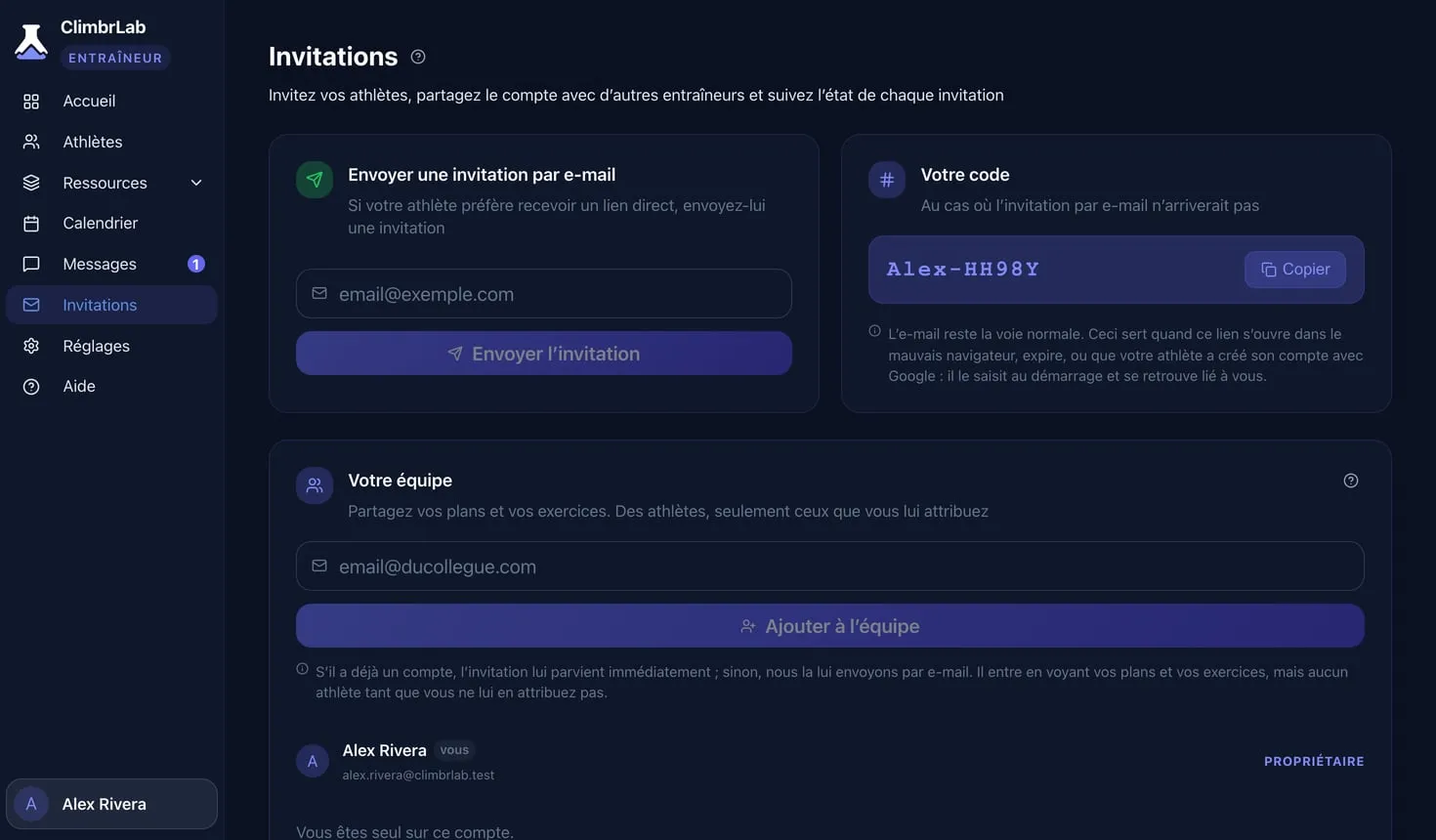
Inviter par e-mail
Depuis Invitations
- Allez dans Invitations.
- Dans la carte Envoyer une invitation par e-mail, saisissez l’adresse de l’athlète.
- Appuyez sur Envoyer l’invitation.
Si tout se passe bien, vous verrez « Invitation envoyée à {correo} » pendant quelques secondes, et l’invitation apparaît plus bas dans Invitations envoyées comme En attente. En cas d’échec, le message d’erreur reste à l’écran pour que vous puissiez le lire (vous les trouverez tous plus bas).
Depuis votre liste d’athlètes
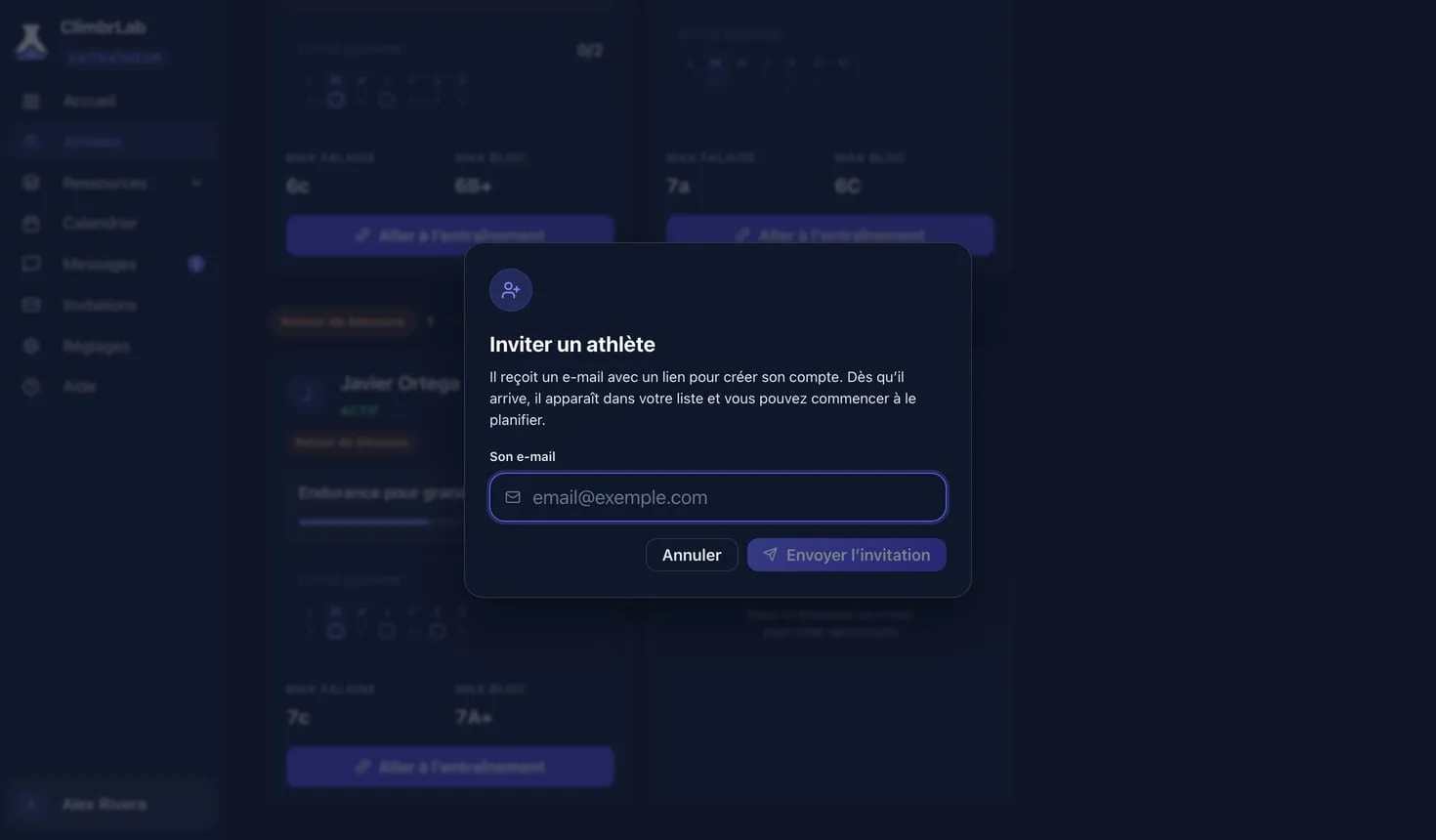
Dans Athlètes, vous avez le bouton Inviter un athlète en haut à droite (sur mobile, seule l’icône est visible). Il y a aussi la dernière carte de la liste, Inviter un athlète, et le bouton Inviter mon premier athlète si vous n’en avez encore aucun.
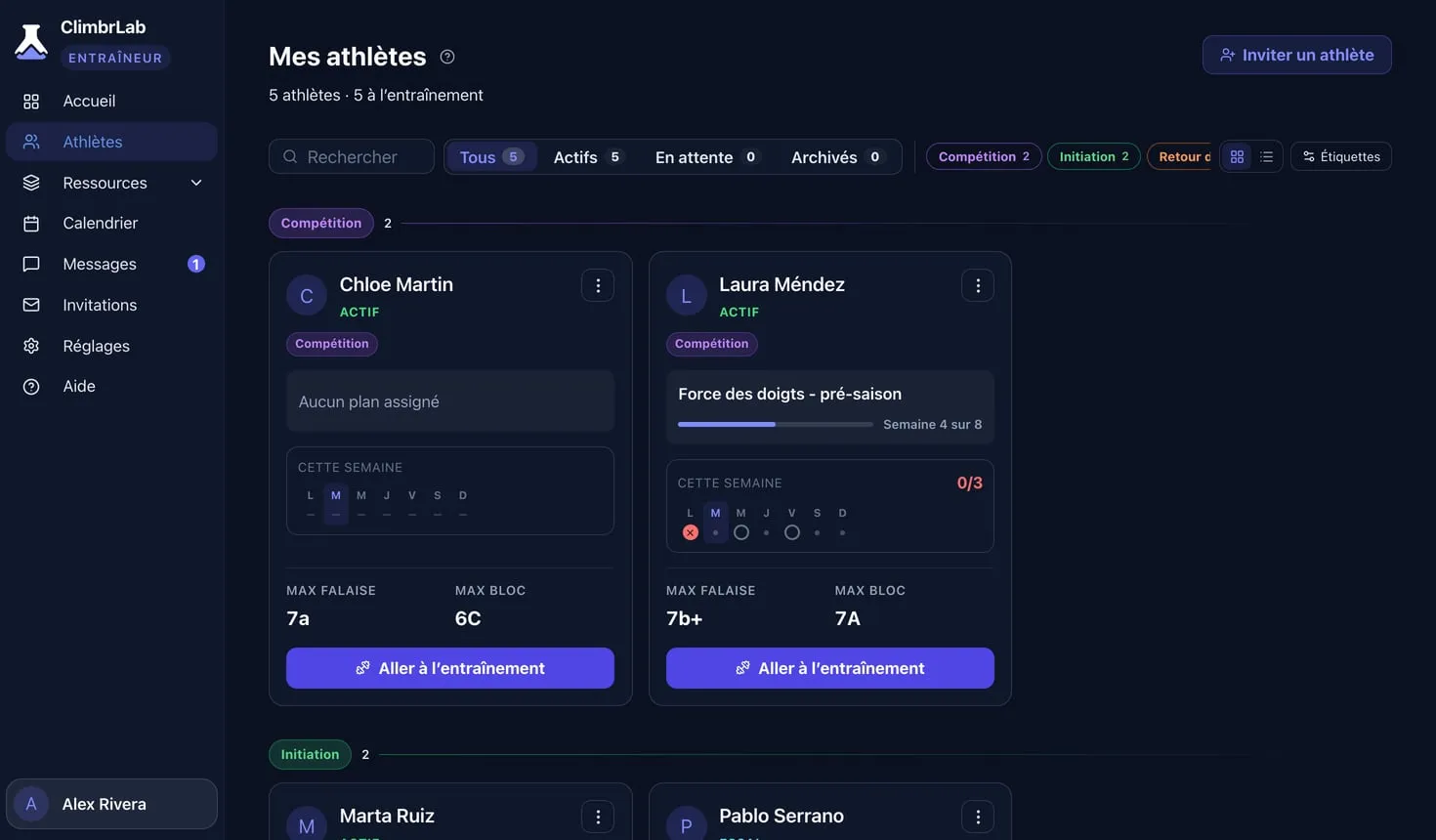
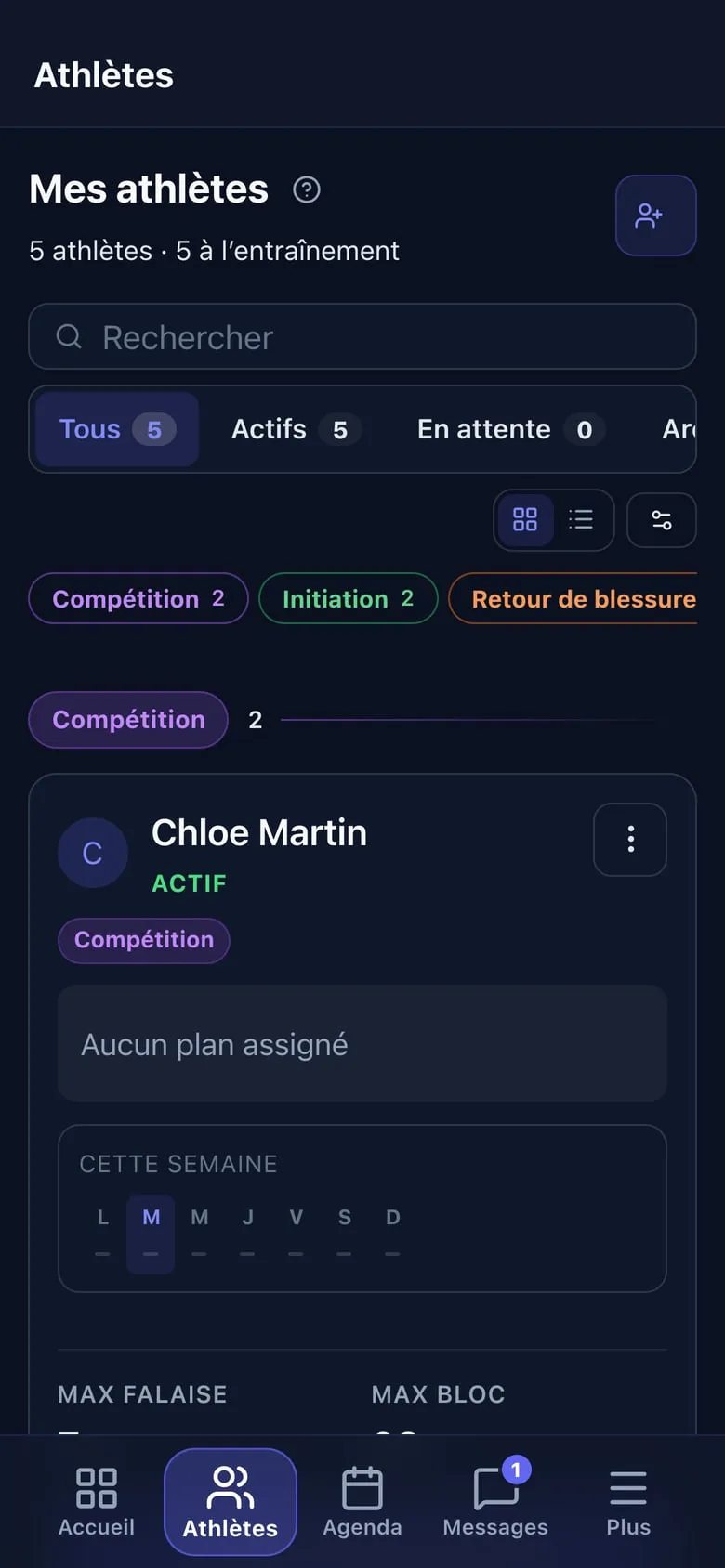
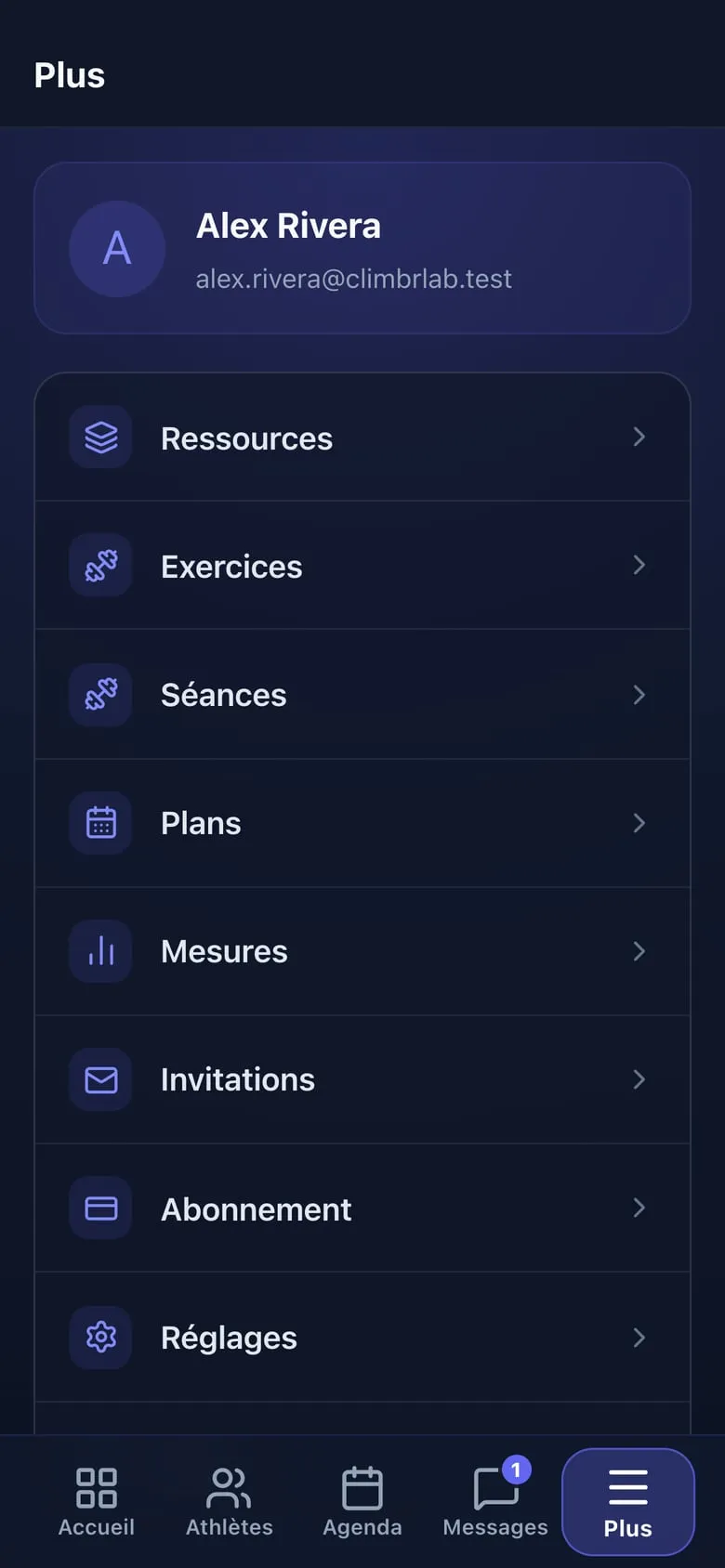
La fenêtre Inviter un athlète s’ouvre avec un seul champ, Son e-mail. À l’envoi, la fenêtre ne se ferme pas : elle vous indique « Invitation envoyée à {correo}. Vous pouvez en inviter un autre. » et vous pouvez saisir l’adresse suivante. C’est la façon la plus rapide d’inviter tout un groupe d’un coup.
Ce que reçoit l’athlète
Un e-mail avec pour objet « (votre nom) vous invite à vous entraîner · ClimbrLab », un texte expliquant que vous souhaitez être son coach et un bouton Créer mon compte. L’e-mail le prévient lui-même que le lien expire dans 7 jours.
En cliquant, il arrive sur l’écran d’inscription, qui lui rappelle qui l’invite. Comme il vient avec une invitation, il passe la question coach ou athlète et va directement à son questionnaire d’inscription (niveaux, poids, où il grimpe…). Quand il l’a terminé, il apparaît dans votre liste.
Si vous partagez le compte avec une équipe de coachs, l’athlète est assigné à la personne qui a envoyé l’invitation, pour qu’elle puisse travailler avec lui dès le premier jour. Plus d’infos dans équipe de coachs.
Si cette adresse a déjà un compte ClimbrLab
Avant, c’était une impasse. Désormais, tout dépend du compte en question.
S’il peut être invité (un compte encore sans rôle, un athlète sans coach ou un compte coach vide, de quelqu’un qui a choisi ce rôle par erreur), l’invitation est rattachée à ce compte et vous verrez :
{correo} avait déjà un compte : l’invitation lui est parvenue par e-mail et dans l’app.
L’athlète reçoit un e-mail avec le bouton Voir l’invitation et une notification dans l’app : « (votre nom) souhaite être votre entraîneur ». En l’ouvrant, il voit votre nom et trois boutons : Accepter, Refuser et Décider plus tard. Si c’était un compte coach vide, il est prévenu qu’il deviendra un compte athlète. S’il s’agit d’un athlète libéré par son coach précédent, il vous rejoint avec tout son historique (plans, séances, métriques).
S’il ne peut pas être invité, l’app vous dit exactement pourquoi :
| Situation | Message affiché |
|---|---|
| Le compte est en cours de suppression | « Ce compte est en cours de suppression et ne peut pas recevoir d’invitations. » |
| C’est déjà votre athlète | « Cette personne est déjà votre athlète. » |
| Il s’entraîne avec un autre coach | « Cette personne s’entraîne déjà avec un autre entraîneur. Pour l’inviter, son entraîneur doit d’abord la libérer depuis sa fiche. » |
| C’est un coach de votre propre équipe | « Cette personne fait partie de votre équipe. Si vous voulez l’entraîner, elle peut activer l’auto-entraînement dans ses réglages. » |
| C’est un coach de l’équipe d’un autre compte | « Cette personne est entraîneur dans l’équipe d’un autre compte. Elle devrait quitter cette équipe avant de devenir votre athlète. » |
| Il utilise ClimbrLab comme coach et a déjà des athlètes, des plans ou des séances | « Cette personne utilise ClimbrLab en tant qu’entraîneur et a déjà des athlètes, des plans ou des séances. Pour être votre athlète, elle devrait supprimer son compte d’entraîneur. » |
Un athlète ne peut avoir qu’un seul coach. S’il s’entraîne avec quelqu’un d’autre, cette personne doit d’abord le libérer (elle le fait depuis le menu ⋮ de sa liste d’athlètes, même si le message dit « depuis sa fiche »). Nous l’expliquons dans mettre en pause, archiver ou libérer un athlète. Pour vous entraîner vous-même, inutile de vous inviter : consultez vous entraîner vous-même.
Votre code coach
Dans Invitations, la carte Votre code affiche un code composé de votre nom et de cinq caractères, par exemple Alex-HH98Y. Avec Copier, il passe dans le presse-papiers pour l’envoyer par WhatsApp ou le dicter à la salle.
L’app le dit clairement : la voie normale, c’est l’e-mail. Le code sert quand le lien s’ouvre dans le mauvais navigateur, expire, ou quand l’athlète a créé son compte avec Google sous une adresse différente de celle que vous aviez.
Où l’athlète le saisit :
- S’il s’inscrit sans invitation, son questionnaire s’arrête sur « Il vous manque l’invitation de votre entraîneur » et lui propose Vous avez le code de votre entraîneur ?. Il saisit le code, appuie sur Associer et poursuit son inscription.
- S’il a déjà un compte et se retrouve sans coach (par exemple parce qu’il a été libéré), son app affiche Liez-vous à votre entraîneur. En saisissant votre code, il vous rejoint immédiatement, avec son historique.
Peu importe qu’il l’écrive en majuscules ou en minuscules. Quand quelqu’un l’utilise pendant son inscription, une invitation est créée à son nom ; vous la verrez dans votre tableau comme En attente, avec 7 jours pour terminer le questionnaire.
Si le code est incorrect, l’athlète verra « Ce code ne correspond à aucun entraîneur ». S’il s’entraîne déjà avec quelqu’un d’autre : « Vous vous entraînez déjà avec un autre entraîneur. Pour changer, votre entraîneur doit vous libérer depuis votre fiche. »
Astuce : si vous travaillez dans l’équipe d’un autre compte, le code est celui du compte, pas le vôtre. Un athlète qui arrive avec le code ne vous est pas assigné automatiquement : le propriétaire devra vous l’assigner. Avec l’invitation par e-mail, il vous est bien assigné.
Le tableau « Invitations envoyées »
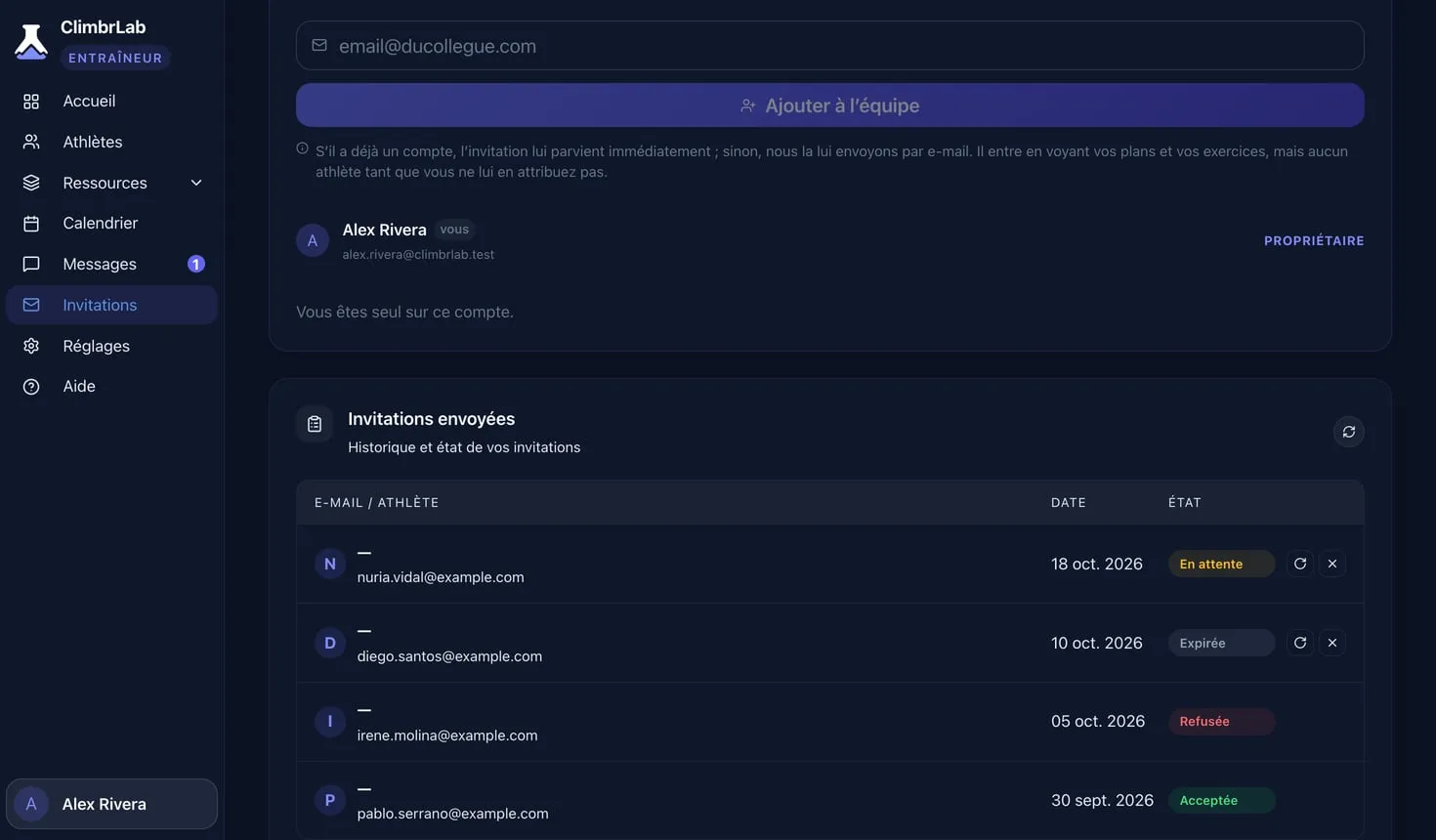
En bas de Invitations se trouve l’historique de toutes les invitations d’athlètes de votre compte, de la plus récente à la plus ancienne, avec les colonnes E-mail / Athlète, Date et État. Quand l’athlète a déjà un compte, son nom s’affiche en plus de l’adresse. Le bouton d’actualisation la recharge sans recharger toute la page.
| État | Ce que cela signifie | Ce que vous pouvez faire |
|---|---|---|
| En attente | Envoyée et pas encore acceptée | Renvoyer ou Annuler l’invitation |
| Acceptée | L’athlète est déjà dans votre liste | Rien : il est à vous |
| Refusée | L’athlète a appuyé sur Refuser sur l’écran de l’invitation | Rien depuis le tableau ; vous pouvez l’inviter de nouveau avec la carte du haut |
| Expirée | Les 7 jours sont passés sans acceptation | Renvoyer ou Annuler l’invitation |
Renvoyer envoie un nouvel e-mail avec un nouveau lien et lui donne 7 jours de plus, y compris aux invitations expirées. Vous verrez « Invitation renvoyée à {correo}, avec un nouveau lien et 7 jours de plus. » L’ancien lien cesse de fonctionner. Au renvoi, toutes les vérifications sont refaites (s’il a déjà un coach, s’il vous reste des places…). Si vous appuyez de nombreuses fois de suite, l’app vous freine : 5 renvois par minute au maximum.
Annuler l’invitation demande une confirmation (« Annuler l’invitation ? » : « Le lien envoyé à {correo} ne fonctionnera plus. Vous pourrez l’inviter à nouveau quand vous voudrez. »). Choisissez Annuler l’invitation pour la supprimer ou La garder pour la laisser telle quelle. L’invitation disparaît du tableau.
Astuce : si vous saisissez de nouveau dans la carte du haut l’adresse de quelqu’un qui a une invitation en attente, aucune nouvelle n’est créée : la même est réutilisée avec un nouveau lien et un nouveau délai, comme avec Renvoyer.
Une invitation ne réserve pas de place
Votre abonnement a un nombre maximal d’athlètes (5, 20, 50 ou 150 selon le palier ; voir abonnement et tarifs). Tous vos athlètes comptent, sauf les archivés et votre propre fiche si vous vous entraînez vous-même.
La place est vérifiée à l’invitation, au renvoi et de nouveau quand l’athlète accepte. Envoyer une invitation ne garde pas la place : si vous invitez cinq personnes avec deux places libres, ce sont les deux premières à terminer leur inscription qui entreront.
- S’il ne vous reste plus de places au moment d’inviter, vous verrez « Vous avez atteint la limite de {max} athlètes de votre formule. » et une fenêtre Il vous faut plus de places avec le bouton Voir les formules.
- Si c’est l’athlète qui se retrouve sans place en acceptant, il voit « Votre entraîneur ne peut plus ajouter d’athlètes avec sa formule actuelle. Prévenez-le pour qu’il puisse vous inscrire. » et le propriétaire du compte reçoit un e-mail d’alerte (un par jour et par athlète au maximum).
Pour libérer une place sans rien perdre, archivez quelqu’un qui ne s’entraîne plus avec vous.
Quand l’athlète accepte
- Vous ne recevez pas de notification. Il apparaît dans Athlètes et l’invitation passe à Acceptée. Si vous avez la liste ouverte, rechargez la page.
- Il arrive avec l’état Actif.
- S’il s’agit d’un nouvel athlète, il apparaît quand il termine son questionnaire d’inscription, pas quand il clique sur le lien. Si quelqu’un est En attente depuis des jours, il s’est peut-être arrêté en cours de route : demandez-lui.
- Tant que vous ne lui assignez pas de plan, il ne verra rien à faire dans son app. Étape suivante : assigner un plan.
En cas de problème
L’e-mail n’arrive pas
- Demandez-lui de regarder dans les spams ou les promotions.
- Vérifiez dans Invitations envoyées que l’adresse est bien écrite. Sinon, annulez cette invitation et envoyez-en une autre.
- Appuyez sur Renvoyer.
- Si elle n’arrive toujours pas, donnez-lui votre code : il le saisit dans son questionnaire et c’est réglé.
Si, à l’envoi, vous voyez « L’e-mail d’invitation n’a pas pu être envoyé. Réessayez. », l’e-mail n’est pas parti et l’invitation n’a pas été enregistrée : réessayez dans un instant.
Il a ouvert le lien dans un autre navigateur ou sur un autre appareil
S’il s’inscrit avec la même adresse que celle de l’invitation et la vérifie, l’app retrouve quand même l’invitation. S’il s’est inscrit avec une autre adresse, qu’il utilise votre code ou rouvre le lien de l’e-mail en étant connecté.
Il s’est inscrit avec Google (ou avec Apple)
Si son compte Google a la même adresse que celle que vous avez invitée, aucun problème. Si c’est une autre adresse (ou si Apple a masqué la sienne), qu’il clique sur le lien de votre e-mail en étant déjà connecté à son compte, ou qu’il saisisse votre code.
Il voit « Ce lien d’invitation n’est pas valide ou a expiré »
Le texte complet est « Ce lien d’invitation n’est pas valide ou a expiré. Demandez à votre entraîneur de vous la renvoyer. ». Les 7 jours sont passés, vous l’avez annulée ou vous l’avez renvoyée (et l’ancien lien ne fonctionne plus). Appuyez sur Renvoyer.
Il voit « Cette invitation est destinée à un autre compte »
Vous avez invité un compte qui existait déjà et l’athlète s’est connecté avec un autre. Qu’il se déconnecte et se connecte avec l’adresse à laquelle l’invitation a été envoyée.
Il voit « Il vous faut l’invitation d’un entraîneur pour créer votre profil d’athlète »
Il essaie de terminer son inscription sans invitation. Envoyez-lui-en une par e-mail ou donnez-lui votre code.
Questions fréquentes
Puis-je inviter quelqu’un qui n’a pas encore de compte ?
Oui, c’est le cas normal. Il reçoit le lien pour en créer un.
Puis-je envoyer une invitation à plusieurs adresses à la fois ?
Pas en un seul envoi, mais la fenêtre Inviter un athlète de la liste reste ouverte après chaque envoi, vous pouvez donc les enchaîner sans en sortir.
L’athlète paie-t-il quelque chose ?
Non. L’abonnement est à vous, en tant que coach.
Il a refusé l’invitation par erreur, que faire ?
Invitez-le de nouveau depuis la carte Envoyer une invitation par e-mail. L’app lui suggère déjà de vous la redemander.
Suis-je prévenu quand quelqu’un se lie avec mon code ?
Il n’y a pas de notification. Vous le verrez dans votre liste et, si c’était pendant son inscription, aussi dans Invitations envoyées.
Puis-je retirer un athlète de ma liste plus tard ?
Oui : vous pouvez l’archiver (tout est conservé) ou le libérer (il part avec son historique). Tout est expliqué dans mettre en pause, archiver ou libérer un athlète.