Réglages du coach : votre profil, votre marque et vos préférences
Contenu de chaque carte des Réglages : profil, profil professionnel, marque, abonnement, langue, unités et cotations, export, mot de passe, session et suppression.
Dans Réglages, vous trouvez tout ce qui concerne votre compte, la façon dont vous voyez l’app et la façon dont vos athlètes vous voient. Cet article passe en revue les cartes une par une, dans leur ordre d’apparition, et explique à la fin le questionnaire initial auquel vous avez répondu à l’inscription et où modifier chaque réponse.
Comment y accéder
- Sur l’ordinateur : Réglages dans le menu latéral. Vous pouvez aussi cliquer sur votre nom et votre photo en bas du menu.
- Sur le téléphone : l’onglet Plus → Réglages.
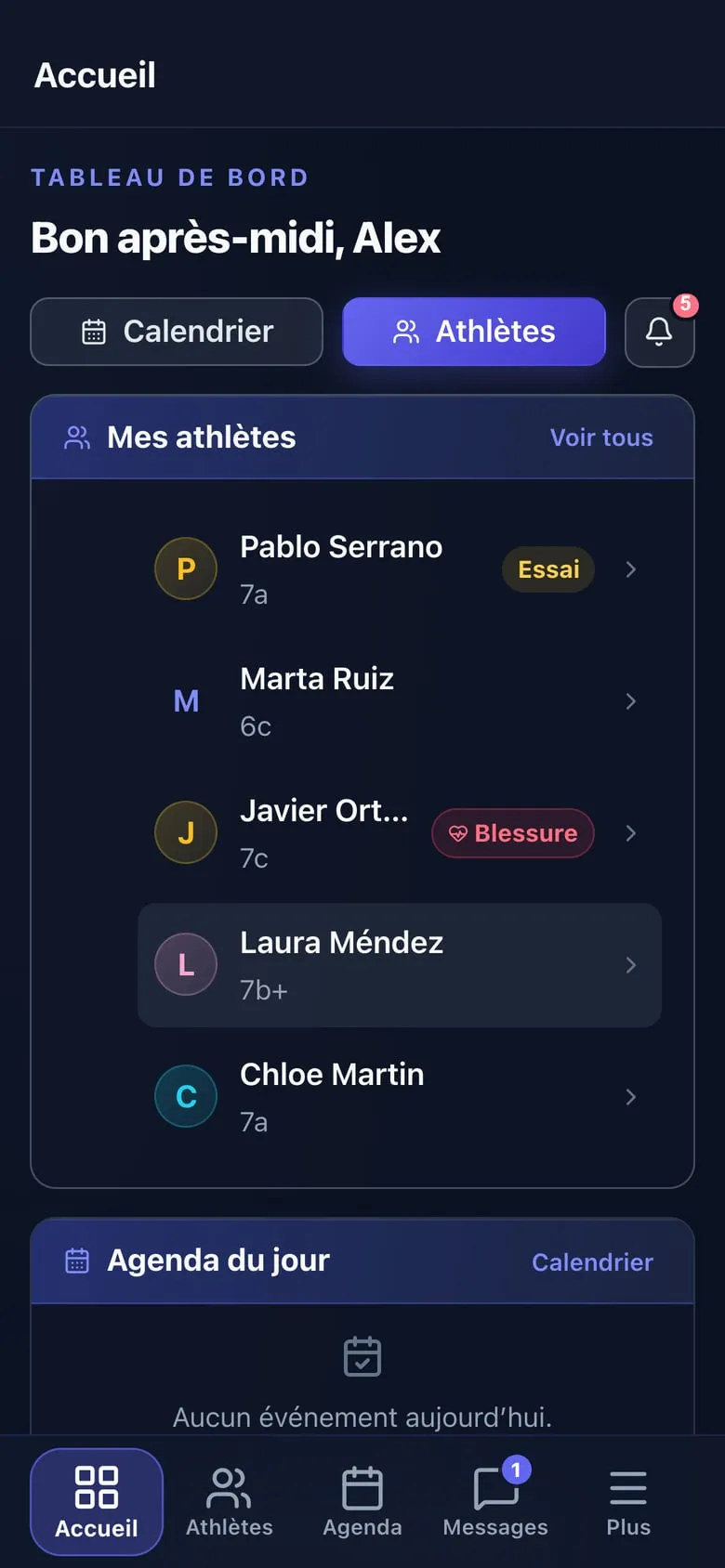
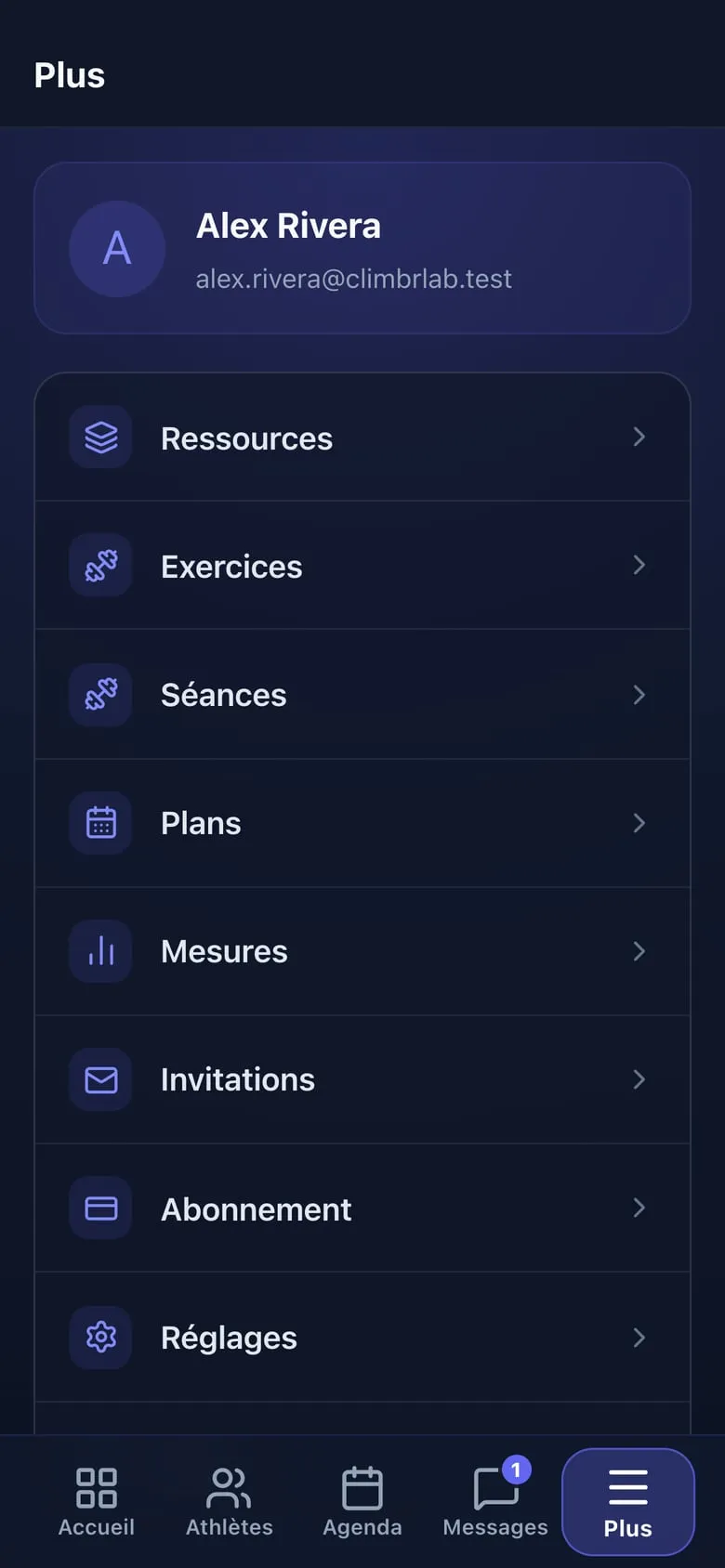
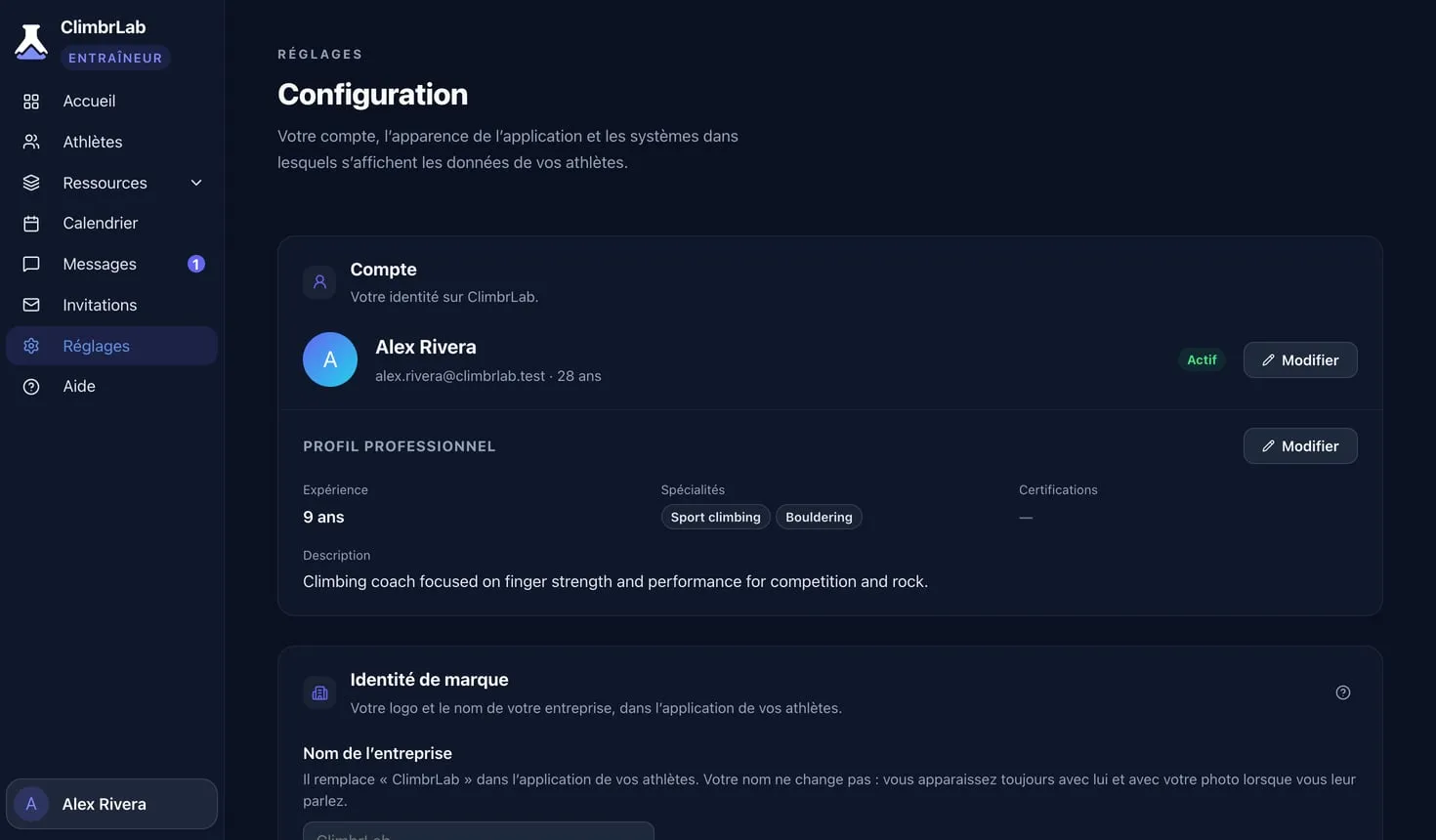
L’en-tête indique « Votre compte, l’apparence de l’application et les systèmes dans lesquels s’affichent les données de vos athlètes. ».
Compte
Cette carte affiche votre photo, votre nom, votre e-mail et l’étiquette Actif. Cliquez sur la photo pour l’agrandir.
Modifier ouvre Modifier le profil, où vous changez :
- Nom : celui que vos athlètes voient dans le chat et dans « Mon entraîneur ».
- Photo : « Cliquez sur l’image pour changer votre photo. ». Vos athlètes la voient et, si vous n’avez pas téléversé de logo, c’est aussi l’image de votre marque. Limites de taille et de format dans Limites des images et des vidéos.
- Âge.
À l’enregistrement, vous verrez « Profil mis à jour. ». Si s’affiche « Profil mis à jour localement. La synchronisation avec le serveur a échoué. », la modification n’a pas atteint votre compte : vérifiez la connexion et enregistrez à nouveau.
Deux choses à savoir :
- L’e-mail ne peut pas être modifié, ni ici ni ailleurs dans l’app. Si vous devez en utiliser un autre, écrivez-nous à soporte@climbrlab.com.
- L’âge n’est enregistré que dans ce navigateur. Il n’est pas envoyé à votre compte : sur un autre appareil ou navigateur, vous verrez un autre chiffre (28 par défaut). Vos athlètes ne le voient pas.
Profil professionnel
Dans la carte Compte, le bloc Profil professionnel affiche ce que vous avez indiqué dans le questionnaire initial. Cliquez sur Modifier pour le changer :
| Champ | Limite |
|---|---|
| Expérience (années) | De 0 à 70 |
| Spécialités | Jusqu’à 12, de 60 caractères chacune |
| Certifications | Jusqu’à 20, de 80 caractères chacune |
| Description | Jusqu’à 2000 caractères |
À l’enregistrement : « Profil professionnel mis à jour. ». Vos athlètes le voient dans leur section Mon entraîneur, à côté de votre photo et du nom de votre entreprise. Rédigez la description en pensant à eux : votre style, votre approche, avec qui vous travaillez le mieux.
Identité de marque
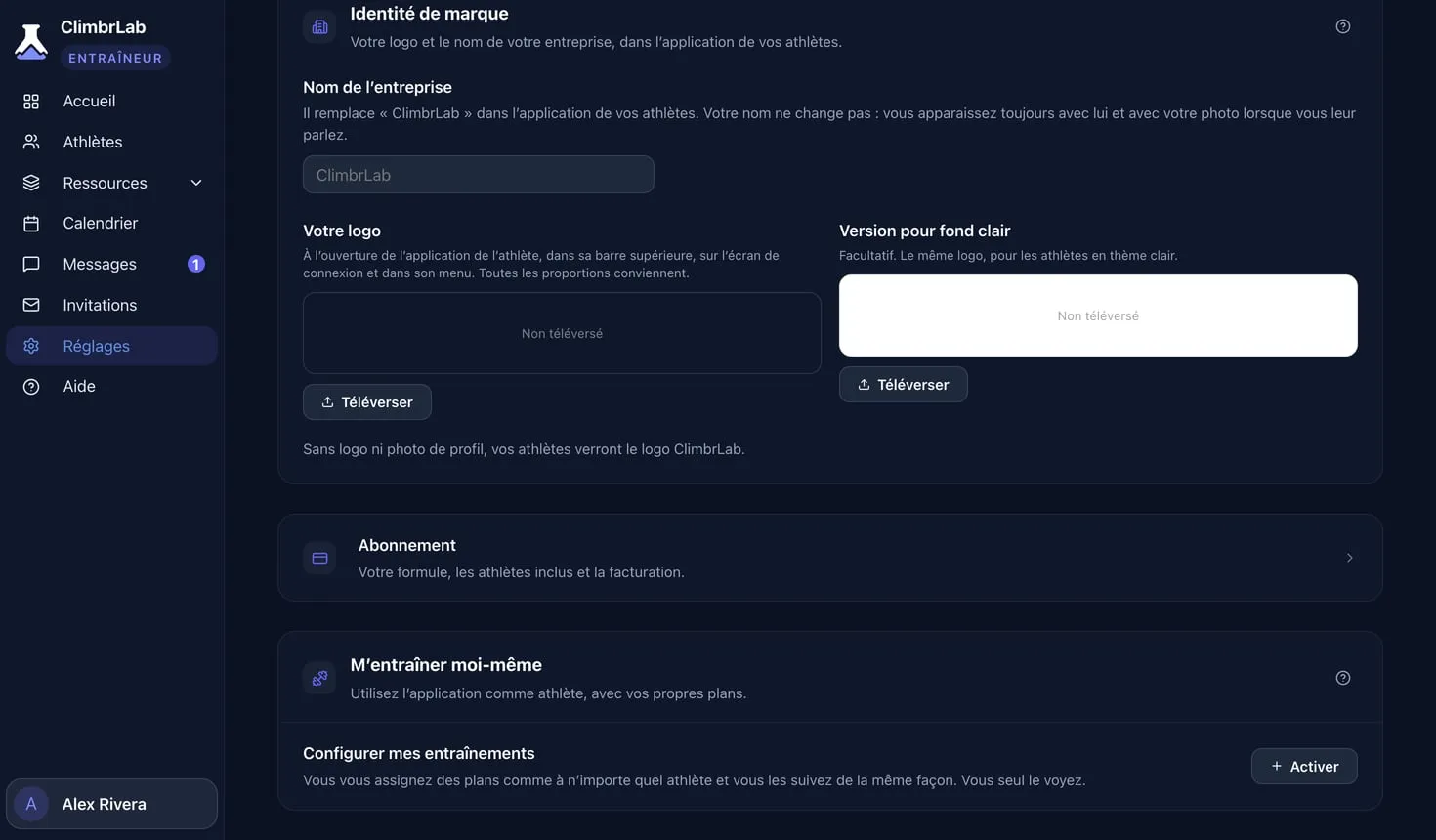
Votre logo et le nom de votre entreprise, dans l’application de vos athlètes. Ils remplacent « ClimbrLab » dans leur barre supérieure, sur l’écran de connexion et dans leur menu. L’enregistrement est automatique, sans bouton.
Tous les détails (formats, où elle apparaît, ce qui se passe si vous ne téléversez pas de logo) dans Votre marque. Si vous êtes membre d’une équipe, vous ne faites ici que voir la marque : c’est le propriétaire qui la change.
Abonnement
« Votre formule, les athlètes inclus et la facturation. » Elle vous mène à la page de votre formule, de vos informations de facturation et du portail de paiement. Nous l’expliquons dans Abonnement et tarifs.
Cette carte n’apparaît pas dans l’app iOS ou Android : on ne peut pas y souscrire. Passez par un navigateur.
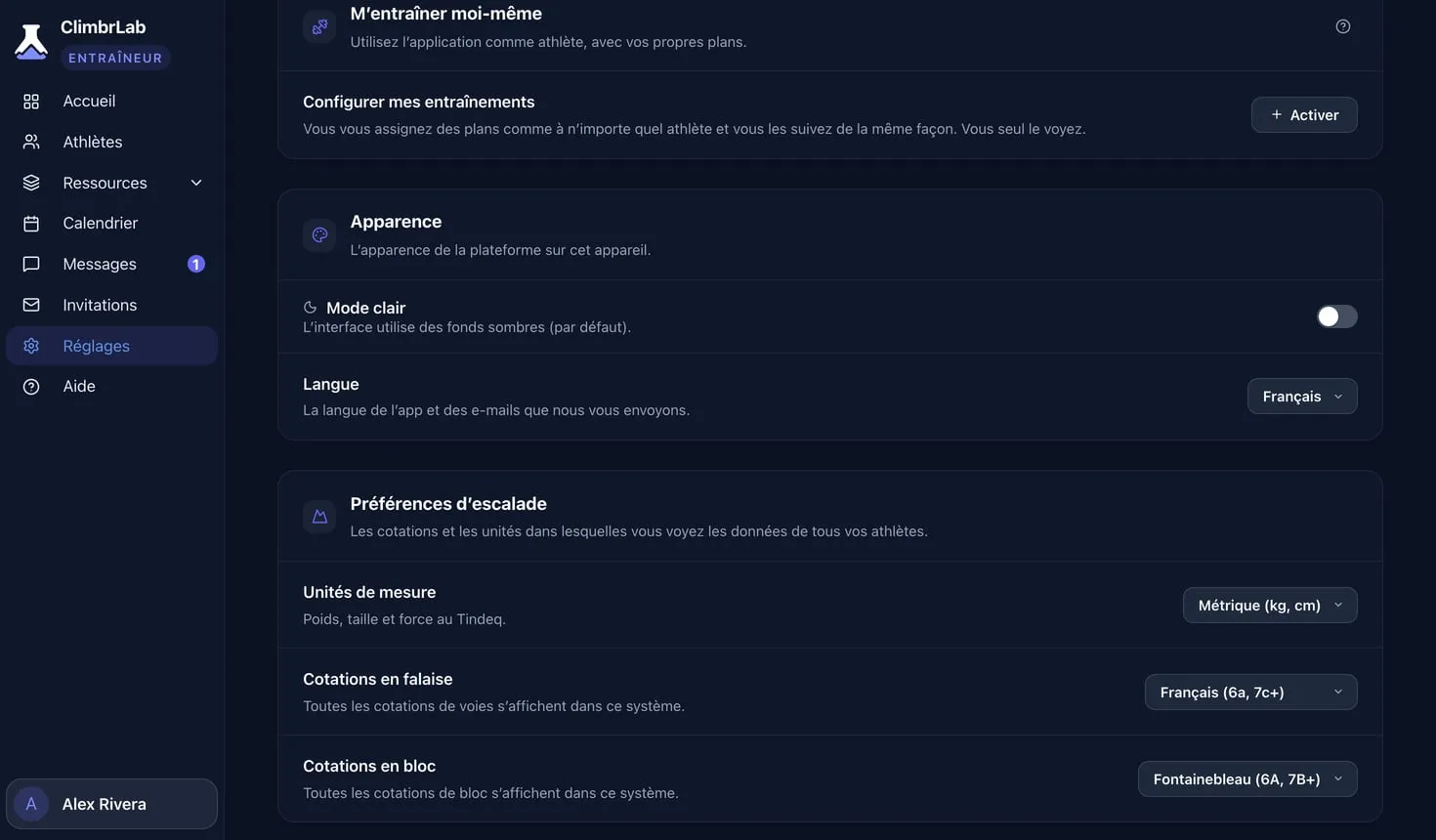
M’entraîner moi-même
« Utilisez l’application comme athlète, avec vos propres plans. » Si vous vous entraînez aussi, vous pouvez vous assigner des plans et les suivre comme n’importe lequel de vos athlètes. Pour l’activer et changer de mode, voir Vous entraîner vous-même.
Apparence
- Mode clair : active les fonds clairs ; par défaut, l’app utilise des fonds sombres. Le réglage est enregistré sur chaque appareil : vous pouvez avoir le téléphone en clair et l’ordinateur en sombre.
- Langue : Español, English ou Français. Elle est enregistrée dans votre compte et change aussi la langue des e-mails que nous vous envoyons (« La langue de l’app et des e-mails que nous vous envoyons. »).
Vos athlètes choisissent leur propre langue : la vôtre ne les concerne pas.
Préférences d’escalade
« Les cotations et les unités dans lesquelles vous voyez les données de tous vos athlètes. »
| Réglage | Options |
|---|---|
| Unités de mesure (poids, taille et force au Tindeq) | Métrique (kg, cm) ou Impérial (lb, in) |
| Cotations en falaise | Français (6a, 7c+) ou Yosemite (5.10a, 5.12d) |
| Cotations en bloc | Fontainebleau (6A, 7B+) ou Hueco (V4, V10) |
C’est seulement la façon dont vous les voyez. Chaque athlète a ses propres préférences : si vous travaillez en cotation française et qu’il grimpe en Yosemite, chacun voit les mêmes cotations dans son système. À l’enregistrement : « Préférences enregistrées. ».
Données
Exporter les données des athlètes (Excel) : cliquez sur Exporter et un seul fichier .xlsx se télécharge avec « Profils, blessures, notes, entraînements, mesures, plans et voies de tous vos athlètes ». Dans une équipe, chaque coach n’exporte que les athlètes qu’il suit. Plus de détails dans Exporter les données des athlètes.
En cas d’échec : « Le fichier Excel n’a pas pu être généré. Réessayez. ».
Aide
Des liens vers le Guide de prise en main, le Centre d’aide et les Questions fréquentes. Ils s’ouvrent dans un nouvel onglet (ou dans le navigateur du système, si vous utilisez l’app).
Sécurité
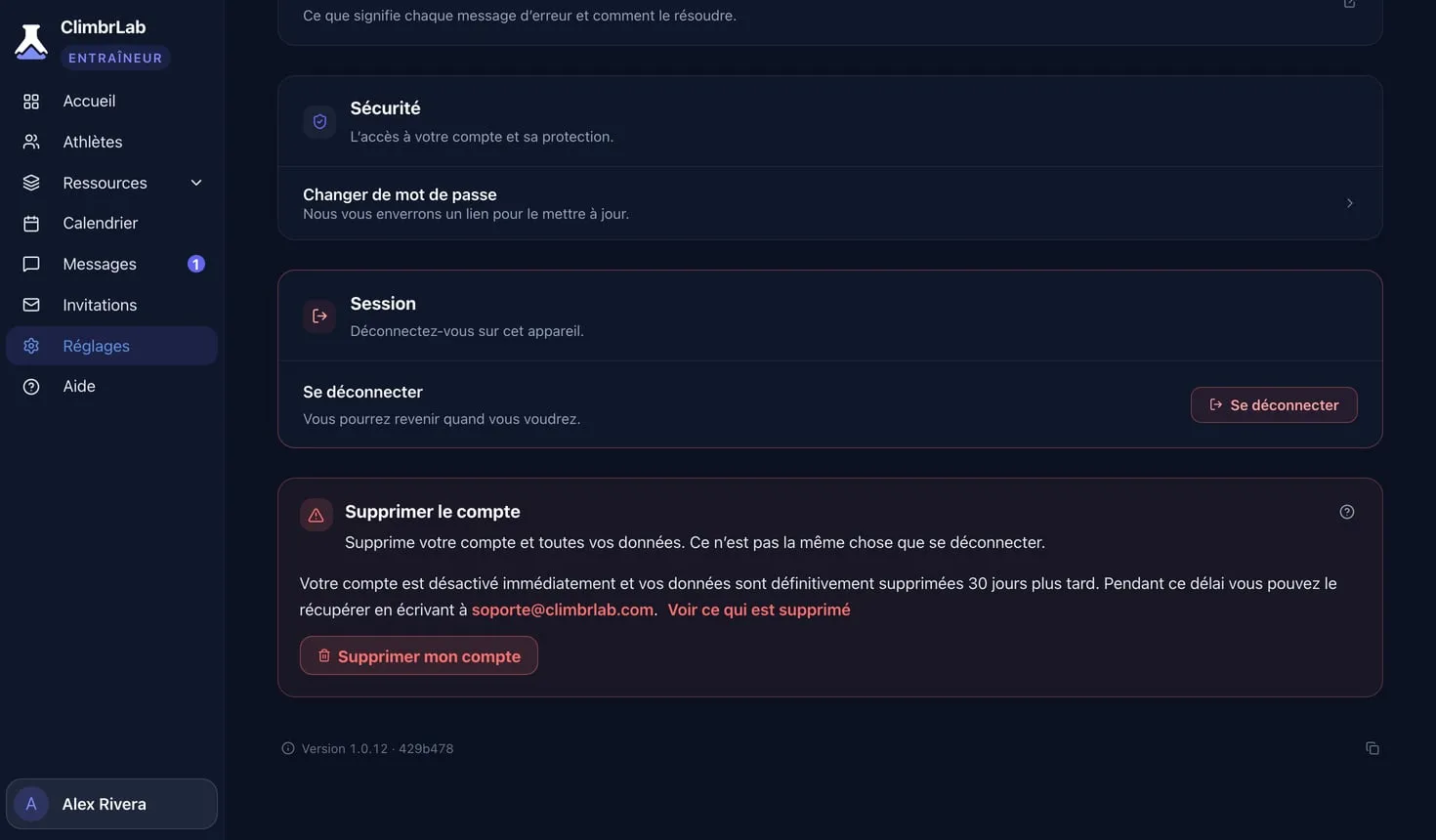
Une seule option : Changer de mot de passe (« Nous vous enverrons un lien pour le mettre à jour. »).
- Cliquez sur Changer de mot de passe. La page Réinitialiser le mot de passe s’ouvre.
- Saisissez votre e-mail et envoyez. La réponse est toujours la même, que le compte existe ou non : « Si cette adresse figure dans nos fichiers, un e-mail de réinitialisation a été envoyé. ».
- Ouvrez l’e-mail « Réinitialisez votre mot de passe · ClimbrLab » et cliquez sur Changer de mot de passe. Le lien expire au bout de 15 minutes.
- Saisissez le nouveau mot de passe (de 6 à 50 caractères, avec une majuscule, une minuscule et un chiffre ou un symbole).
Vous pouvez demander le lien jusqu’à 3 fois par minute. S’il n’arrive pas, regardez dans les spams ou les promotions.
Il n’y a aujourd’hui pas de validation en deux étapes.
Session
« Déconnectez-vous sur cet appareil. » Cliquez sur Se déconnecter (« Vous pourrez revenir quand vous voudrez. »).
Cela ne ferme la session que sur l’appareil que vous utilisez. Il n’y a ni liste des appareils connectés ni bouton pour se déconnecter partout à la fois. Si vous pensez que quelqu’un est entré dans votre compte, changez votre mot de passe et écrivez-nous à soporte@climbrlab.com.
Supprimer le compte
« Supprime votre compte et toutes vos données. Ce n’est pas la même chose que se déconnecter. » Vous avez 30 jours pour changer d’avis. Avant de le faire, lisez Supprimer ou récupérer votre compte : vous y verrez ce qui est supprimé, ce que conservent vos athlètes et ce qui se passe pour votre équipe et votre abonnement.
En bas des Réglages, vous verrez aussi la version de l’app. Si vous nous écrivez au sujet d’un problème, indiquez-la-nous.
Le questionnaire initial du coach
À la création de votre compte coach, vous avez répondu à un questionnaire en 5 étapes (« Complétez votre profil d’entraîneur »). Rien de ce que vous avez répondu n’est définitif :
| Étape | Ce qui est demandé | Où le modifier ensuite |
|---|---|---|
| 1. Votre spécialité | Spécialités (au moins une obligatoire : falaise, bloc, terrain d’aventure, indoor ou autre) et Années d’expérience (obligatoire) | Réglages → Compte → Profil professionnel |
| 2. Vos certifications | Facultatif, jusqu’à 10 | Profil professionnel |
| 3. Préférences de mesure | Unités et systèmes de cotation en falaise et en bloc | Réglages → Préférences d’escalade |
| 4. Votre profil public | Photo de profil et description (bio), facultatives | Photo dans Compte → Modifier ; bio dans Profil professionnel |
| 5. Votre entreprise | Nom de l’entreprise et logo, facultatifs | Réglages → Identité de marque |
Si la photo ou le logo n’ont pas pu être téléversés pendant le questionnaire, vous arrivez quand même sur votre tableau de bord, sans aucun avis : vérifiez dans les Réglages qu’ils sont bien en place.
Attention : à l’étape 1, le champ des années accepte 0, mais il se peut qu’en terminant le questionnaire avec 0 an s’affiche « Impossible d’enregistrer le questionnaire. Réessayez. ». Dans ce cas, mettez 1 et corrigez ensuite dans Profil professionnel, qui accepte bien 0.
Si vous vous êtes trompé de rôle, la première étape propose Je me suis trompé : je suis grimpeur. Plus de détails dans Choisir votre rôle.
Questions fréquentes
Puis-je changer l’e-mail de mon compte ?
Pas depuis l’app. Écrivez-nous à soporte@climbrlab.com.
J’ai changé de langue et mes athlètes voient toujours l’app en espagnol
C’est normal : la langue est propre à chaque personne. Chaque athlète la change dans ses propres réglages.
Je me suis inscrit avec Google, ai-je un mot de passe ?
Vous n’en avez pas besoin pour vous connecter : vous entrez avec Continuer avec Google. C’est pourquoi, si vous supprimez le compte, on vous demandera seulement de saisir le mot de confirmation.
J’ai changé ma photo mais mes athlètes voient toujours l’ancienne
Si la photo n’a pas été téléversée, vous verrez « La photo n’a pas pu être envoyée au serveur. ». Vérifiez le format et la taille dans Limites des images et des vidéos. Si elle a bien été téléversée, vos athlètes la verront en rouvrant l’app.