La liste des athlètes : états, feux, étiquettes et filtres
Comment lire et organiser Mes athlètes : onglets par état, recherche, vue cartes ou liste, les feux de la semaine, les étiquettes et la sélection multiple.
Athlètes est l’écran depuis lequel vous suivez votre groupe : qui s’entraîne, qui est à l’arrêt, quel plan suit chacun et comment se passe sa semaine, le tout sans ouvrir une seule fiche. Nous vous expliquons ici chaque partie, ce que signifie chaque couleur et comment vous organiser avec les étiquettes.
L’en-tête
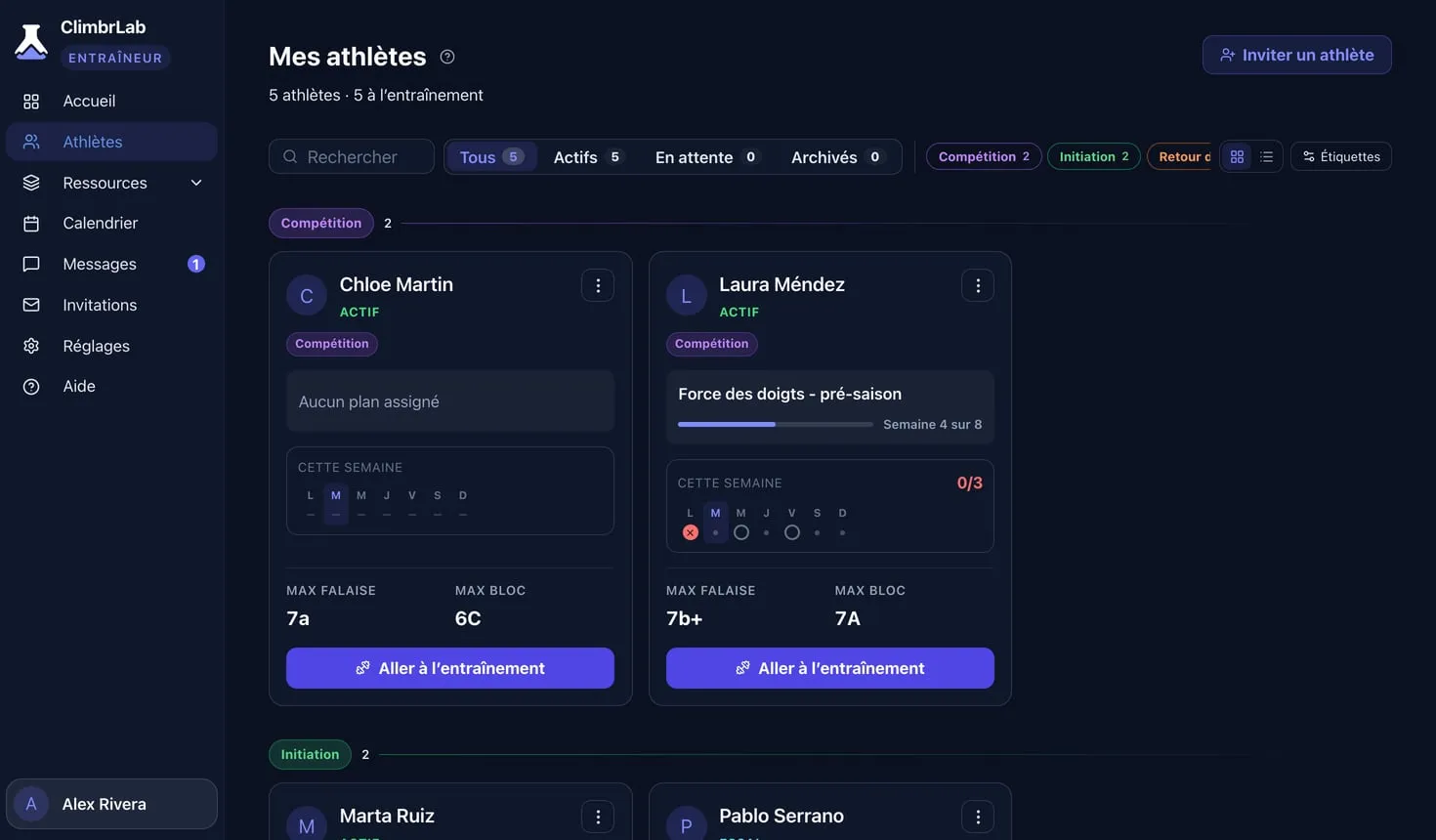
En haut, vous voyez Mes athlètes et un résumé du type « 12 athlètes · 9 à l’entraînement ». À l’entraînement ne compte que ceux qui sont en Actif ou Essai ; le premier nombre compte tous ceux de la liste. Si vous n’avez encore personne, il est écrit « Vous n’avez pas encore d’athlètes ».
À droite se trouve Inviter un athlète, qui ouvre la fenêtre pour inviter par e-mail sans quitter la page. C’est expliqué dans inviter des athlètes.
États et onglets
Chaque athlète a un état de lien avec vous. Vous le voyez dans l’étiquette de couleur sous son nom :
| État | À quoi il sert |
|---|---|
| Actif | S’entraîne normalement |
| Essai | Période d’essai |
| En attente | Inscrit mais pas démarré (par exemple, paiement en attente) |
| En pause | Pause temporaire, reviendra |
| Archivé | A arrêté de s’entraîner. Toutes ses données sont conservées |
Les onglets de la barre regroupent ces états, chacun avec son compteur :
- Tous : la liste complète, archivés compris. C’est celui qui s’ouvre par défaut.
- Actifs : Actif et Essai.
- En attente : En attente et En pause (les deux dans le même onglet).
- Archivés : uniquement les archivés.
La liste est triée par état (d’abord les actifs, à la fin les archivés) puis par ordre alphabétique dans chaque état. Quand utiliser chaque état et ce qui change à l’archivage, vous le trouverez dans mettre en pause, archiver ou libérer un athlète.
Astuce : « Blessé » et « Inactif » ne sont pas des états de la liste. Ils apparaissent dans votre tableau de bord Accueil : blessé désigne quelqu’un qui a une blessure non résolue, et inactif, quelqu’un dont le compte est désactivé (par exemple, en cours de suppression).
Rechercher
Le champ Rechercher trouve par nom ou e-mail, sans tenir compte des majuscules. L’e-mail n’apparaît pas sur la carte, mais il est quand même pris en compte : pratique quand vous ne savez plus comment s’écrit son nom de famille. La liste se filtre un instant après que vous avez fini de taper ; avec la ✕ (Effacer la recherche), vous les revoyez tous.
Les compteurs des onglets tiennent compte de la recherche et des étiquettes sélectionnées. Si rien ne correspond, vous verrez « Aucun athlète ne correspond à votre filtre. » avec un bouton Effacer les filtres.
Cartes ou liste
À droite de la barre, vous choisissez la vue : Cartes ou Liste. L’app retient celle que vous avez utilisée la dernière fois dans ce navigateur.
Ce que montre chaque carte
- Photo, nom (qui mène à son Résumé) et état.
- Ses étiquettes, s’il en a.
- Le plan : nom, barre de progression et « Semaine n sur N ». S’il n’a pas de plan en cours, « Aucun plan assigné ».
- Alertes (uniquement pour les athlètes en Actif ou Essai), pour anticiper avant que l’athlète n’ouvre l’app et n’y trouve rien :
- « Le plan se termine cette semaine » : son plan actuel n’a pas de semaine suivante. Il est temps de lui assigner le suivant.
- « Aucune séance pour la semaine n » : la semaine prochaine est vide.
- Cette semaine : les feux du lundi au dimanche et un décompte « faits/prévus ».
- Max falaise et Max bloc : son niveau maximal dans chaque discipline.
- Aller à l’entraînement : ouvre directement son planificateur.
La dernière carte, Inviter un athlète, est un autre raccourci pour inviter.
Attention : l’alerte « Le plan se termine cette semaine » ne regarde que le plan en cours. Si vous lui avez déjà préparé le plan suivant, l’alerte peut apparaître quand même. Et un plan qui n’a pas encore commencé n’apparaît pas sur la carte : jusqu’à sa date de début, vous verrez « Aucun plan assigné ».
La vue liste
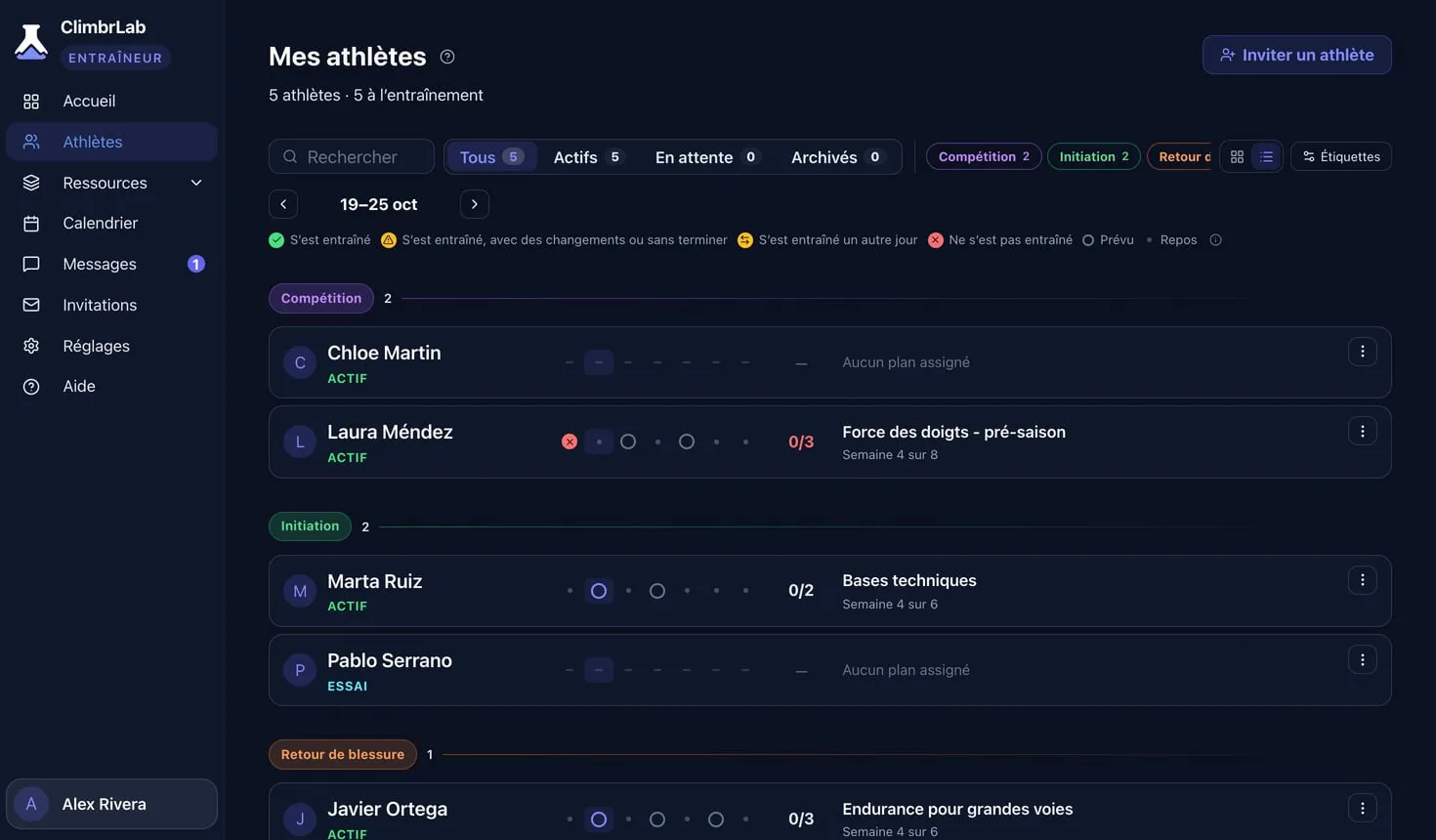
Une ligne par athlète avec son nom et son état, les sept jours de la semaine, le décompte « x/y », le plan avec « Semaine n sur N » et l’icône d’alerte le cas échéant. C’est la vue pour passer en revue tout le groupe d’un coup d’œil.
C’est seulement ici que vous pouvez changer de semaine : Semaine précédente, Semaine suivante et Cette semaine pour revenir. Cela sert à revoir comment s’est passée la semaine dernière de chacun ou à voir ce qui est prévu la suivante. L’icône d’information, Comment lire la semaine, vous rappelle ce que signifie chaque marque.
Les feux de la semaine
Ce sont les mêmes feux que dans le planificateur, vous ne les apprenez donc qu’une fois :
| Marque | Ce qu’elle signifie |
|---|---|
| Vert | Entraînement fait |
| Ambre avec alerte | Fait, avec des changements ou sans terminer |
| Ambre avec flèches | Fait un autre jour (pas celui prévu) |
| Rouge | Entraînement prévu non fait |
| Anneau vide | Entraînement prévu qui n’est pas encore arrivé |
| Anneau violet | Entraînement prévu aujourd’hui |
| Petit point | Repos |
En survolant un jour, vous verrez le détail : « Prévu aujourd’hui », « Prévu », « Repos », « Entraînement en autonomie » (il s’est entraîné un jour où rien n’était prévu) ou « Pas de plan ».
Le nombre « x/y » passe au vert quand il a fait tout ce qui était prévu, au rouge s’il a sauté un jour, et reste neutre tant qu’il est en bonne voie.
Pour voir exactement ce qu’il a fait à chaque séance, ouvrez sa fiche : suivi du plan.
Étiquettes
Les étiquettes servent à regrouper vos athlètes selon votre façon de travailler : « Compétition », « Retour de blessure », « Groupe du mardi »… Elles sont privées : l’athlète ne les voit nulle part.
Créer, renommer et supprimer
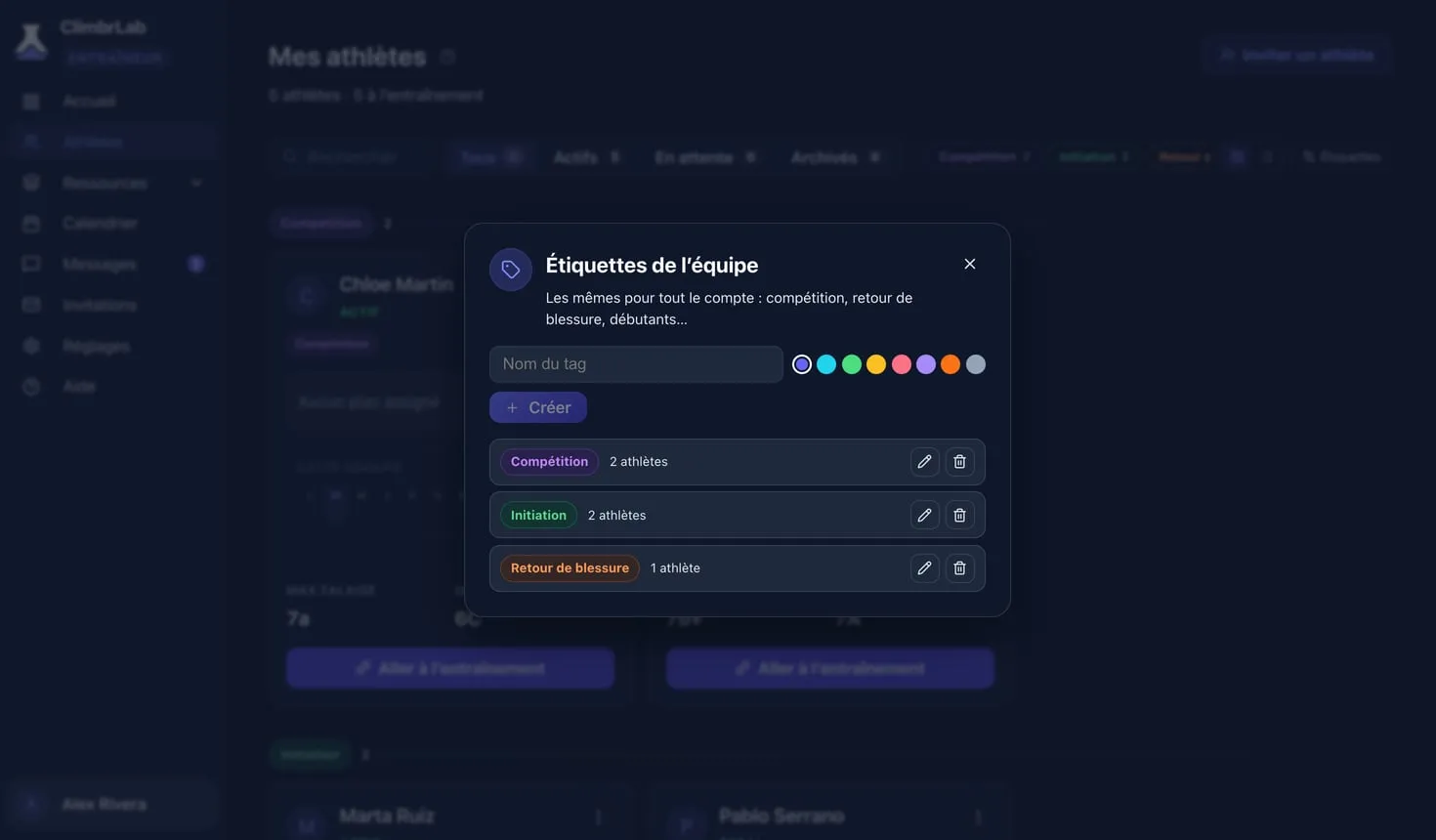
Appuyez sur Étiquettes (le bouton tout à droite de la barre). La fenêtre Étiquettes de l’équipe s’ouvre :
- Saisissez un nom (de 1 à 40 caractères) et appuyez sur Créer. Chaque étiquette a sa couleur.
- Avec Renommer ou changer de couleur, vous changez son nom ou sa couleur.
- Avec Supprimer le tag, vous la supprimez. L’app prévient : « Il est retiré de {de} et disparaît pour toute l’équipe. Les athlètes ne changent pas. » Confirmez avec Oui, supprimer.
Les règles à connaître :
- Les étiquettes appartiennent à tout le compte : si vous avez une équipe, tout le monde voit et utilise les mêmes.
- 30 étiquettes maximum par compte. Une fois la limite atteinte, vous verrez « Vous avez atteint 30 tags. Supprimez-en un pour en créer un autre. »
- Il ne peut pas y en avoir deux avec le même nom : « Vous avez déjà une étiquette avec ce nom. »
- Seul le propriétaire du compte peut supprimer des étiquettes. Les créer et les renommer, toute l’équipe le peut.
Mettre des étiquettes à un athlète
Dans le menu ⋮ de sa carte, choisissez Étiquettes…. Cochez celles que vous voulez et appuyez sur Enregistrer. Vous verrez « Étiquettes enregistrées ».
Filtrer par étiquettes
Dans la barre, à côté des onglets (sur mobile, juste en dessous), les étiquettes apparaissent avec le nombre d’athlètes de chacune. Appuyez sur l’une pour filtrer ; appuyez sur plusieurs pour voir ceux qui ont l’une d’entre elles (l’app l’indique avec « avec l’une des n »). Retirer le filtre les réaffiche tous.
Quand vous utilisez des étiquettes, la liste se divise en blocs, un par étiquette avec sa couleur, et à la fin un bloc Sans étiquette.
Attention : un athlète avec deux étiquettes apparaît deux fois, une dans chaque bloc. Ce n’est pas un doublon : c’est le même athlète.
Le menu ⋮ de chaque athlète
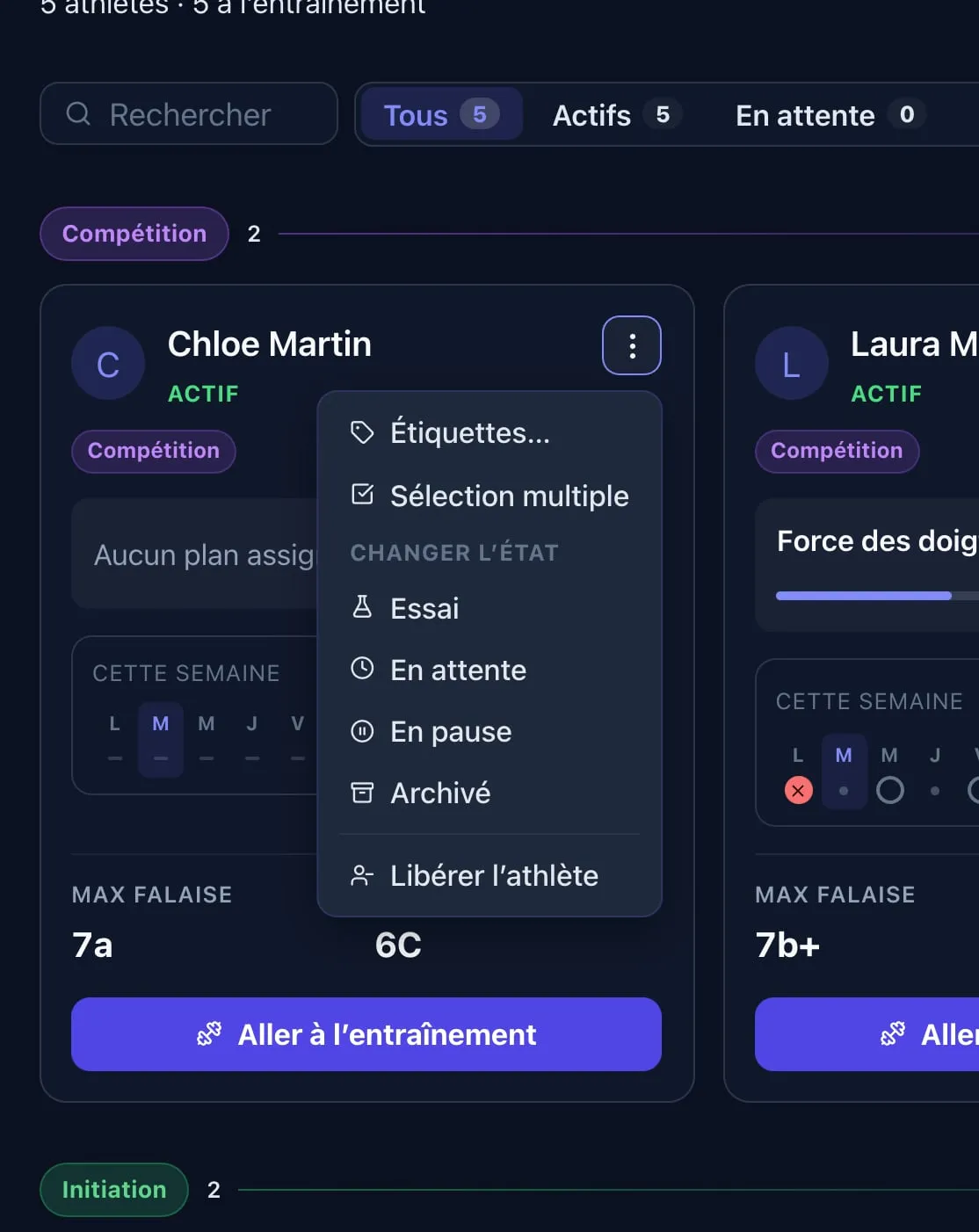
Chaque carte (et chaque ligne en vue liste) a un ⋮ avec :
- Étiquettes… : ses étiquettes.
- Sélection multiple : passe en mode sélection avec cet athlète coché.
- Changer l’état : tous les états sauf l’actuel. Le changement est immédiat, sans confirmation, sauf Archiver, qui demande une confirmation. Vous verrez « {nombre} : {estado} ».
- Libérer l’athlète (à la fin, séparé du reste ; il passe en rouge au survol) : seul le propriétaire du compte le voit. C’est irréversible ; lisez d’abord mettre en pause, archiver ou libérer un athlète.
Sélection multiple
Pour ajouter ou retirer une étiquette à de nombreux athlètes d’un coup. Pour y entrer :
- Sélection multiple dans le menu ⋮.
- Ctrl + clic (ou ⌘ + clic sur Mac) sur une carte.
- Maj + clic : sélectionne toute la plage depuis la dernière carte touchée, en l’ajoutant à ce que vous aviez déjà.
- Sur mobile, maintenez appuyée une carte une demi-seconde.
Une barre apparaît avec « n athlètes sélectionnés » et ces actions :
- Sélectionner les n visibles / Tout désélectionner.
- Ajouter un tag : rien ne change pour ceux qui l’ont déjà, il n’est pas dupliqué.
- Retirer un tag : retire uniquement cette étiquette, rien d’autre n’est supprimé.
- Quitter la sélection.
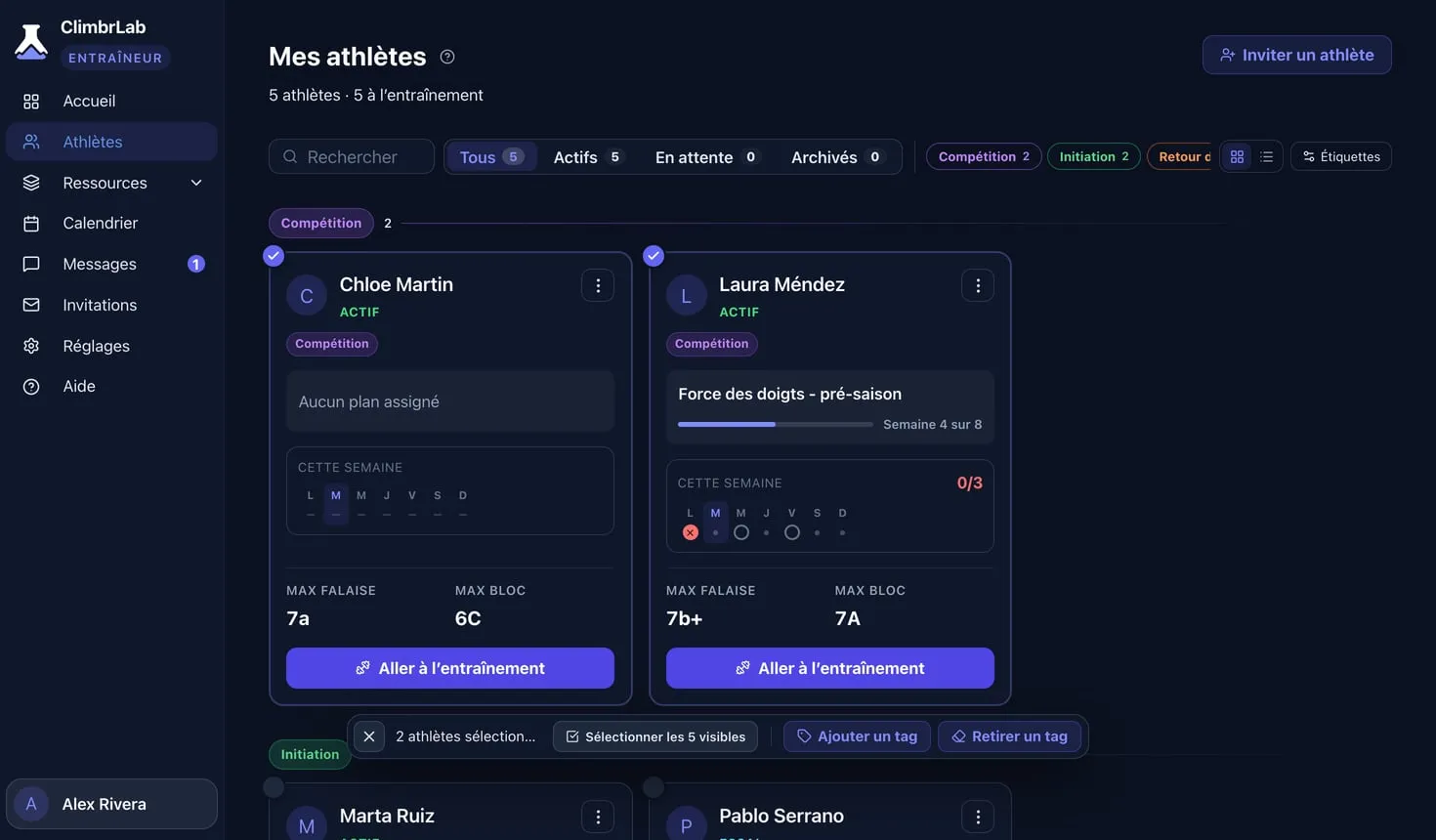
Pour l’instant, seules les actions sur les étiquettes existent en lot : on ne peut pas changer l’état de plusieurs athlètes à la fois. Si vous changez un filtre ou la recherche, la sélection se vide. Sans connexion, vous verrez « Pas de connexion. Les actions sur plusieurs athlètes ont besoin du réseau. »
Votre propre fiche : « Vous »
Si vous vous entraînez vous-même, votre fiche apparaît dans la liste avec la marque Vous et le bouton Aller à ma vue d’athlète, qui ouvre votre côté athlète. Votre fiche ne compte pas dans la limite d’athlètes de votre abonnement, n’apparaît pas dans le tableau de bord Accueil et ne peut pas être libérée. Plus d’infos dans vous entraîner vous-même.
Attention : votre carte (comme celle des archivés) affiche toujours « Aucun plan assigné », même si vous avez un plan en cours. Votre plan va bien : ouvrez-le depuis votre fiche ou depuis votre vue d’athlète.
Questions fréquentes
J’ai invité un athlète et il n’apparaît pas
Il apparaît quand il termine son questionnaire d’inscription, et vous ne recevez pas de notification. Rechargez la page et regardez l’état dans Invitations → Invitations envoyées. S’il est toujours En attente, il n’a pas encore terminé. Plus d’infos dans inviter des athlètes.
Je ne trouve plus un athlète qui était là avant
Regardez l’onglet Tous (ou Archivés), effacez la recherche et retirez le filtre d’étiquettes. Si vous l’avez libéré, il n’est plus dans votre compte. Si vous êtes membre d’une équipe, vous ne voyez que les athlètes que le propriétaire vous a assignés.
L’athlète voit-il ses étiquettes ou son état ?
Non. Ni les étiquettes ni l’état (sauf l’archivage, qu’il remarque parce que son chat et les nouveaux plans sont coupés).
Puis-je changer l’état de plusieurs athlètes à la fois ?
Non. La sélection multiple ne fait qu’ajouter et retirer des étiquettes. L’état se change un par un depuis le ⋮ ou depuis sa fiche.
Pourquoi la carte affiche-t-elle « Aucun plan assigné » alors que je lui en ai assigné un ?
Le plus probable est que le plan commence plus tard : jusqu’à sa date de début, ce n’est pas le plan en cours. S’il s’agit d’un athlète archivé ou de votre propre fiche, la carte ne charge pas le plan.