Séances : créer, modifier, imbriquer et supprimer
Comment monter des séances réutilisables dans Ressources → Séances : exercices, titres, notes, repos, séances imbriquées, métriques, confidentialité et suppression.
Une séance est un entraînement complet et ordonné (exercices avec leur prescription, titres, notes, repos, autres séances et métriques) que vous montez une fois et placez sur les jours d’autant de plans que vous voulez. Vous allez voir comment la créer, la modifier et l’organiser, et ce qui se passe quand vous la changez ou la supprimez.
Attention : supprimer une séance est définitif et la retire de tous les plans qui l’utilisent, y compris ceux de vos athlètes, même si la confirmation ne parle que des séances qui la contiennent. Lisez supprimer une séance avant de le faire.
La liste des séances
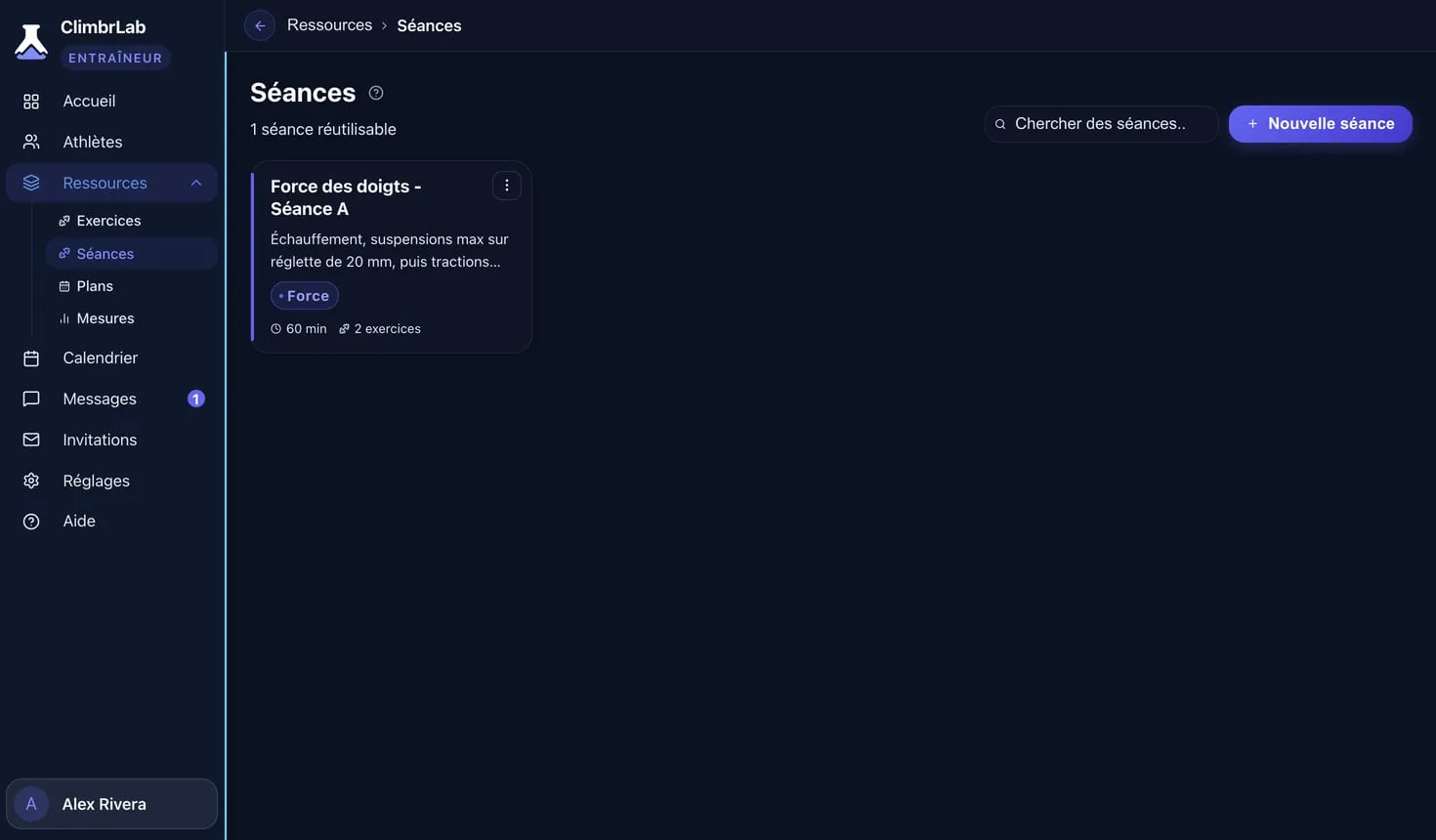
Allez dans Ressources → Séances (sur mobile, dans Plus). Vous voyez combien de séances vous avez (« 12 séances réutilisables », par exemple), la recherche « Chercher des séances… » et le bouton Nouvelle séance.
Chaque carte affiche :
- une bande de couleur selon la catégorie qui pèse le plus dans la séance,
- la description et jusqu’à 3 catégories,
- Privée si vous êtes seul à la voir,
- les minutes, le nombre d’exercices, de blocs (séances incluses dans celle-ci) et de métriques.
Cliquez sur une carte pour l’ouvrir dans l’éditeur. Le menu Plus d’options de chaque carte propose Renommer, Dupliquer la séance, la confidentialité et Supprimer la séance.
Les copies personnalisées pour un plan précis n’apparaissent pas dans cette liste : elles vivent dans leur plan (voir personnaliser une séance).
Créer une séance
- Appuyez sur Nouvelle séance.
- Remplissez le formulaire :
| Champ | Ce que c’est |
|---|---|
| Nom | Obligatoire, au moins 2 caractères |
| Objectif | À quoi elle sert, par exemple « Force maximale sur réglette » |
| Description | La structure de la séance, en une ou deux phrases |
| Durée | En minutes, par pas de 5 jusqu’à 240, avec des raccourcis 30, 45, 60, 90 et 120 |
| Visibilité | Toute l’équipe ou Moi seulement. N’apparaît que si votre compte a une équipe |
- Appuyez sur Créer la séance. Elle s’ouvre directement dans l’éditeur.
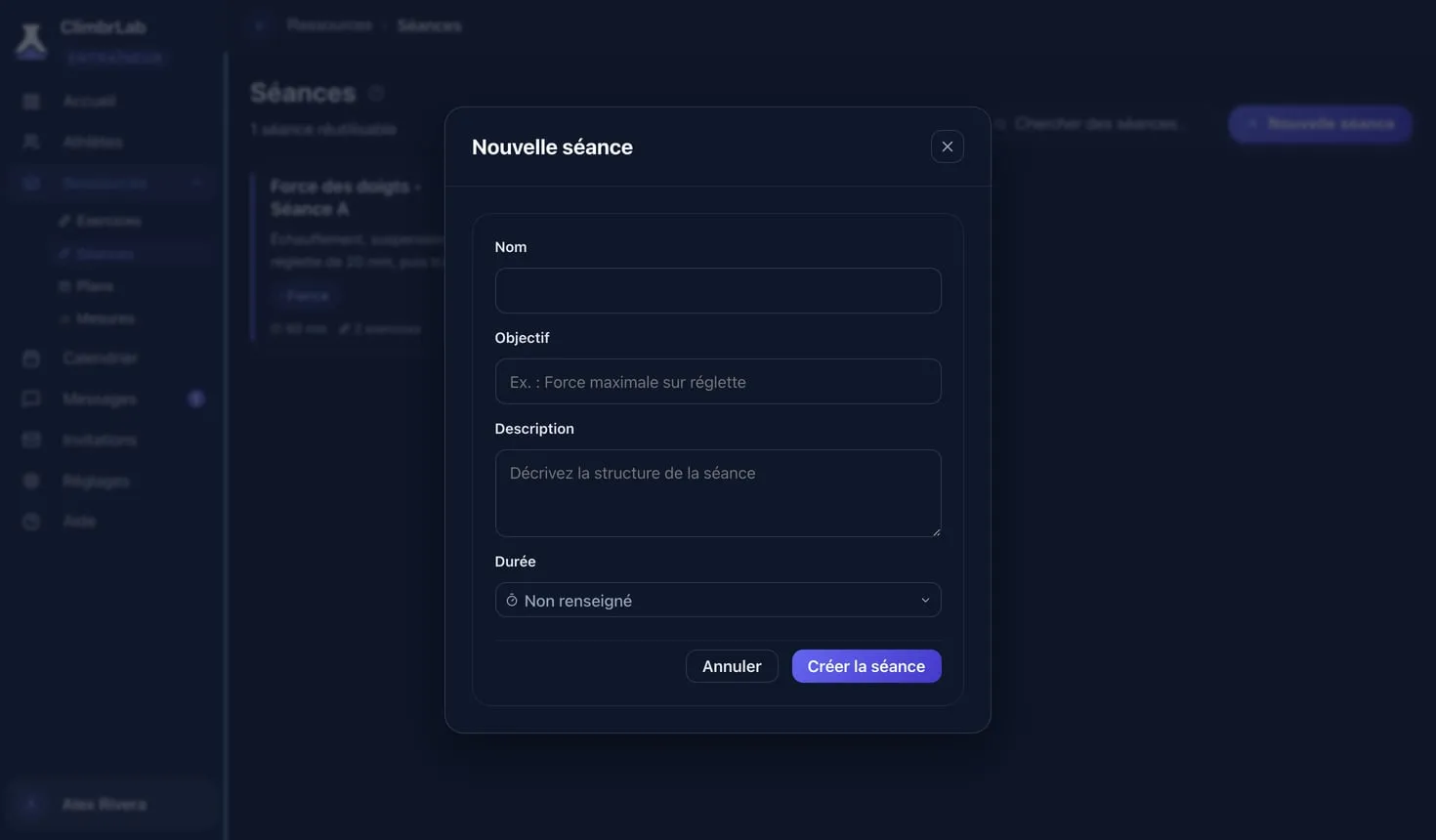
Attention : l’Objectif et la Durée ne se définissent qu’ici. L’éditeur permet de changer le nom et la description, mais ni l’objectif ni la durée. Réfléchissez-y bien avant de créer la séance.
Comment se calcule la durée affichée
Les minutes de la carte et de l’éditeur sont la durée indiquée à la création plus les repos ajoutés comme éléments séparés dans la séance. Elles n’additionnent ni le temps des exercices ni leurs repos entre les séries. Pour savoir combien dure un exercice précis, regardez son estimation dans la prescription (prescrire des exercices).
L’éditeur de séance
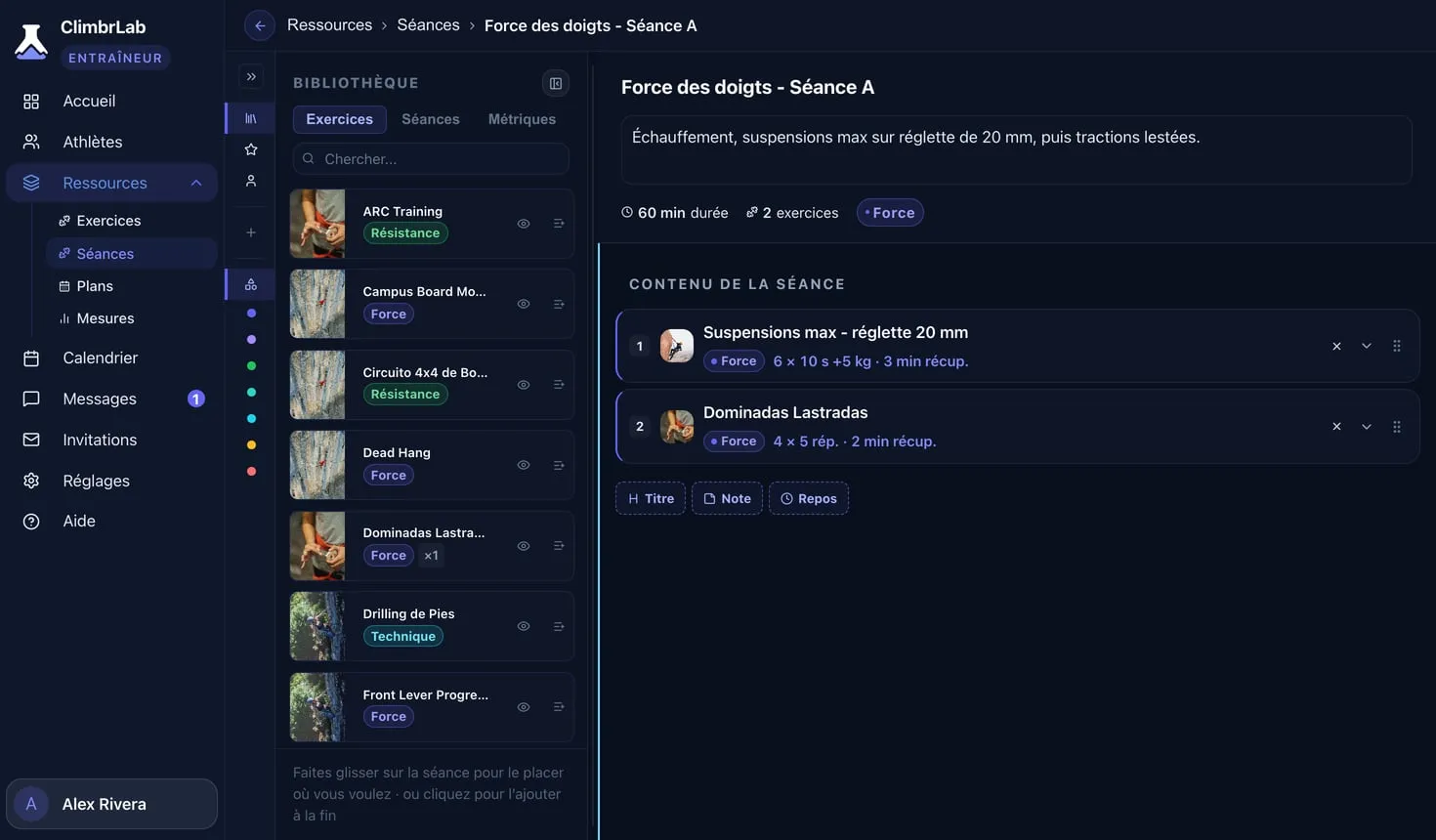
En haut, vous voyez le nom (double-clic pour renommer), la description (« Description de la séance… ») et l’état : Enregistrement… / Enregistré. Tout s’enregistre tout seul, il n’y a pas de bouton d’enregistrement.
La bibliothèque latérale
À gauche se trouve la BIBLIOTHÈQUE, avec les onglets Exercices, Séances et Métriques et une recherche. Dans l’onglet des exercices, vous avez les mêmes filtres que dans la bibliothèque (Tous, Favoris, Les miens, vos listes et les catégories). Chaque ligne a un œil pour voir la fiche sans quitter l’éditeur.
- Cliquez sur un élément pour l’ajouter à la fin.
- Faites-le glisser pour le placer où vous voulez.
Vous pouvez la cacher avec Masquer la bibliothèque et ajuster sa largeur en faisant glisser le bord ; l’app se souvient de la largeur.
Le contenu de la séance
Contenu de la séance est une seule liste ordonnée. Faites glisser n’importe quel élément pour le déplacer. En plus des exercices, séances et métriques, les boutons du bas ajoutent de la structure :
| Élément | À quoi il sert | Détails |
|---|---|---|
| Titre | Un intertitre qui découpe la séance en blocs : Échauffement, Force, Retour au calme… | Se saisit sur place. Jusqu’à 500 caractères |
| Note | Une consigne écrite pour l’athlète à cet endroit | Se saisit sur place. Jusqu’à 500 caractères |
| Repos | Une pause chronométrée entre exercices ou blocs | 2 min par défaut, jusqu’à 60 min, avec Note (facultative) |
Les titres et les notes s’enregistrent quand vous quittez le champ. Un titre ou une note laissés vides s’effacent tout seuls en sortant : si l’un apparaît puis disparaît, c’est pour ça.
Les exercices et leur prescription
Cliquez sur un exercice pour déplier sa prescription sur place (Modifier la prescription / Fermer la prescription), avec un champ Notes (« Comment faire l’exercice, tempo, prise, intention… »). La ligne affiche Sans prescription ou le récapitulatif, et la mention Contient des notes s’il y en a. Pour le retirer, Retirer l’exercice.
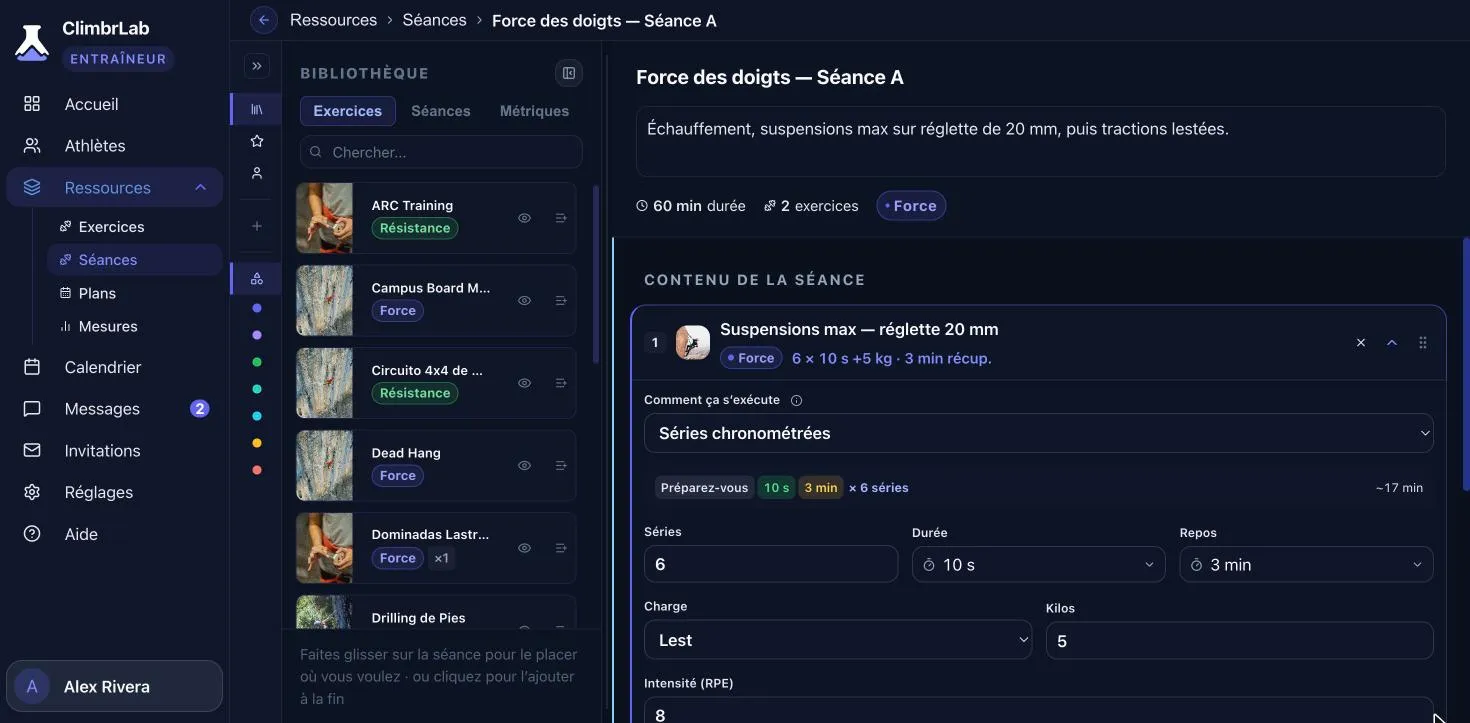
Le même exercice peut figurer plusieurs fois dans une séance, chaque fois avec sa propre prescription (la bibliothèque indique combien de fois il y est, par exemple ×2). Tout sur les modes et les champs dans prescrire des exercices.
Impossible de sortir avec des exercices sans prescription
Tant qu’un exercice reste sans prescription, l’éditeur ne vous laisse pas sortir : ni vers une autre section, ni vers une autre séance, ni vers la liste. Les exercices en attente clignotent en rouge et vous voyez « 2 exercices sans prescription. Complète-les pour pouvoir quitter la page. ». Si vous fermez l’onglet, le navigateur vous demande de confirmer.
C’est voulu : un exercice sans prescription ne sert à rien à l’athlète, car son lecteur ne sait pas quoi en faire. Si vous ne voulez pas le prescrire maintenant, retirez-le et ajoutez-le plus tard.
Séances dans des séances
Depuis l’onglet Séances de la bibliothèque, vous pouvez mettre une séance dans une autre, par exemple votre « Échauffement des doigts » au début de plusieurs séances de force. Elle apparaît comme un bloc.
L’essentiel : c’est une référence, pas une copie. L’éditeur le rappelle : « Le contenu se modifie dans la séance elle-même, et le changement apparaît dans toutes celles qui l’utilisent. ». Si vous améliorez l’échauffement, il s’améliore dans toutes les séances qui l’incluent.
Sur la ligne du bloc, vous avez :
- Ouvrir cette séance, pour modifier son contenu.
- Retirer de cette séance (elle reste dans la bibliothèque).
- Notes pour ce bloc (« Pourquoi il est là, quoi ajuster… »), propres à cet usage.
Règles :
- Jusqu’à 5 niveaux de séances imbriquées. Au-delà : « Trop d’imbrication : le maximum est de 5 niveaux de séances dans des séances ».
- Pas de boucles. Une séance ne peut pas se contenir elle-même, ni contenir une séance qui la contient déjà. Dans la bibliothèque, ces séances apparaissent bloquées avec « Elle contient déjà cette séance : l’imbriquer fermerait une boucle ».
Métriques dans une séance
Depuis l’onglet Métriques, vous pouvez ajouter un test à la séance, par exemple une suspension max au début. Quand vous assignez un plan qui contient cette séance, l’athlète recevra la demande de cette métrique les jours où la séance est prévue.
- Chaque métrique ne peut figurer qu’une fois par séance (« Déjà dans cette séance »).
- Jours de marge : de 0 à 30, 2 par défaut. « Combien de jours l’athlète aura pour la prendre sans qu’elle compte comme manquée. »
- Note : les conditions de la mesure (« Conditions de la mesure, avec quelle prise, reposé… »).
- Si la métrique nécessite un Tindeq, vous verrez : « Nécessite un Tindeq : à l’attribution du plan, les athlètes qui n’en ont pas n’auront pas cette mesure. ».
Pour créer des métriques et bien les comprendre, voir métriques et modèles.
Dupliquer, renommer et confidentialité
Renommer : depuis le menu de la carte ou par double-clic sur le nom dans l’éditeur. Au moins 2 caractères.
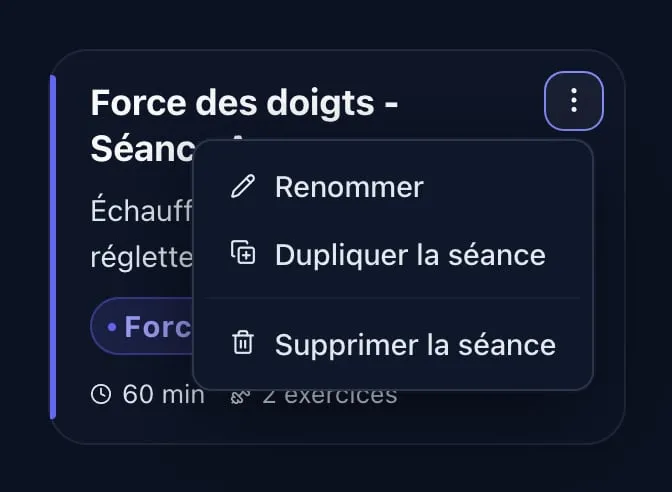
Dupliquer la séance : le nom proposé est « nom - copie » et l’aide est claire : « Une nouvelle séance est créée avec le même contenu. L’originale ne change pas. ». La copie s’ouvre dans l’éditeur et :
- les séances qu’elle contenait restent des références (elles ne sont pas dupliquées),
- elle hérite de la confidentialité de l’originale,
- elle vous appartient, même si l’originale a été créée par un collègue.
Privée ou partagée : dans un compte avec une équipe, ce que vous créez est visible par toute l’équipe, qui peut l’utiliser dans ses plans. Avec Rendre privée, vous seul la voyez : vos coéquipiers ne peuvent ni la voir, ni l’utiliser, ni la modifier. Partager avec l’équipe la rouvre. C’est immédiat, sans confirmation (« Désormais, vous seul la voyez. » / « Désormais, toute votre équipe la voit. »). Seule la personne qui a créé la séance peut changer cela ; si quelqu’un d’autre essaie, il verra « Seule la personne qui a créé cette séance peut changer sa confidentialité. ». Plus d’infos dans équipe de coachs.
Sachez qu’une séance partagée peut être modifiée ou supprimée par n’importe quel coach de l’équipe, pas seulement par la personne qui l’a créée.
Supprimer une séance
Depuis le menu de la carte, Supprimer la séance. La confirmation (Supprimer la séance ?) indique « Vous allez supprimer « nom » définitivement. » ; si la séance est incluse dans d’autres, elle ajoute qu’elle en disparaîtra aussi, et se termine par « Si elle figure dans un plan, elle en disparaîtra aussi, y compris dans ceux de vos athlètes. ».
Attention : lisez-la calmement avant d’accepter. Quand vous supprimez une séance, elle disparaît de tous les jours de tous les plans qui l’utilisent : vos modèles et les plans assignés à vos athlètes. C’est irréversible et il n’y a pas de corbeille.
Avant de supprimer, demandez-vous si personne ne l’utilise vraiment. Des alternatives plus sûres :
- Si vous ne la voulez plus dans la bibliothèque de votre équipe, rendez-la privée (si vous l’avez créée).
- Si vous voulez la changer, modifiez-la, ou dupliquez-la et travaillez sur la copie.
- Si vous voulez la retirer d’un plan précis, retirez-la de ce jour dans le planificateur (le planificateur).
Les copies personnalisées de cette séance qui existent déjà dans un plan ne sont pas supprimées : elles restent dans leur plan et indiquent que « L’originale n’existe plus ». Et une copie personnalisée ne peut pas être supprimée d’ici : « Cette séance est personnalisée pour un plan. Retire-la depuis le plan ou reviens à l’originale. ».
Comment les séances s’utilisent dans les plans
Dans le planificateur, l’onglet Séances de la bibliothèque vous permet de faire glisser une séance sur un jour, ou de sélectionner le jour et de cliquer dessus. Sur le jour, elle apparaît comme « Séance · 60 min ».
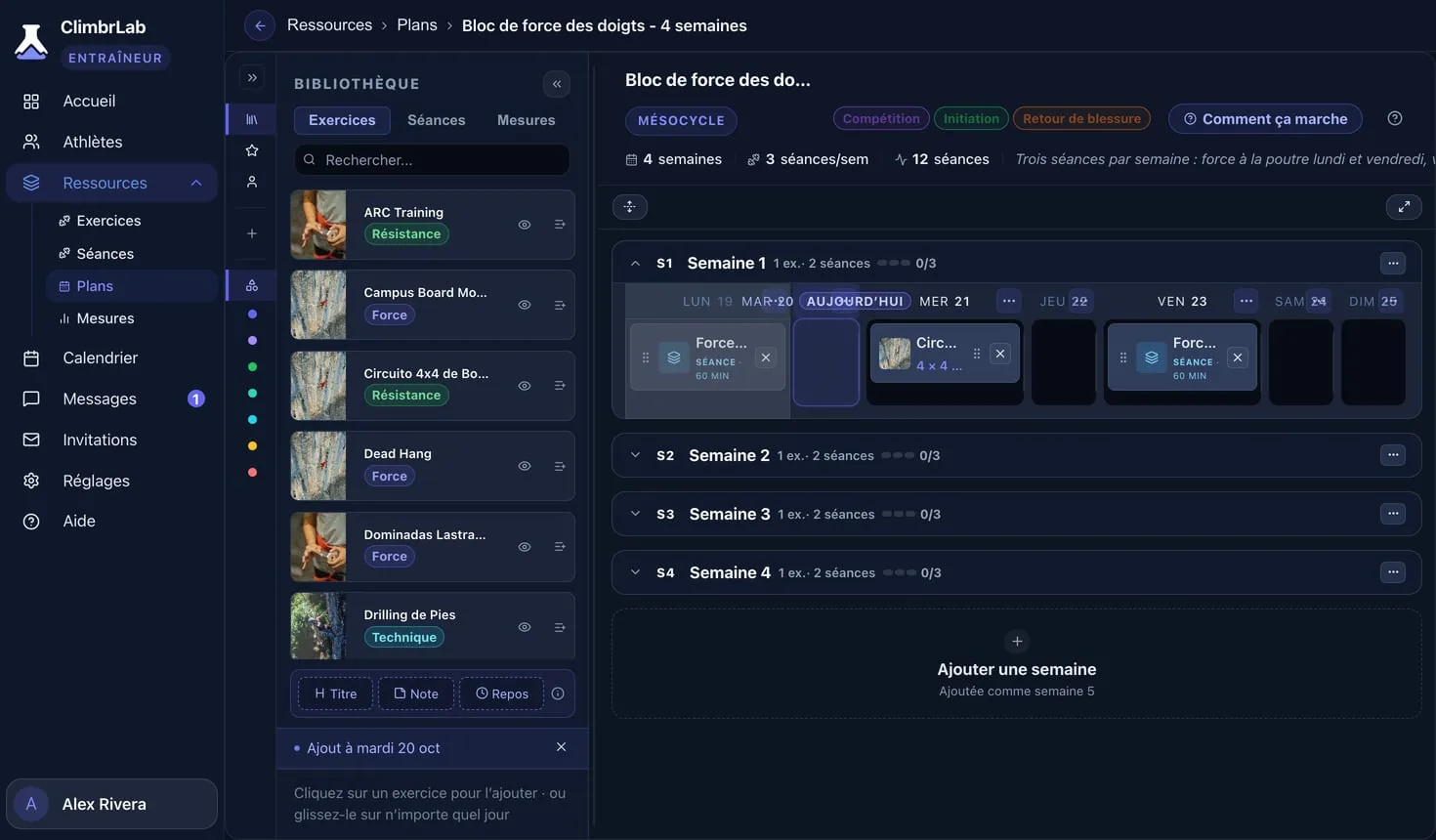
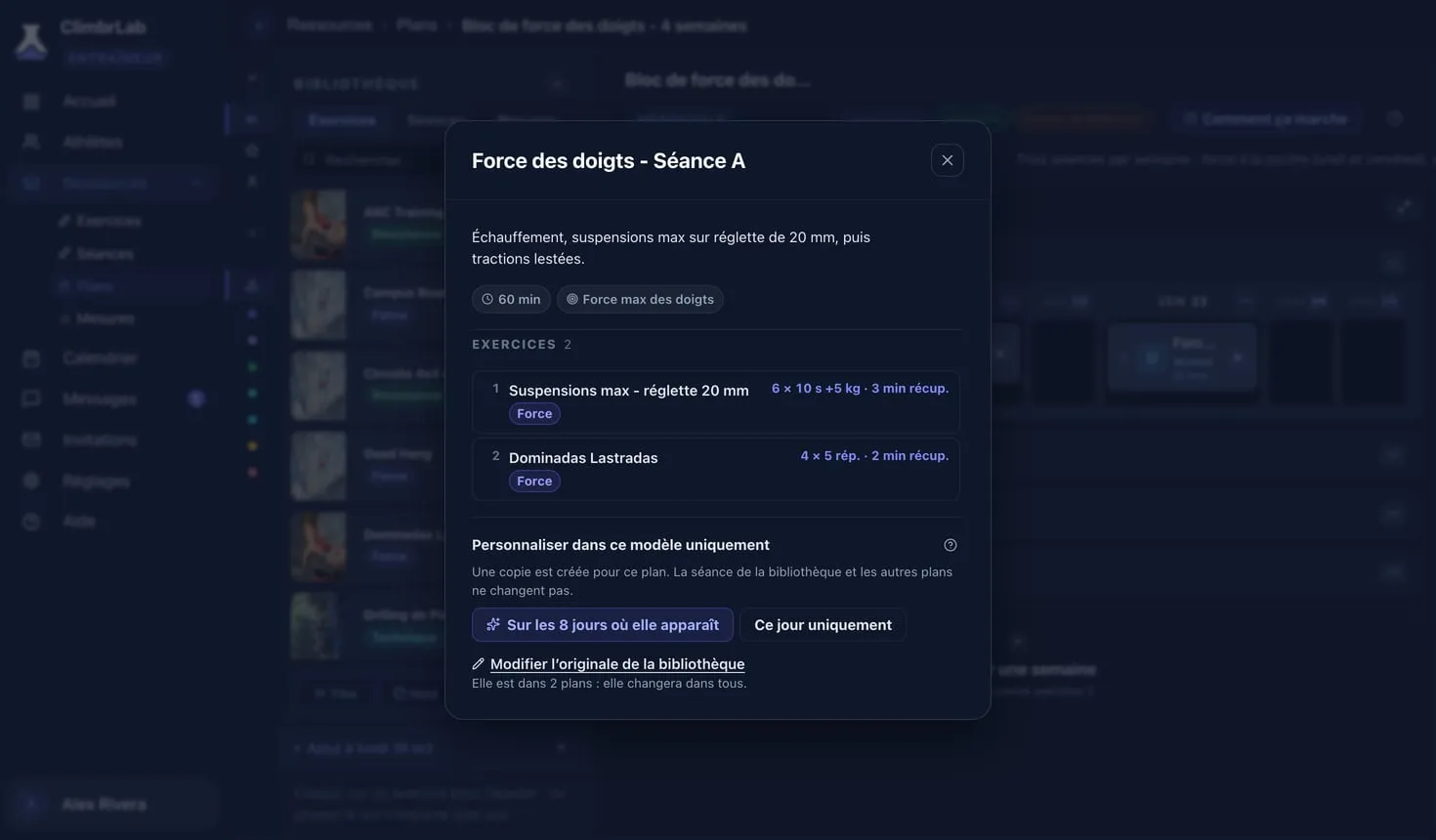
La séance reste liée, pas copiée : si vous modifiez l’originale dans les Ressources, le changement s’applique à tous les plans qui l’utilisent. C’est pourquoi ses exercices ne se prescrivent pas depuis le plan (« La prescription est définie dans la séance »). Si vous devez la changer pour un seul athlète, vous la personnalisez : une copie est créée pour ce plan uniquement et l’originale ne change pas. Tout est expliqué pas à pas dans personnaliser une séance, et comment monter le plan dans créer et assigner des plans.
Questions fréquentes
L’éditeur de séance ne me laisse pas sortir
Vous avez un exercice sans prescription. Cherchez ceux marqués en rouge et prescrivez-les, ou retirez-les.
Je me suis trompé de durée ou d’objectif
Pour l’instant, ils ne se changent pas depuis l’éditeur. L’alternative est de créer une nouvelle séance avec les bonnes données et d’y monter le contenu.
J’ai écrit un titre, je suis sorti et il a disparu
Il était vide quand vous avez quitté le champ : les titres et les notes vides s’effacent tout seuls.
Si je change une séance, change-t-elle dans les plans de mes athlètes ?
Oui, dans tous ceux qui utilisent l’originale. Si vous voulez la changer pour un seul, personnalisez-la depuis son plan.
Pourquoi je ne vois pas une séance créée par mon collègue ?
Il l’a probablement rendue privée. Lui seul peut la partager avec l’équipe.
Où sont les séances personnalisées ?
Dans le plan pour lequel elles ont été personnalisées, pas dans cette liste. On les ouvre depuis la séance dans le planificateur.