Supprimer ou récupérer votre compte coach
Supprimer votre compte coach, ce qui est effacé et ce que gardent vos athlètes, le délai de 30 jours pour changer d’avis et comment récupérer le compte.
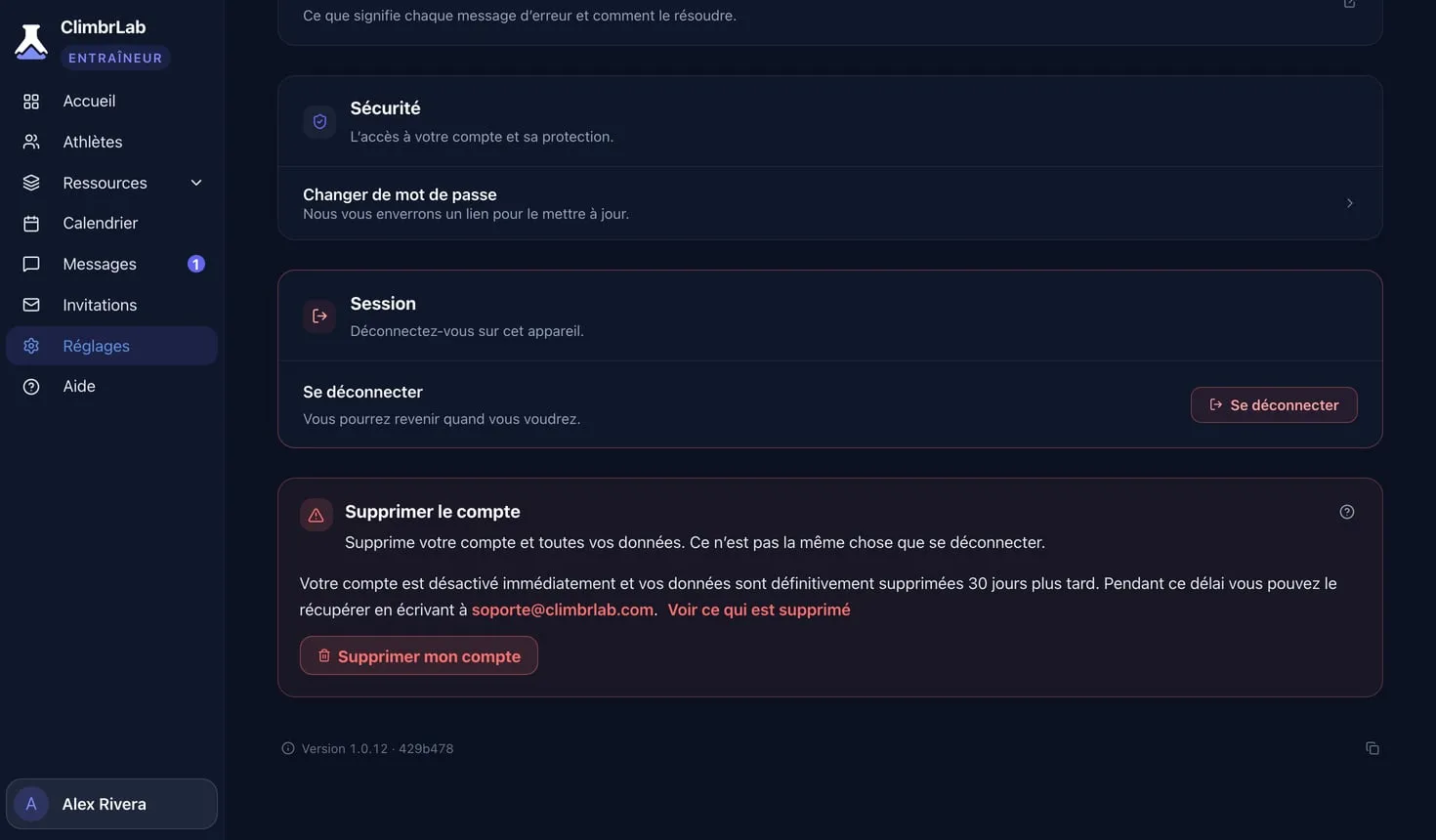
Vous pouvez supprimer votre compte coach depuis Réglages → Supprimer le compte. Le compte est désactivé immédiatement et vos données sont définitivement effacées 30 jours plus tard. Pendant ce délai, vous pouvez le récupérer tel qu’il était.
Attention : passé les 30 jours, il n’y a pas de retour en arrière. Et supprimer le compte n’est pas la même chose que se déconnecter : si vous voulez seulement fermer la session sur cet appareil, utilisez Réglages → Session → Se déconnecter.
Avant de supprimer : est-ce vraiment ce que vous voulez ?
| Si ce que vous voulez, c’est… | Faites plutôt ceci |
|---|---|
| Quitter l’app sur cet appareil | Réglages → Session → Se déconnecter |
| Arrêter de payer | Résiliez l’abonnement dans Réglages → Abonnement → Moyen de paiement et factures. Vos données restent en lecture seule. Voir Abonnement et tarifs |
| Qu’un collègue n’ait plus accès à votre compte | Retirez-le de l’équipe dans Invitations → Votre équipe. Voir Équipe de coachs |
| Quitter une équipe dont vous êtes membre | Quitter l’équipe, sur la même carte |
| Arrêter d’entraîner un athlète | Archivez-le ou libérez-le. Voir Mettre en pause, archiver ou libérer un athlète |
| Garder les données de vos athlètes | D’abord, Réglages → Données → Exporter. Voir Exporter les données des athlètes |
Astuce : si vous allez supprimer le compte, exportez d’abord le fichier Excel de vos athlètes. Ensuite, vous n’y aurez plus accès.
Ce qui est supprimé et ce qui ne l’est pas
Est supprimé :
- votre profil (nom, photo, profil professionnel) ;
- vos séances et charges enregistrées, vos ascensions, vos mesures et vos blessures (si vous utilisiez M’entraîner moi-même) ;
- vos messages, y compris les chats avec vos athlètes ;
- les invitations en attente et les liens pour le kiné ;
- votre code entraîneur, qui cesse de fonctionner.
N’est pas supprimé :
- Vos athlètes. Ils conservent leur compte et tout leur historique (plans, séances, mesures, blessures), mais se retrouvent sans entraîneur attribué. Ils pourront se lier à un autre coach quand ils le voudront.
- Les plans, séances et exercices que vous avez créés. Ils font partie de l’historique d’entraînement de vos athlètes, donc ils restent, mais anonymisés : sans votre nom ni vos données.
Si vous avez des collègues dans votre équipe, ils perdent l’accès à vos athlètes, vos plans, vos exercices et au chat. Leur utilisateur n’est pas supprimé : celui qui avait son propre compte coach avant de rejoindre l’équipe le récupère, et celui qui s’est inscrit par votre invitation devra remplir son questionnaire coach pour créer le sien.
Supprimer votre compte pas à pas
- Allez dans Réglages et descendez jusqu’à Supprimer le compte. Si vous voulez d’abord lire tranquillement, cliquez sur Voir ce qui est supprimé.
- Cliquez sur Supprimer mon compte.
- Si vous avez une équipe, vous verrez d’abord Vous n’êtes pas seul sur ce compte, avec la liste de vos collègues et ce rappel : « Si vous voulez seulement retirer l’accès à quelqu’un, vous pouvez l’enlever de l’équipe depuis Invitations sans rien supprimer. ». Cliquez sur J’ai compris, continuer si vous poursuivez.
- Supprimer votre compte ? résume ce qui va se passer :
Cela supprimera votre profil, vos séances et charges enregistrées, vos ascensions, vos métriques, vos blessures et vos messages. Vos athlètes conserveront leur compte et leur historique, mais se retrouveront sans entraîneur.
- Saisissez Votre mot de passe. Si vous vous connectez toujours avec Google et n’avez pas de mot de passe, ce champ n’apparaît pas.
- Écrivez SUPPRIMER, en majuscules, dans le champ de confirmation. Le mot dépend de la langue de l’écran : si vous avez l’app en espagnol, c’est ELIMINAR, et en anglais, DELETE.
- Cliquez sur Supprimer définitivement.
Vous verrez « Nous avons bien reçu votre demande » et vous recevrez un e-mail : « Votre compte sera supprimé le {date} ».
Erreurs que vous pouvez voir
| Message | Que faire |
|---|---|
| « Saisissez votre mot de passe pour confirmer la suppression. » | Saisissez votre mot de passe |
| « Le mot de passe n’est pas correct. » | Vérifiez-le. Si vous ne vous en souvenez pas, changez-le d’abord depuis Réglages → Sécurité |
| « Ce compte est déjà en attente de suppression. » | Vous l’aviez déjà supprimé ; il est dans le délai de 30 jours |
| « Impossible de supprimer le compte. » | Erreur de connexion ou du serveur. Réessayez dans un instant |
Ce qui se passe pendant les 30 jours
- Le compte est bloqué immédiatement. Toutes vos sessions sont fermées et vous ne pouvez ni vous connecter ni utiliser l’app.
- Vos données restent conservées jusqu’à la date indiquée dans l’e-mail. Jusque-là, tout peut être récupéré.
- Votre e-mail reste réservé. Aucun autre compte ne peut être créé avec : quiconque essaie verra « Cette adresse appartient à un compte en attente de suppression. Écrivez-nous à soporte@climbrlab.com si vous voulez le récupérer. ».
- Votre abonnement cesse de se renouveler. Si vous aviez une formule payante, sa résiliation est programmée à la fin de la période déjà payée ; et quand vos données sont effacées, elle est complètement annulée.
Passé les 30 jours, vos données sont effacées, vos athlètes se retrouvent sans entraîneur et votre e-mail redevient libre.
Récupérer votre compte
Tant que les 30 jours ne sont pas écoulés, vous avez trois possibilités :
Depuis l’écran de connexion (la plus rapide) :
- Connectez-vous avec votre e-mail et votre mot de passe, ou avec Google, comme d’habitude.
- Au lieu d’entrer, vous verrez « Ce compte est en attente de suppression. » et « Tant qu’il reste du temps, vous pouvez le récupérer avec tout ce qu’il contenait. ».
- Cliquez sur Récupérer mon compte. Vous verrez « Nous avons envoyé un lien à {email}. Ouvrez-le et votre compte revient. ».
- Ouvrez l’e-mail « Récupérez votre compte · ClimbrLab » et cliquez sur Récupérer mon compte. Le lien expire au bout d’une heure.
- Vous verrez Compte récupéré : « Votre compte est de nouveau actif, avec vos plans et votre historique intacts. Vous pouvez vous connecter. ».
En répondant à l’e-mail « Votre compte va être supprimé · ClimbrLab » avant la date qu’il indique.
En écrivant à soporte@climbrlab.com.
Si vous aviez un abonnement, vérifiez Réglages → Abonnement après avoir récupéré le compte : si la résiliation est toujours programmée, cliquez sur Garder mon abonnement pour qu’il continue à se renouveler.
Si vous ne pouvez pas le récupérer
| Message | Ce que cela signifie |
|---|---|
| « Le lien n’est pas valide ou a expiré. » | Plus d’une heure s’est écoulée ou vous l’avez déjà utilisé. Demandez-en un autre depuis l’écran de connexion |
| « Le délai pour récupérer ce compte est écoulé et ses données ont déjà été supprimées. » | Les 30 jours sont passés. Le compte ne peut plus être récupéré ; vous pouvez en créer un nouveau avec le même e-mail |
Questions fréquentes
Mes athlètes sont-ils prévenus ?
Ils se retrouvent sans entraîneur attribué quand vos données sont effacées, au bout des 30 jours. Si vous allez arrêter de les entraîner, le mieux est de les prévenir vous-même avant.
Mes athlètes perdent-ils leurs entraînements ?
Non. Ils conservent leur compte et tout leur historique, y compris les plans que vous leur avez assignés. Ce qu’ils perdent, c’est le chat avec vous.
Je veux transformer mon compte coach en compte athlète, dois-je le supprimer ?
Si votre compte coach a déjà des athlètes, des plans ou des séances, oui : il ne peut pas être converti. Une fois supprimé, votre e-mail reste réservé 30 jours ; ensuite, vous pourrez vous inscrire avec comme athlète. Si votre compte est vide, ce n’est pas nécessaire. Voir Choisir votre rôle.
Je suis membre d’une équipe, pas le propriétaire. Que se passe-t-il si je supprime mon compte ?
Votre utilisateur est supprimé, mais ce que vous avez créé dans le compte de l’équipe y reste. Si vous voulez seulement quitter l’équipe, utilisez Quitter l’équipe.
Puis-je supprimer le compte s’il est en lecture seule ?
Oui. La lecture seule n’empêche pas de supprimer le compte.
Peut-on supprimer le compte depuis l’app mobile ?
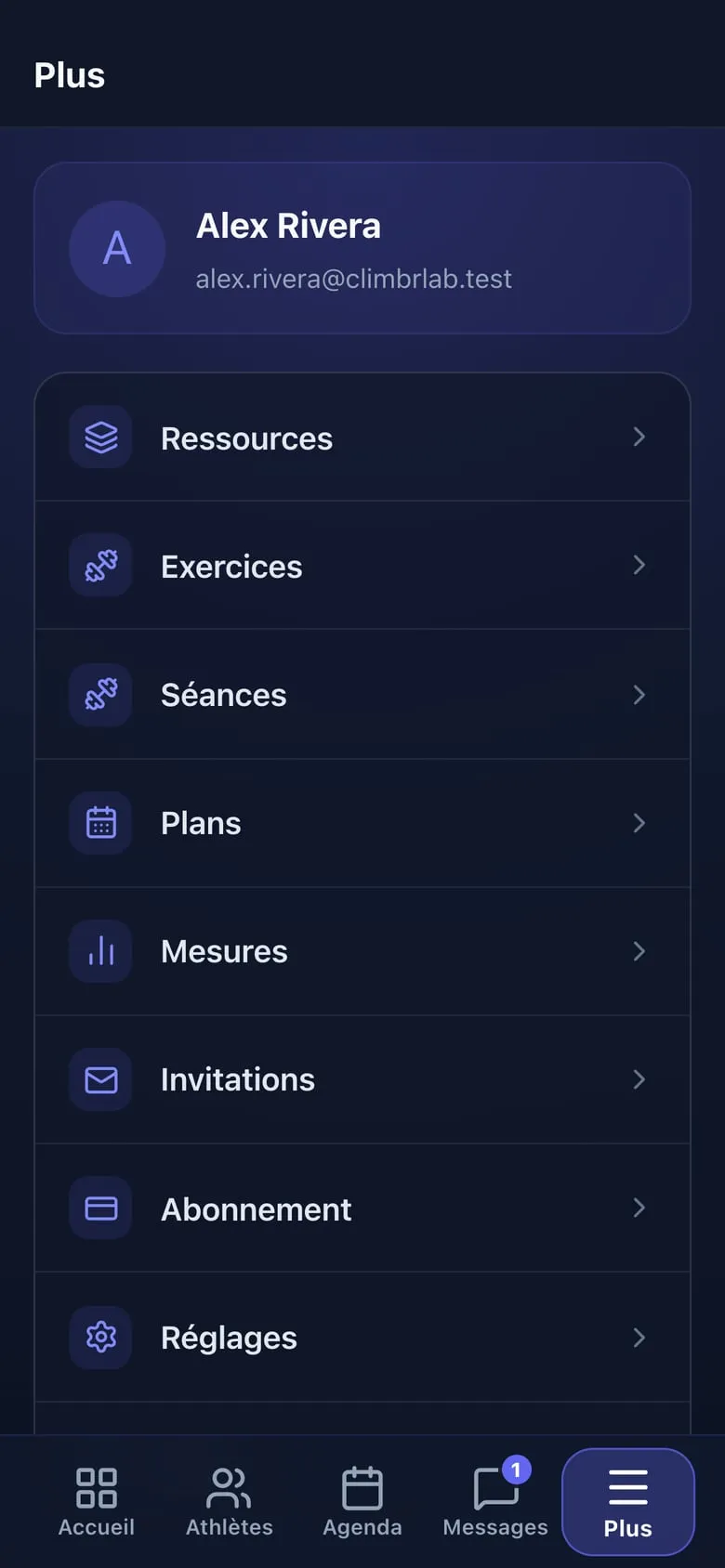
Oui, depuis Plus → Réglages → Supprimer le compte, comme sur le web.