Métriques d’un athlète : demander, programmer et suivre ses tests
Les quatre façons de demander une métrique à un athlète, quand elle lui arrive, combien de temps il a et comment suivre ses résultats, redemander ou supprimer.
Tout ce qui concerne les tests d’un athlète précis se trouve dans Athlètes → (athlète) → Métriques : ce que vous lui avez demandé et qu’il n’a pas encore fait, et l’évolution de chaque résultat. Vous allez voir comment lui demander une métrique, quand elle lui arrive, de combien de temps il dispose et comment lire ce qu’il enregistre.
Attention : vous ne recevez aucun avis quand l’athlète enregistre une métrique. Ni notification, ni e-mail. Pour savoir s’il l’a faite, vous devez aller dans son onglet Métriques et regarder. Plus bas, nous vous expliquons comment vous organiser.
Avant de demander quoi que ce soit, il faut que la métrique existe dans votre bibliothèque ; si ce n’est pas encore le cas, voir métriques et modèles.
Mesure programmée ou mesure individuelle
Si l’athlète n’a encore aucune métrique, l’onglet vous l’explique avec deux cartes :
| Mesure programmée | Mesure individuelle | |
|---|---|---|
| Ce que c’est | Un test de votre bibliothèque | Une donnée que vous tenez vous-même à la main |
| Qui l’enregistre | L’athlète, depuis son app | Vous, depuis sa fiche |
| Il reçoit une demande | Oui | Non |
| Bouton | Assigner un modèle | Créer |
| Exemple | Suspension max sur 20 mm | Poids de corps, tractions que vous mesurez vous-même |
La programmée est « Le plus courant ». L’individuelle sert à suivre quelque chose que vous mesurez en personne.
Les quatre façons de demander une métrique
| Voie | Où | Quand elle lui arrive | Se répète | Jours de marge |
|---|---|---|---|---|
| Assigner un modèle | Son onglet Métriques | Tout de suite | Non | Sans délai : elle n’expire pas |
| Dans une séance | Éditeur de la séance, onglet Métriques | Le jour où cette séance est prévue dans son plan | Chaque fois que la séance est dans le plan | De 0 à 30 (2 par défaut) |
| Dans une cellule du plan | Le planificateur | Le jour de cette cellule | Non | 2 |
| Dans la Saison | Ligne MÉTRIQUES de sa Saison | La date que vous choisissez | Oui, si vous le voulez | 2 |
1. Assigner un modèle (tout de suite)
- Dans Athlètes → (athlète) → Métriques, appuyez sur Assigner un modèle.
- Cherchez avec Rechercher un modèle par nom… et choisissez-en un.
- Vous verrez « Métrique assignée · Il a été demandé à l’athlète d’enregistrer « {nom} ». ».
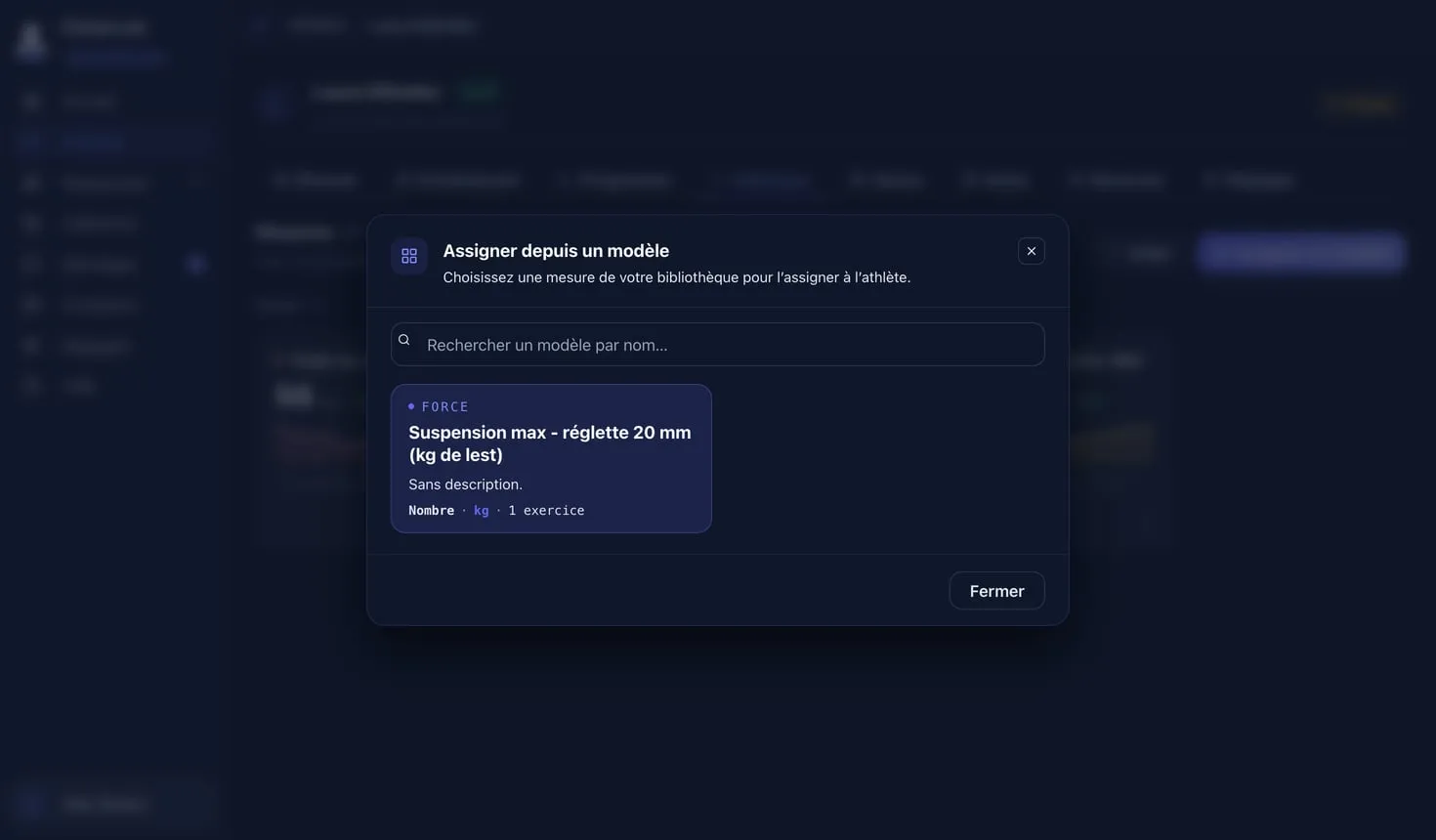
Elle lui arrive à l’instant et n’a pas de date limite : elle reste en attente jusqu’à ce qu’il la fasse ou que vous l’annuliez.
Si vous n’avez aucune métrique dans la bibliothèque, le sélecteur vous le dit et vous renvoie vers Ressources → Mesures.
2. Dans une séance
Dans l’éditeur d’une séance, ajoutez la métrique depuis l’onglet Métriques. Chaque métrique a :
- des Jours de marge, de 0 à 30, 2 par défaut : « Combien de jours l’athlète aura pour la prendre sans qu’elle compte comme manquée ».
- une Note : « Conditions de la mesure, avec quelle prise, reposé… ».
C’est le plus pratique pour les tests qui vont toujours avec un entraînement précis (« Test de force » au début de chaque bloc). La métrique devient une demande quand vous assignez le plan qui contient cette séance, une pour chaque jour où elle apparaît.
Attention : la conversion a lieu à l’attribution du plan. Si vous ajoutez ensuite cette séance à la main dans le planificateur d’un athlète qui a déjà le plan en cours, la métrique qu’elle contient n’est pas programmée pour lui. Dans ce cas, ajoutez la métrique directement dans la cellule du jour.
3. Dans une cellule du plan
Dans le planificateur de l’athlète, sélectionnez le jour (clic sur son en-tête), ouvrez l’onglet Métriques de la bibliothèque et cliquez sur la métrique. Vous verrez « Métrique « {nom} » programmée le {jour} » et une étiquette Métrique programmée · {date} apparaît dans la cellule. Pour la retirer, appuyez sur la × de cette étiquette.
Cette programmation est liée au jour du plan, pas à une date : si vous déplacez la date de début du plan, la métrique se déplace avec lui. Dans le planificateur de l’athlète, les métriques s’ajoutent par clic, pas en les faisant glisser. Sur mobile, utilisez le bouton Ajouter du jour et l’onglet Métriques du panneau qui s’ouvre.
Deux détails : les métriques ne suivent pas quand vous copiez un jour ou dupliquez une semaine, et Vider la semaine ne les retire pas.
Dans un plan enregistré (modèle), vous pouvez aussi mettre des métriques dans les cellules : elles deviennent des programmations pour l’athlète quand vous lui assignez ce plan.
4. Dans la Saison, avec répétition
C’est la façon de monter des tests périodiques : « le premier lundi de chaque mois », « toutes les 2 semaines jusqu’en juin ».
- Dans Athlètes → (athlète) → Saison, cliquez sur la ligne MÉTRIQUES à hauteur de la date de début.
- Dans Programmer une métrique, choisissez la Métrique (ou + Créer une nouvelle métrique…).
- Dans Ça se répète ?, choisissez Ne se répète pas, Chaque jour, Chaque semaine, Toutes les 2 semaines, Chaque mois ou Personnaliser… (tous les 1 à 365 jours, semaines ou mois, quels jours de la semaine, ou le jour [n] de chaque mois).
- Se termine n’apparaît qu’avec Personnaliser… : vous y choisissez jamais, à une date ou après plusieurs fois (jusqu’à 500). Avec Chaque jour, Chaque semaine, Toutes les 2 semaines ou Chaque mois, la série n’a pas de date de fin ; si vous voulez qu’elle s’arrête, utilisez Personnaliser….
- Si vous voulez, écrivez une Note pour l’athlète (facultatif).
- Appuyez sur Programmer ou Programmer {n} dates.
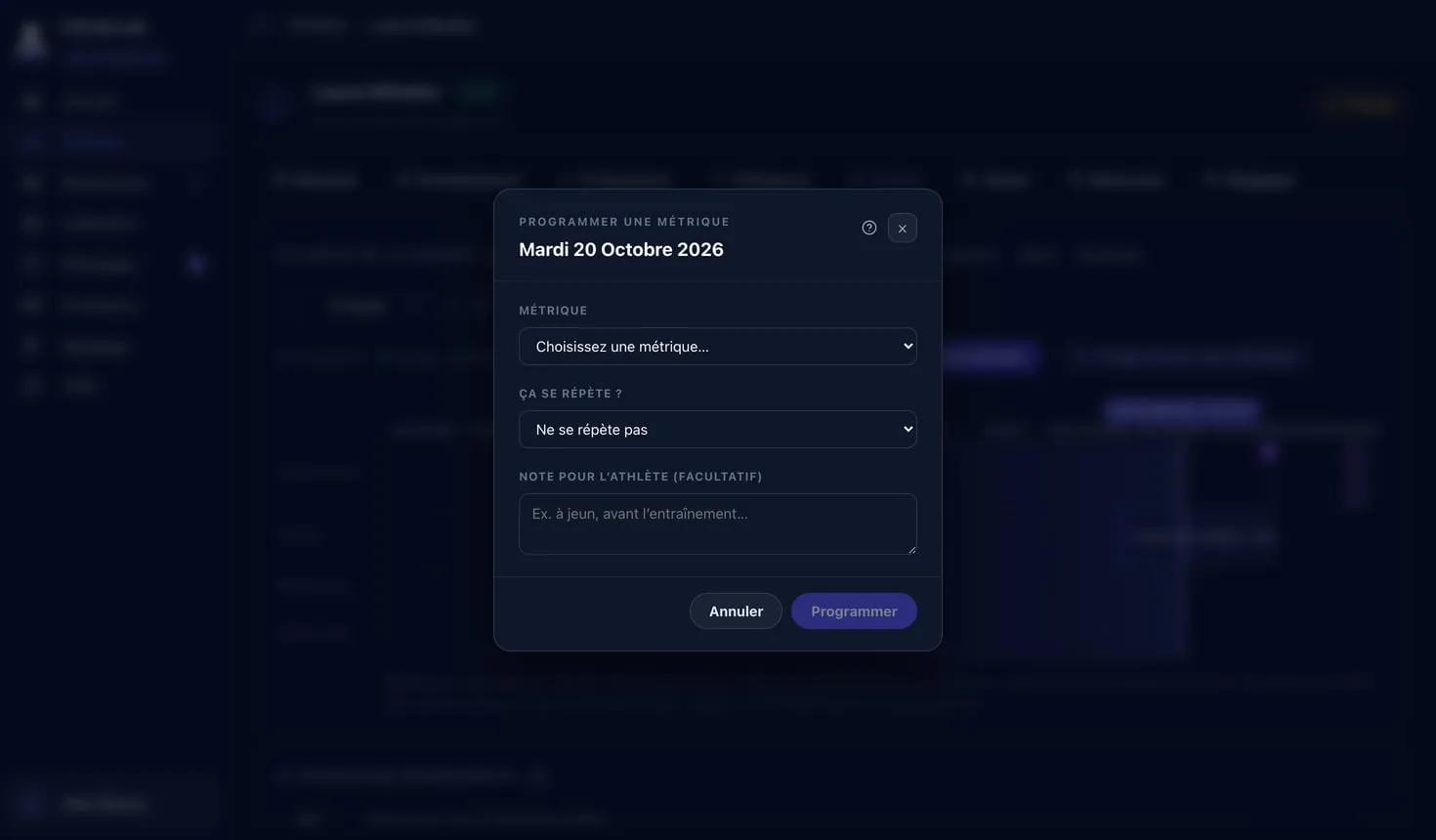
On ne peut pas programmer de dates passées : « Vous ne pouvez pas programmer une métrique à une date passée. ». Si la combinaison ne donne aucun jour, vous verrez « Avec cette combinaison, aucun jour ne serait demandé. Vérifiez les jours choisis et la date de fin. ».
Attention : pour l’instant, il n’y a aucun moyen d’annuler depuis l’app une programmation faite dans la Saison. En cliquant sur son repère dans la ligne, l’app vous emmène vers l’onglet Métriques, où les programmations futures n’apparaissent pas. Ce que vous pouvez faire, c’est annuler chaque demande quand elle arrive, avec la × de En attente. Vérifiez bien la répétition et la fin avant d’appuyer sur Programmer, surtout avec Se termine : jamais. Si vous vous trompez sur une longue série, écrivez-nous.
Quand elle arrive à l’athlète et de combien de temps il dispose
- Assigner un modèle : tout de suite, sans date limite.
- Tout ce qui est programmé (séance, cellule, Saison) : chaque jour à 05:00 (heure de l’Espagne péninsulaire), l’app vérifie ce qui est prévu ce jour-là et l’envoie à l’athlète. Si vous programmez quelque chose pour aujourd’hui, cela lui arrive tout de suite, sans attendre le lendemain.
Le délai d’une métrique programmée est sa date plus les jours de marge. Avec 2 jours de marge, un test du lundi est valable jusqu’au mercredi inclus. S’il ne l’a pas fait d’ici là, elle expire : elle n’est plus en attente dans son app et disparaît de votre liste En attente. L’app ne vous prévient pas qu’elle a expiré.
Chaque fois qu’une demande lui arrive, l’athlète reçoit une notification : « Nouvelle métrique à compléter » si vous la lui assignez tout de suite, ou « Une métrique est prévue aujourd’hui » si elle était programmée, avec le texte « Votre entraîneur vous a demandé d’enregistrer « {nom} ». ».
Comment il l’enregistre est expliqué dans les métriques que vous demande votre entraîneur.
En attente : ce qui attend
La section En attente liste les demandes que l’athlète doit encore faire, avec leur compteur.
- Sur ordinateur, chaque carte indique En attente de l’athlète · {date}, avec la date à laquelle elle lui est arrivée.
- Sur mobile, elle indique {catégorie} · en attente depuis {n} jours, et à partir de 7 jours la carte passe en orange pour attirer votre attention.
- Les programmations futures n’apparaissent pas ici avant leur jour. Vous les voyez dans la Saison et dans les cellules du planificateur.
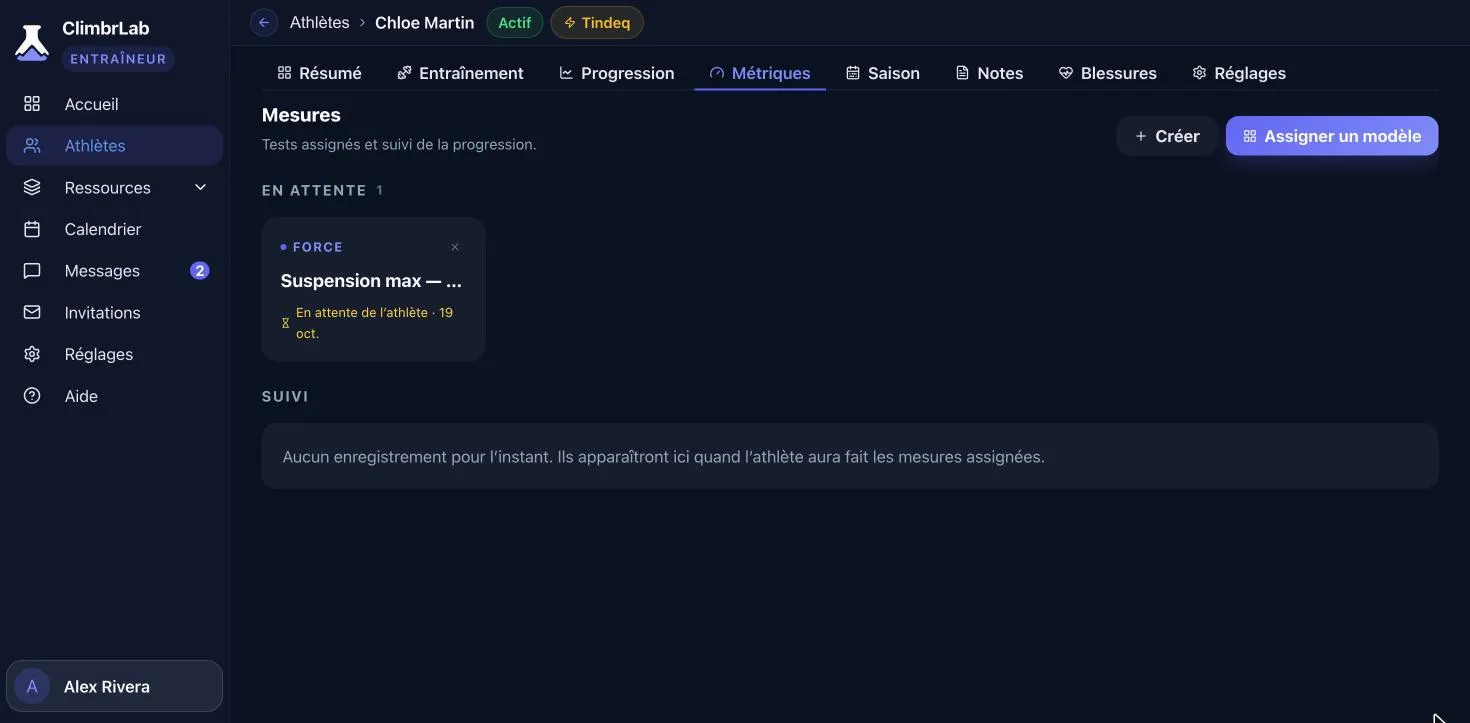
Pour retirer une demande, appuyez sur la × (Annuler l’attribution). Elle est annulée immédiatement et sans confirmation. Cela n’annule que cette demande : si elle venait d’une série de la Saison, les dates suivantes continuent d’arriver.
Suivi : l’évolution de chaque métrique
Chaque métrique avec des enregistrements a sa carte dans Suivi : la dernière valeur, l’écart par rapport à la précédente, une ligne de tendance et « {n} enregistrements · {date} ».
S’il n’y en a encore aucun, vous verrez « Aucun enregistrement pour l’instant. Ils apparaîtront ici quand l’athlète aura fait les métriques assignées. ».
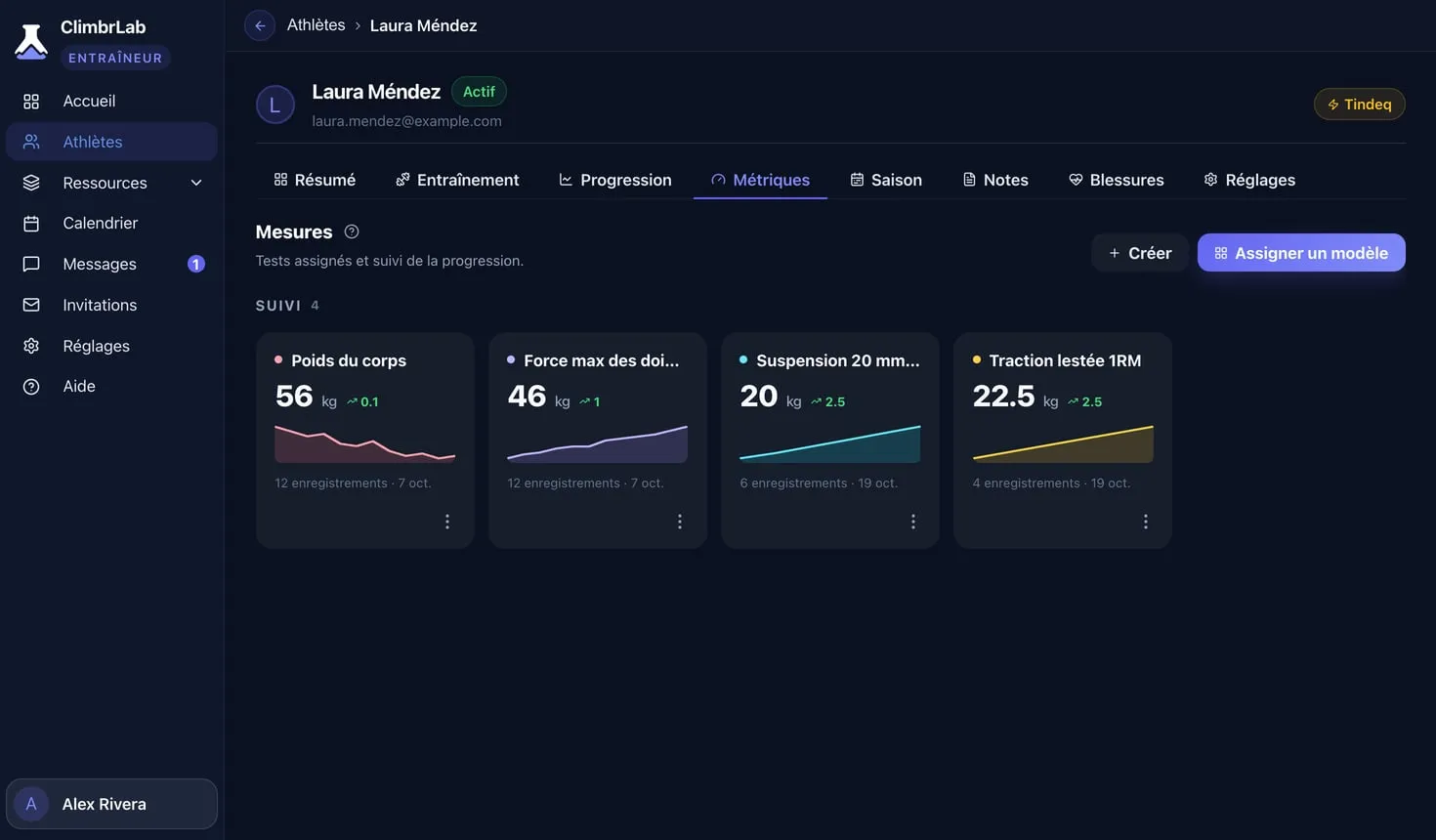
Le menu ⋮ de chaque carte propose :
- Voir la mesure : ouvre le détail.
- Redemander (uniquement pour les métriques de votre bibliothèque) : lui envoie une nouvelle demande tout de suite. Vous verrez « Métrique redemandée ». Le résultat s’ajoute à la même série, ce qui est exactement ce qu’il faut pour comparer. Ne créez pas une autre métrique pour répéter un test.
- Supprimer : supprime la métrique de l’athlète avec tous ses enregistrements (voir plus bas).
Le détail d’une métrique
En ouvrant Voir la mesure, vous avez :
- Évolution : le graphique de tous ses enregistrements. Il en faut au moins deux pour tracer une ligne (« Ajoutez au moins un enregistrement de plus pour voir l’évolution »).
- Ajouter un enregistrement manuel : valeur, date et notes. Utilisez-le pour saisir un résultat que vous avez mesuré vous-même, ou un ancien que vous aviez sur papier.
- Historique : chaque enregistrement avec sa date. Pour les métriques Tindeq, chaque enregistrement a sa courbe (Voir la courbe) ; nous l’expliquons dans Tindeq pour les coachs.
- Supprimer la mesure : demande confirmation (« Supprimer la mesure {nom} et tous ses enregistrements ? » → Oui, supprimer).
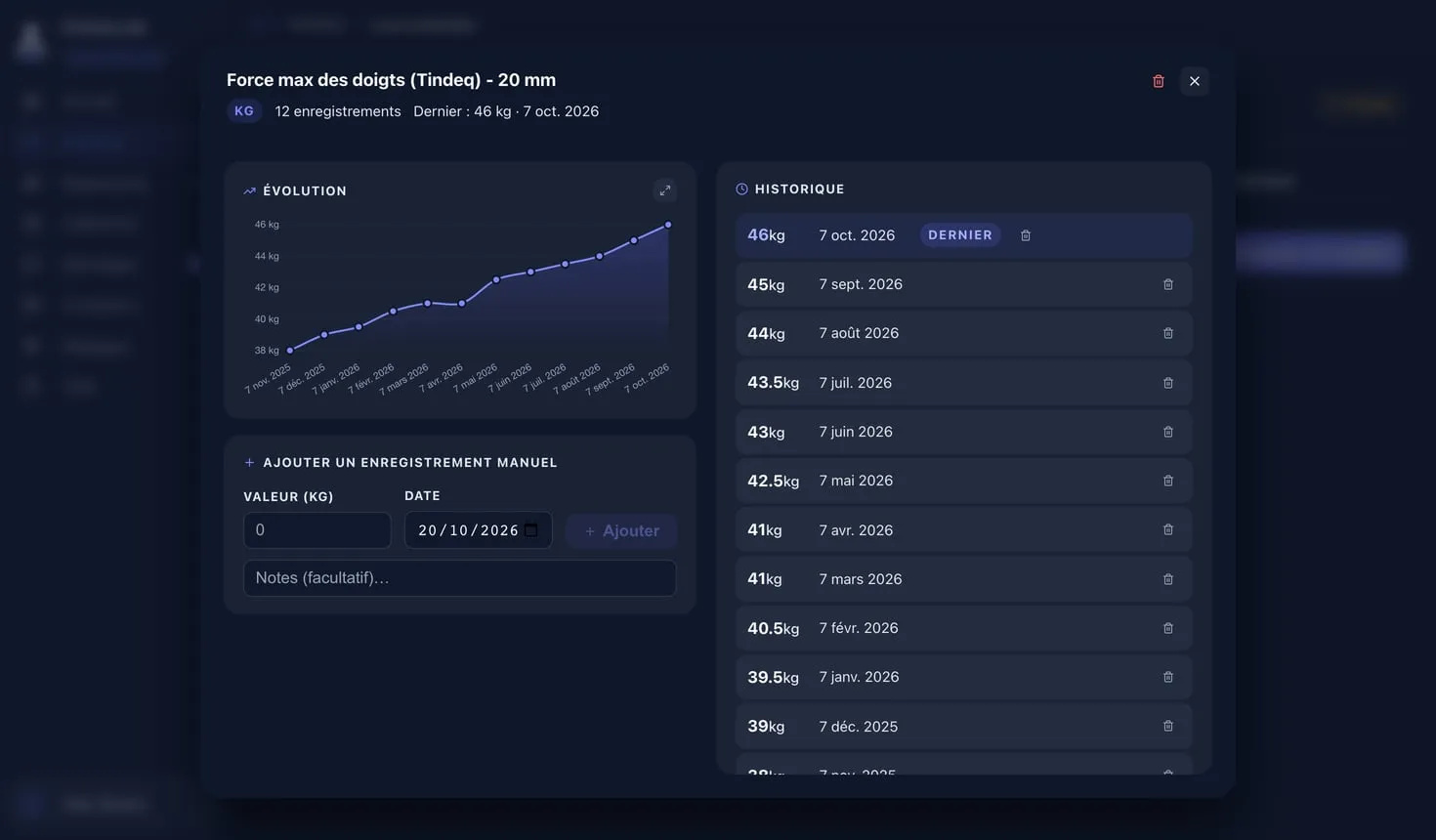
Attention : supprimer un seul enregistrement depuis l’historique est immédiat et ne demande pas de confirmation. Et Supprimer la mesure efface définitivement toute la série de l’athlète : « Vous allez supprimer « {nom} » et tous ses enregistrements définitivement. ». Aucune des deux actions ne peut être annulée.
Supprimer la métrique d’un athlète ne touche ni au modèle de votre bibliothèque ni à vos autres athlètes.
Les mesures individuelles
Pour quelque chose que vous mesurez vous-même, appuyez sur Créer. Dans Nouvelle mesure, renseignez :
- Nom (obligatoire) et Unité (dans la liste ou saisie à la main).
- Description (facultatif) : protocole, conditions, notes du test.
- Premier enregistrement (facultatif) : Valeur initiale, Date et Notes du premier enregistrement.
L’athlète ne reçoit aucune demande : c’est vous qui ajoutez les enregistrements suivants avec Ajouter un enregistrement manuel. Comme elle ne vient pas de votre bibliothèque, elle n’a pas Redemander.
Savoir s’il a fait ce que vous lui avez demandé
Comme vous ne recevez pas d’avis quand il enregistre une métrique, ce qui marche, c’est une routine :
- Regardez En attente une fois par semaine, ou le lendemain de chaque test. Si une demande n’y est plus, soit il l’a faite (elle apparaît dans Suivi avec un nouvel enregistrement), soit elle a expiré (pas de nouvel enregistrement).
- Utilisez le mobile : la carte qui passe en orange à 7 jours vous signale celles qui attendent depuis longtemps.
- Mettez des jours de marge réalistes dans les séances. Avec 0, si l’athlète décale l’entraînement d’un jour, le test expire.
Athlètes avec Tindeq et athlètes archivés
- Tindeq : les métriques au dynamomètre ne peuvent être demandées qu’aux athlètes qui ont A un Tindeq activé. Tous les détails dans Tindeq pour les coachs.
- Archivés : on ne peut ni assigner ni programmer de métriques à un athlète archivé (« Ces athlètes sont archivés et ne peuvent pas recevoir de métriques : {noms}. Réactivez-les depuis votre liste d’athlètes. »). Ce qu’il avait de programmé ne lui arrive pas tant qu’il est archivé et finit par expirer. Son historique de métriques est conservé. Voir mettre en pause, archiver ou libérer un athlète.
Questions fréquentes
Je lui ai assigné une métrique et il ne la voit pas
Vérifiez qu’elle apparaît dans votre En attente. Si elle y est, demandez-lui d’actualiser son app et de regarder dans Mesures → À faire. Si c’était une métrique programmée pour un autre jour, elle n’apparaîtra pas avant 05:00 ce jour-là.
Pourquoi une métrique a-t-elle disparu d’En attente sans nouvel enregistrement ?
Le plus probable, c’est qu’elle a expiré : sa date et ses jours de marge sont passés. Celles que vous assignez avec Assigner un modèle n’expirent jamais ; les programmées, si.
Puis-je demander la même métrique à plusieurs athlètes à la fois ?
Depuis l’onglet Métriques, cela se fait athlète par athlète. Si elle est dans une séance ou un plan enregistré, chaque athlète à qui vous assignez ce plan la reçoit.
Que deviennent ses enregistrements si je supprime la métrique de ma bibliothèque ?
Ils sont conservés dans son onglet Métriques, mais ses demandes en attente et ses programmations sont supprimées. Nous l’expliquons dans métriques et modèles.
Puis-je modifier un enregistrement fait par l’athlète ?
Il n’y a pas d’option de modification. Vous pouvez supprimer l’enregistrement et en ajouter un manuel avec la bonne valeur, en sachant que la suppression ne demande pas de confirmation.