Copier, déplacer et sélectionner dans le planificateur
Déplacer et copier des cartes, des jours et des semaines dans le planificateur, en sélectionner plusieurs et les raccourcis clavier Mac et Windows.
Dans le planificateur, presque rien n’est à monter deux fois : vous pouvez déplacer des cartes en les faisant glisser, copier un jour entier, répéter une semaine, copier des cartes isolées avec le clic droit ou avec Shift, et travailler sur plusieurs à la fois comme vous le feriez avec les fichiers de votre ordinateur.
Avant tout, deux règles à garder en tête : il n’y a pas d’annulation (ce que vous supprimez est perdu) et les métriques ne suivent jamais les copies. Si vous ne connaissez pas encore l’écran, commencez par le planificateur.
Déplacer en faisant glisser
Faire glisser une carte (un exercice, une séance, un titre, une note ou un repos) la déplace :
- Dans le même jour, pour changer l’ordre dans lequel l’athlète la fera.
- Vers un autre jour, de la même semaine ou d’une autre.
Si le jour de destination se trouve dans une semaine repliée, maintenez la carte au-dessus de l’en-tête de cette semaine un instant (0,8 seconde) et elle s’ouvrira toute seule. Pendant que vous faites glisser, les jours qui n’acceptent pas de changement apparaissent en gris.
Le nouvel ordre s’enregistre tout seul : vous verrez Enregistrement de l’ordre… un instant dans la barre du bas.
Copier un jour entier
C’est la façon la plus pratique de répéter un entraînement : si le lundi et le jeudi sont identiques, vous le montez une fois et vous le collez.
- Sur le jour d’origine, ouvrez le menu ⋯ du jour et cliquez sur Copier le jour. L’option devient Copié et le bouton du jour reste marqué.
- Allez sur le jour de destination, ouvrez son menu ⋯ et cliquez sur Coller (n) éléments.
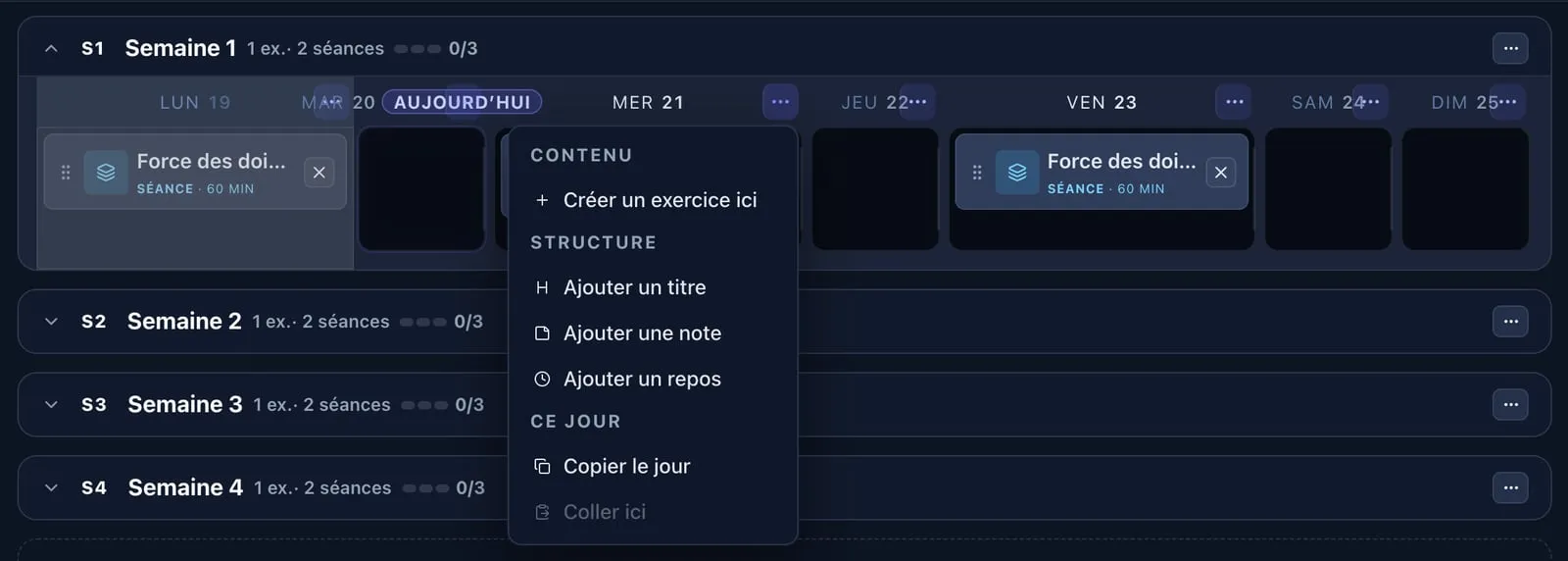
Comment fonctionne le collage :
- Il s’ajoute sous ce qui existe déjà. Il ne remplace jamais.
- Si le jour de destination contient déjà quelque chose, vous êtes prévenu avant : « Ce jour a déjà (n) éléments. La copie s’ajoute en dessous, elle ne le remplace pas. ». Acceptez pour continuer ou annulez.
- Le presse-papiers est conservé : vous pouvez coller le même jour à trois endroits d’affilée sans recopier.
- Vous pouvez copier depuis un jour déjà entraîné. Si une journée s’est bien passée, répétez-la où vous voulez. Ce que vous ne pouvez pas faire, c’est coller sur un jour entraîné.
Si Coller est désactivé, l’infobulle vous dit pourquoi :
| Message | Ce qui se passe |
|---|---|
| « Copiez d’abord un jour, ou un élément avec un clic droit » | Vous n’avez rien copié |
| « Ce jour est déjà entraîné : impossible de changer ce que l’athlète a fait » | La destination est verrouillée |
| « C’est le jour que vous avez copié » | On ne peut pas coller un jour sur lui-même |
Copier le jour est désactivé sur un jour vide (« Ce jour n’a rien à copier »).
Vous pouvez aussi copier et coller des jours avec un clic droit sur l’espace vide d’un jour (voir plus bas).
Dupliquer une semaine
Pour répéter une semaine entière, utilisez le menu ⋯ de la semaine : Dupliquer sur la semaine suivante ou Dupliquer sur toutes les semaines.
Attention : contrairement au collage d’un jour, dupliquer une semaine écrase. La semaine de destination (ou toutes les autres) est vidée puis recouverte, sans confirmation. Ce qui s’y trouvait est perdu. Et les métriques ne sont pas copiées.
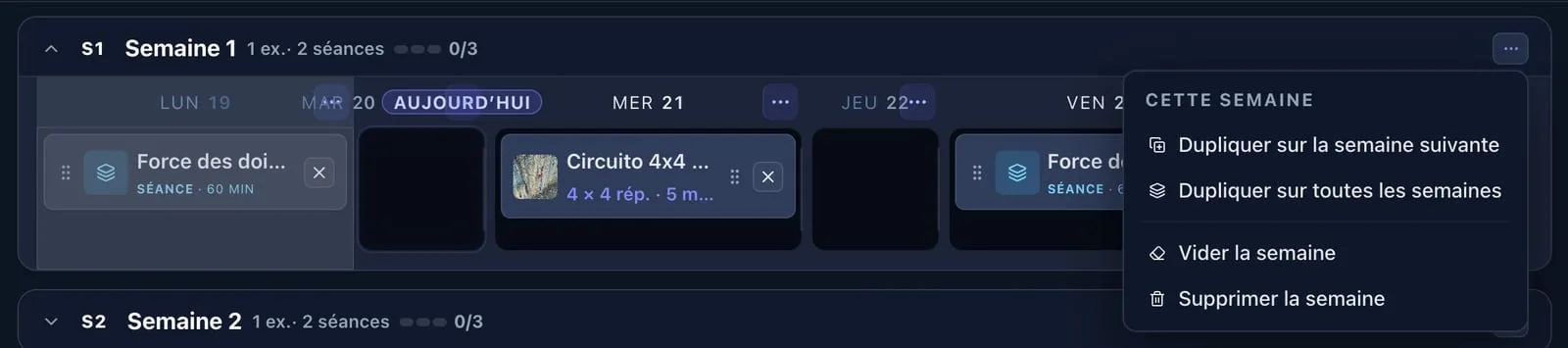
Le détail du menu de la semaine se trouve dans le planificateur.
Copier une seule carte : le clic droit
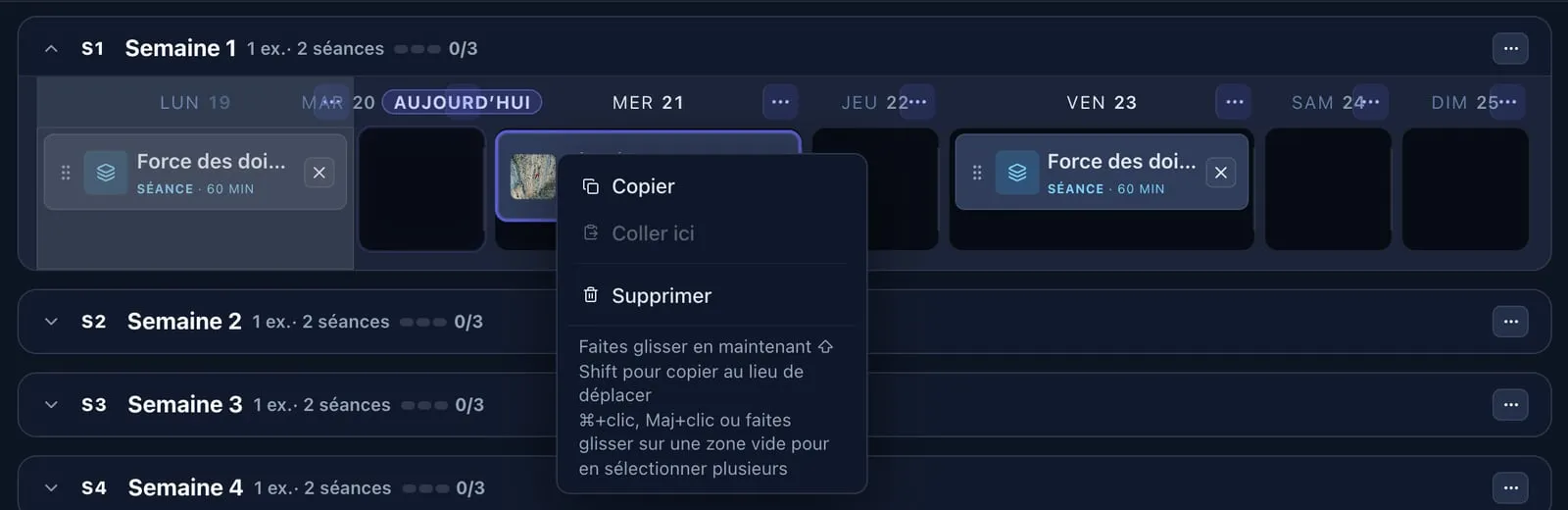
Pour répéter un seul exercice ou une seule séance, sans copier le jour entier, faites un clic droit sur la carte. La carte est mise en évidence par une petite animation et un menu s’ouvre avec :
- Copier : la place dans le presse-papiers. Dès lors, la carte copiée s’affiche avec une bordure en pointillés, et l’option devient Copié.
- Coller en dessous : colle ce que vous avez copié juste sous cette carte. Tant que vous n’avez rien copié, elle est désactivée et indique Coller ici.
- Supprimer : la retire du plan. Désactivé sur les jours déjà entraînés.
En bas du menu, deux rappels : « Faites glisser en maintenant ⇧ Shift pour copier au lieu de déplacer » et comment en sélectionner plusieurs.
Un clic droit sur l’espace vide d’un jour ouvre un autre menu :
- Coller (n) éléments (ou Coller ici) : colle ce que vous avez copié à la fin de ce jour.
- Copier le jour : copie le jour entier, comme depuis son menu ⋯.
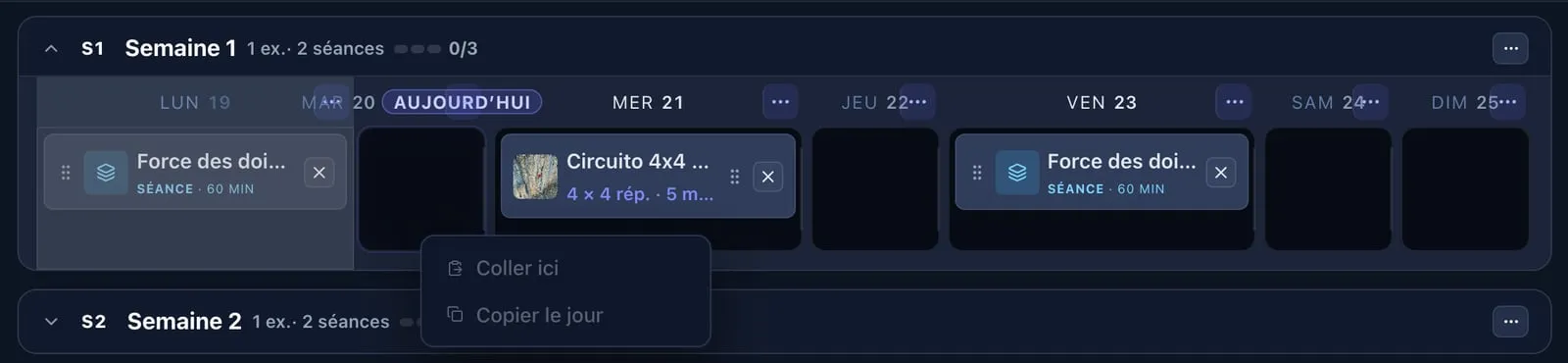
Coller des cartes isolées ne demande pas de confirmation, même si le jour contient déjà quelque chose : elles s’ajoutent et vous les voyez tout de suite. Esc ferme le menu.
Astuce : le presse-papiers ne garde qu’une chose, la dernière que vous avez copiée : soit un jour, soit des cartes. Si vous copiez des cartes après avoir copié un jour, le jour n’est plus dans le presse-papiers.
Copier en faisant glisser avec ⇧ Shift
Faire glisser déplace. Si vous maintenez ⇧ Shift, cela copie :
- Commencez à faire glisser la carte.
- Appuyez sur ⇧ Shift. L’original revient à sa place et la carte sous la souris devient verte avec + Copier.
- Déposez la copie où vous voulez.

Ce qui compte, c’est que Shift soit enfoncé au moment de lâcher : si vous le relâchez en chemin, cela redevient un déplacement. Cela marche aussi dans le même jour, pour avoir la même carte deux fois de suite.
Sélectionner plusieurs cartes
Cela fonctionne comme avec les fichiers de l’ordinateur :
- ⌘+clic (Mac) ou Ctrl+clic (Windows) ajoute une carte à la sélection ou l’en retire.
- Shift+clic sélectionne toutes les cartes entre la dernière cliquée et celle-ci, même si elles sont sur des jours ou des semaines différents. L’ordre est celui du calendrier : semaine, jour et position dans le jour.
- Faites glisser sur une zone vide pour tracer un cadre : tout ce qu’il touche est sélectionné. Il doit commencer dans une zone vide, pas sur une carte (sinon vous feriez glisser la carte).
- Avec ⌘/Ctrl ou Shift enfoncé, le cadre s’ajoute à ce que vous aviez déjà sélectionné au lieu de repartir de zéro.
- Esc ou un clic sur une zone vide désélectionnent.


Un clic normal sur une carte ne la sélectionne pas : il l’ouvre, comme toujours, et annule la sélection en cours.
Avec plusieurs à la fois
Ce que vous faites sur une carte de la sélection s’applique à toutes :
- Clic droit sur n’importe laquelle : Copier (n) éléments, Coller (n) éléments ou Supprimer (n) éléments. Si vous faites un clic droit sur une carte qui n’était pas sélectionnée, la sélection se réduit à celle-ci.
- Clavier : ⌘/Ctrl+C copie la sélection, ⌘/Ctrl+V colle sous la dernière sélectionnée et Suppr ou Retour arrière les supprime.
- Faites glisser l’une d’elles et elles se déplacent toutes ensemble, en bloc et dans leur ordre, vers l’endroit où vous lâchez. La carte en vol affiche un compteur du nombre de cartes.
- Faites glisser avec ⇧ Shift et elles sont toutes copiées au lieu d’être déplacées.
Si la sélection contient des cartes de jours déjà entraînés, celles-ci restent en place : elles ne sont ni déplacées ni supprimées. Les copier, en revanche, est possible.
Supprimer plusieurs cartes : confirmation et pas d’annulation
Supprimer une carte (avec sa × ou avec Supprimer) ne demande pas de confirmation. En supprimer plus d’une, si :
(n) éléments vont être supprimés. Impossible d’annuler.
Prenez-le au sérieux : il n’y a pas de corbeille, et une sélection peut contenir plus de cartes que celles que vous voyez. Par exemple, un Shift+clic entre la semaine 1 et la semaine 4 prend aussi tout ce qu’il y a dans les semaines 2 et 3, même repliées.
Les règles à connaître
- Les métriques ne suivent jamais les copies, ni quand vous copiez un jour, ni quand vous copiez des cartes, ni quand vous dupliquez des semaines. Programmez-les sur chaque jour où vous les voulez.
- Les copies gardent leur prescription : un exercice copié arrive avec ses séries, son objectif et ses notes.
- Une séance copiée reste liée à la même séance que l’original. Si elle était personnalisée dans ce plan, la copie partage cette même version personnalisée.
- Uniquement dans le même plan. On ne peut pas copier d’un plan à un autre.
- Limite de 200 cartes par copie. Une copie se fait d’un coup et c’est tout ou rien : si elle échoue, rien n’est copié.
- Si vous supprimez ce que vous aviez copié, vous ne pouvez plus le coller. Si vous essayez, vous verrez « Ce que vous avez copié n’est plus dans le plan. Copiez-le à nouveau. ».
- Les copies se placent à la fin du jour, sauf avec Coller en dessous ou ⌘/Ctrl+V, qui les placent sous la carte de référence.
Quand les raccourcis ne marchent pas
Les raccourcis clavier sont ignorés volontairement :
- pendant que vous écrivez dans un titre, une note ou un autre champ ;
- quand une fenêtre est ouverte par-dessus (une fiche, la prescription) ou pendant la visite Comment ça marche ;
- si du texte est sélectionné : ⌘/Ctrl+C copie alors ce texte, comme d’habitude ;
- quand le planificateur n’est pas à l’écran ;
- dans un plan en lecture seule.
Jours déjà entraînés
Sur un jour verrouillé, vous ne pouvez rien coller, déposer, déplacer ni supprimer, et Supprimer est désactivé. Vous pouvez en revanche copier depuis ce jour, aussi bien le jour entier que des cartes isolées. La raison pour laquelle les jours se verrouillent est expliquée dans le planificateur.
Sur mobile
Sur un écran tactile, il n’y a ni clic droit, ni touches, ni cadre de sélection. Vous avez en revanche le menu ⋯ de chaque jour avec Copier le jour et Coller, qui fonctionne comme sur ordinateur. Pour dupliquer des semaines ou faire des copies sélectives, utilisez l’ordinateur.
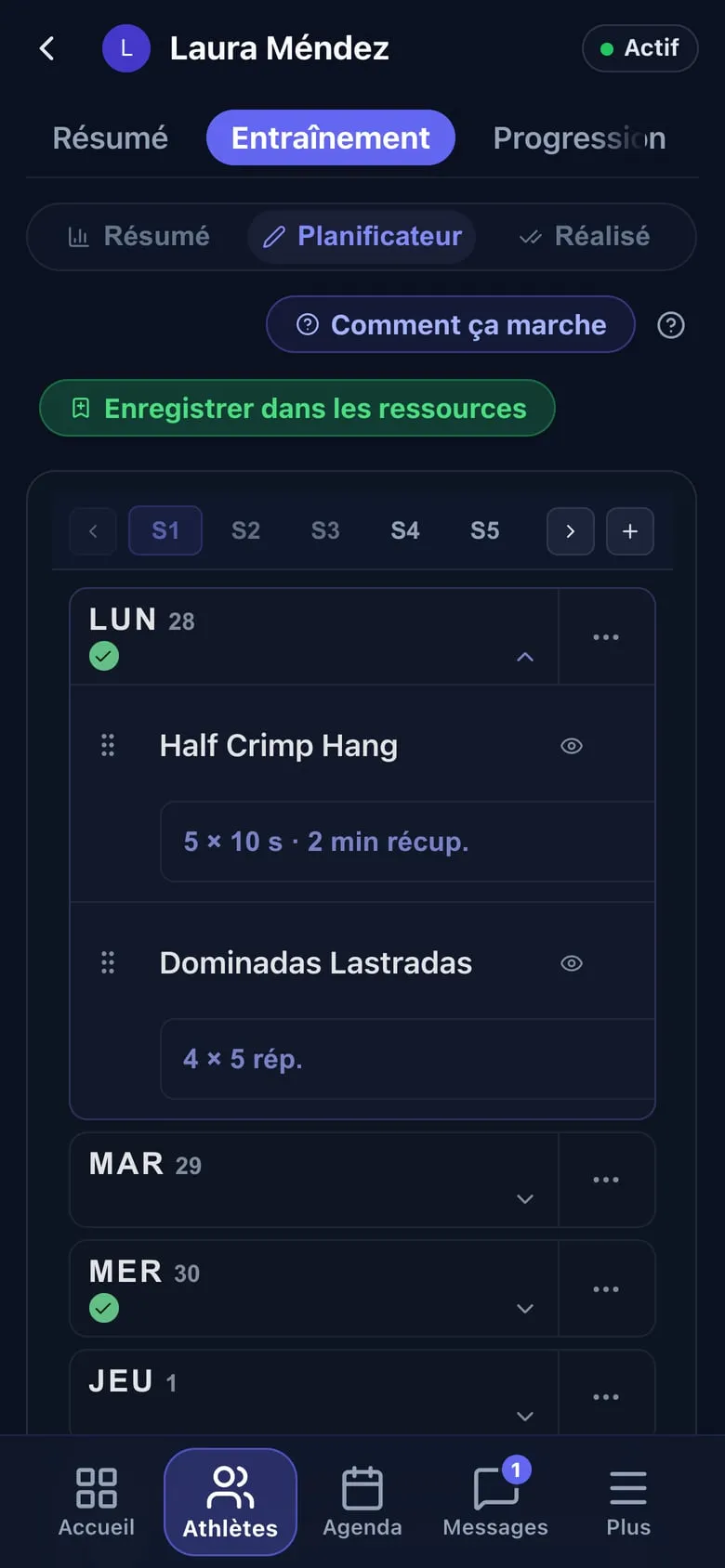
Tableau des raccourcis
| Ce que vous voulez faire | Mac | Windows |
|---|---|---|
| Ajouter une carte à la sélection ou l’en retirer | ⌘ + clic | Ctrl + clic |
| Sélectionner une plage | Shift + clic | Shift + clic |
| Sélectionner avec un cadre | Glisser sur une zone vide | Glisser sur une zone vide |
| Ajouter à la sélection avec le cadre | ⌘ ou Shift + glisser | Ctrl ou Shift + glisser |
| Copier la sélection | ⌘ + C | Ctrl + C |
| Coller sous la dernière sélectionnée (ou à la fin du jour sélectionné) | ⌘ + V | Ctrl + V |
| Supprimer la sélection | Suppr ou ⌫ Retour arrière | Suppr ou Retour arrière |
| Copier au lieu de déplacer en faisant glisser | ⇧ Shift en lâchant | ⇧ Shift en lâchant |
| Ouvrir le menu d’une carte ou d’une zone vide | Clic droit | Clic droit |
| Désélectionner ou fermer le menu | Esc | Esc |
| Quitter le plein écran | Esc | Esc |
Si rien n’est sélectionné, ⌘/Ctrl+V colle à la fin du jour que vous avez sélectionné pour ajouter (celui que vous avez marqué en cliquant sur son en-tête).
Questions fréquentes
J’ai collé un jour et maintenant tout est en double
Coller un jour ajoute en dessous, cela ne remplace jamais. Si la destination avait déjà le même entraînement, elle l’a maintenant deux fois. Sélectionnez les cartes en trop (avec un cadre ou avec Shift+clic) et supprimez-les d’un coup.
Comment copier une semaine dans une autre sans perdre ce qu’elle contient ?
Avec Dupliquer, ce n’est pas possible, car cela écrase. Copiez les jours un par un avec Copier le jour et Coller, qui ajoutent toujours en dessous.
J’ai copié un jour mais les métriques n’apparaissent pas
C’est normal : les métriques ne suivent aucune copie. Programmez-les sur le nouveau jour en le sélectionnant et en cliquant sur la métrique.
Puis-je annuler une suppression ou un collage ?
Il n’y a pas d’annulation. Un collage se corrige en supprimant ce qui est en trop ; une suppression est définitive.
Shift+clic a sélectionné des cartes d’autres jours
C’est son rôle : il prend tout ce qui se trouve entre la dernière carte cliquée et celle-ci, dans l’ordre du calendrier. Si vous ne voulez que quelques cartes isolées, utilisez ⌘/Ctrl+clic.