Personnaliser une séance pour un athlète ou un modèle
Modifiez une séance dans un seul plan sans toucher celle de votre bibliothèque : personnaliser, séparer un jour, revenir à l’originale et la modifier.
Quand vous placez une séance sur un jour du plan, elle n’est pas copiée : elle reste liée à la séance de votre bibliothèque. C’est pourquoi, si vous modifiez l’originale, le changement apparaît dans tous les plans qui l’utilisent, y compris ceux d’autres athlètes. Personnaliser sert justement à l’inverse : modifier une séance dans un seul plan, sans toucher l’originale ni les autres plans.
Cet article vous explique les deux options, quand choisir l’une ou l’autre et ce qui se passe pour les jours que l’athlète a déjà entraînés.
Pourquoi les séances sont liées
Ce lien vous fait gagner du temps : si vous améliorez votre séance « Force de doigts A » dans Ressources → Séances, tous les athlètes qui l’ont reçoivent la version améliorée sans que vous touchiez leurs plans un par un.
L’inconvénient apparaît quand un athlète précis a besoin de quelque chose de différent (une blessure, moins de volume, une autre réglette). Si vous modifiiez l’originale pour lui, vous la changeriez pour tout le monde. C’est à cela que sert la version personnalisée : une copie de la séance qui n’appartient qu’à ce plan.
Ouvrir le détail d’une séance dans le planificateur
Dans le planificateur, cliquez sur la carte d’une séance. Sa fiche s’ouvre : la description, les minutes, l’objectif, si elle est privée (« Vous seul la voyez ») et la liste des Exercices avec leurs repos.
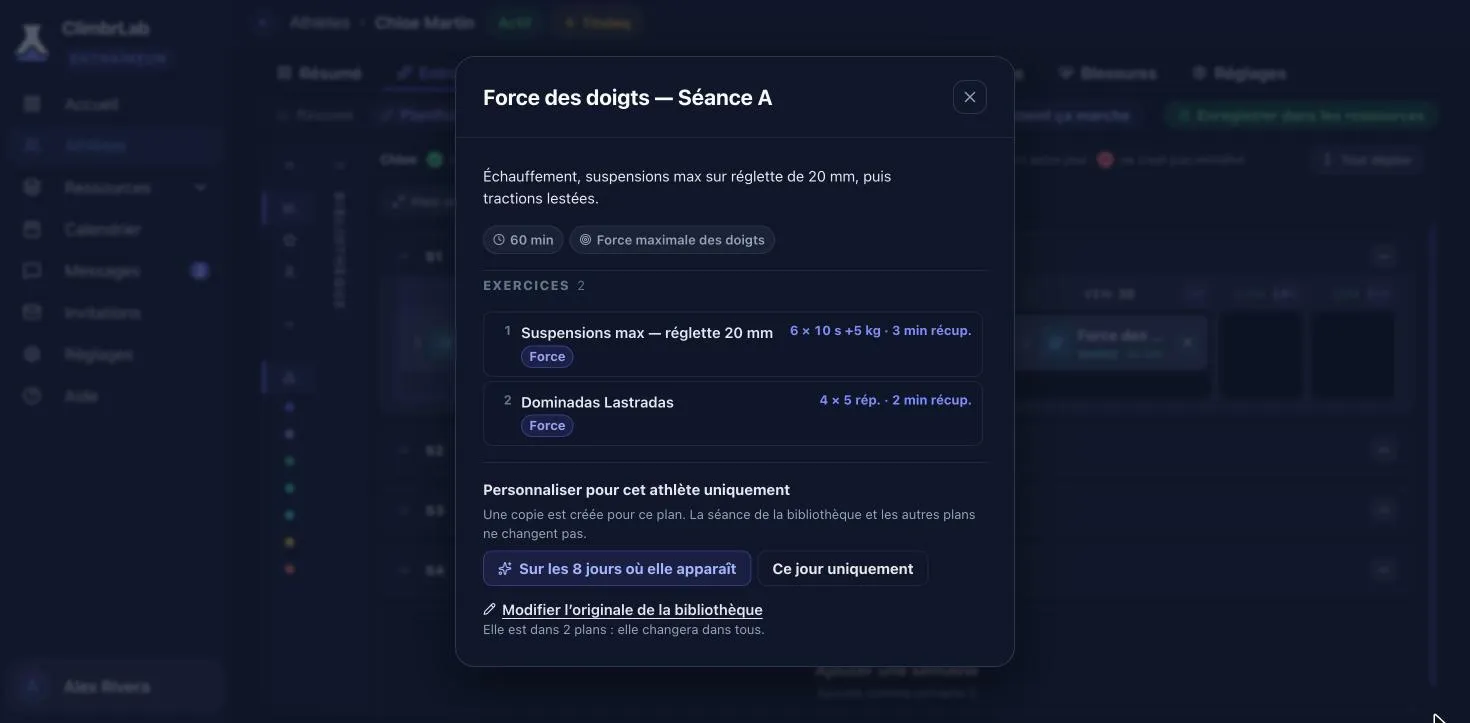
Les options de modification apparaissent en bas de la fiche. Celles que vous voyez dépendent de la situation de la séance.
Si c’est la séance de votre bibliothèque
Vous verrez un bloc intitulé Personnaliser pour cet athlète uniquement (dans le plan d’un athlète) ou Personnaliser dans ce modèle uniquement (dans un modèle), avec l’explication : « Une copie est créée pour ce plan. La séance de la bibliothèque et les autres plans ne changent pas. ».
Les boutons dépendent du nombre de jours à venir du plan où apparaît cette séance :
| Bouton | Quand il apparaît | Ce qu’il fait |
|---|---|---|
| Sur les (n) jours où elle apparaît | La séance figure sur plus d’un jour non entraîné | Crée une copie et l’utilise sur tous ces jours. Ce que vous changez se verra sur chacun d’eux |
| Ce jour uniquement | Comme le précédent | Crée une copie uniquement pour le jour que vous avez ouvert. Les autres jours gardent l’originale |
| Personnaliser et modifier | La séance ne figure que sur ce jour | Crée la copie pour ce jour |
En dessous, à part, se trouve le lien Modifier l’originale de la bibliothèque, avec un avertissement sur ce que cela implique : « La modifie dans tous les plans qui l’utilisent. » ou, si plusieurs plans l’utilisent, « Elle est dans (n) plans : elle changera dans tous. ». Lisez ce nombre avant de cliquer : c’est le nombre de plans que vous allez modifier d’un coup.
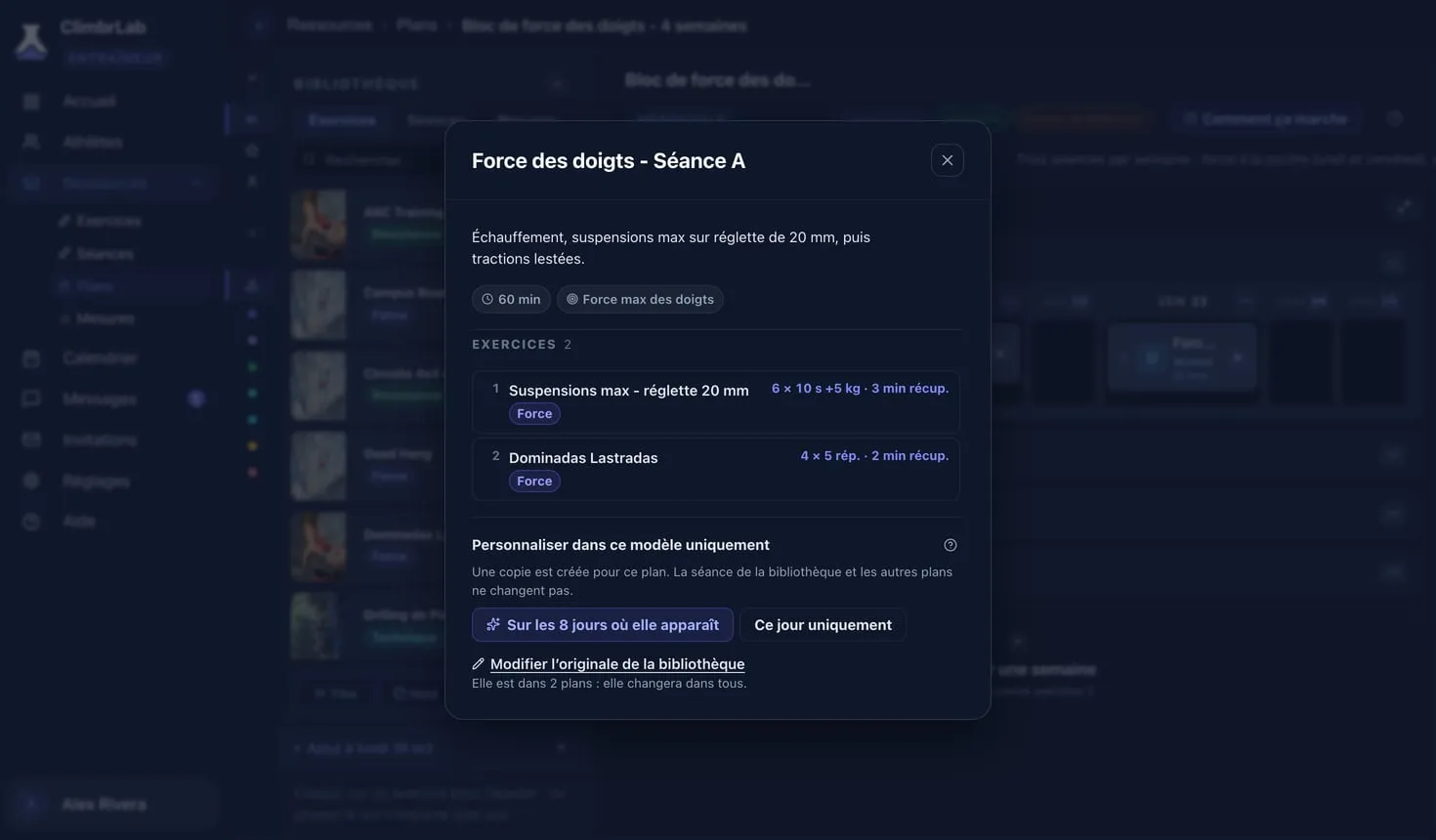
Si la séance est déjà personnalisée
La fiche vous l’indique : « Copie de « (nom) » pour ce plan uniquement. Les changements ne touchent pas l’originale. ». Les options sont :
- Modifier (ou Modifier (change sur les (n) jours) si la copie figure sur plusieurs jours) : ouvre la version personnalisée pour continuer à la modifier.
- Séparer ce jour : apparaît quand la copie figure sur plusieurs jours. Crée une nouvelle copie uniquement pour le jour que vous avez ouvert, pour que ce jour puisse être différent des autres.
- Revenir à l’originale : annule la personnalisation (voir plus bas).
Si le jour est déjà entraîné
Vous verrez seulement le message « Ce jour est déjà entraîné : la séance reste telle que l’athlète l’a faite. ». On ne peut ni personnaliser ni modifier depuis ce jour, afin de ne pas changer ce que l’athlète a fait.
L’éditeur en mode version personnalisée
Quand vous choisissez une option de personnalisation, l’app crée la copie et vous emmène dans l’éditeur de séances. Vous le reconnaîtrez au bandeau avec l’icône ✨ en haut :
- Version personnalisée, suivi du nom de l’athlète ou du mot « modèle ».
- Plan : le plan auquel appartient la copie. Originale : la séance de votre bibliothèque dont elle provient.
- Le bouton ? (Qu’est-ce qu’une version personnalisée ?) vous réexplique ce que vous modifiez.
- Le bouton pour revenir : Retour à (nom de l’athlète), Retour au modèle ou Retour au plan.
La première fois, une fenêtre vous le résume : vous modifiez une copie faite uniquement pour ce plan, la séance originale de votre bibliothèque ne change pas, ni les plans des autres athlètes, et si vous changez d’avis vous pouvez revenir à l’originale depuis le planificateur. Si vous cochez Ne plus afficher, elle n’apparaît plus dans ce navigateur.
L’éditeur est le même que d’habitude : vous ajoutez, retirez et réordonnez des exercices, changez les prescriptions, les titres, les notes et les repos. Tout s’enregistre tout seul. Comme pour toute séance, vous ne pourrez pas quitter tant qu’un exercice n’a pas de prescription. Pour revoir l’éditeur, consultez séances.
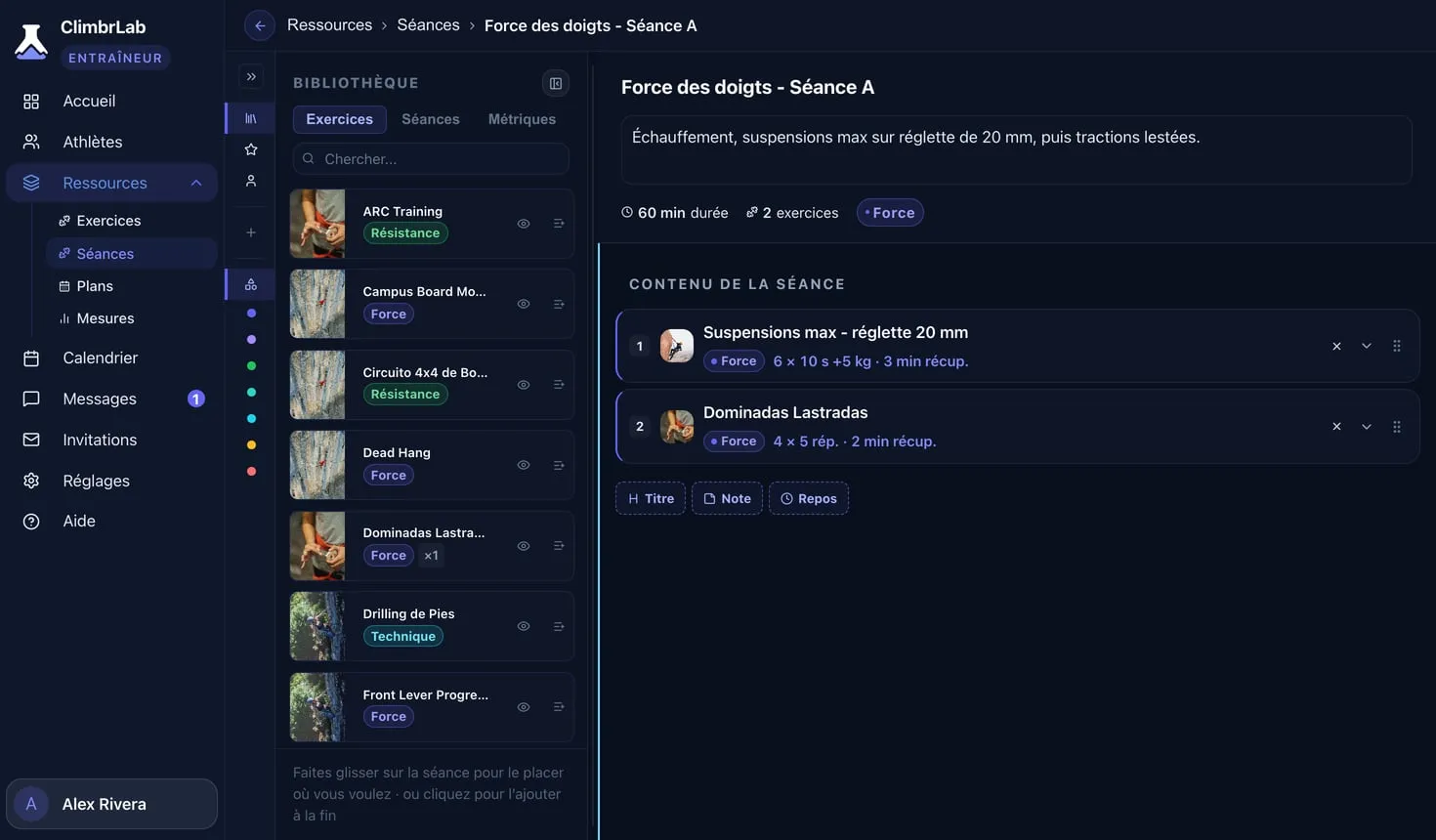
Attention : si la séance contient d’autres séances (par exemple, un échauffement imbriqué), celles-ci restent liées à leur séance de la bibliothèque. Personnaliser copie la séance extérieure, pas celles qu’elle contient. Si vous ouvrez et modifiez une séance imbriquée, elle change partout.
Quand vous revenez au planificateur, les cartes personnalisées portent une icône ✨ avec l’infobulle « Personnalisée dans ce plan ». Pour l’athlète, rien ne change visiblement : il voit la séance sous le même nom, avec vos changements.
Revenir à l’originale
Si la personnalisation n’a plus de sens (par exemple, l’athlète s’est rétabli), ouvrez la fiche de la séance personnalisée et cliquez sur Revenir à l’originale. Une confirmation vous est demandée dans la fiche elle-même :
Les changements faits dans ce plan seront perdus. Les jours déjà entraînés gardent ce qui a été fait.
Cliquez sur Oui, revenir à l’originale pour confirmer. Ce qui se passe exactement :
- Tous les jours à venir qui utilisaient cette version personnalisée reviennent à la séance de la bibliothèque, pas seulement le jour que vous aviez ouvert. La personnalisation est unique, même si elle couvre quatre semaines.
- Les jours déjà entraînés gardent la version personnalisée, car c’est ce que l’athlète a fait.
- Si plus aucun jour n’utilise la copie, elle se supprime toute seule.
- Les changements faits dans la copie sont perdus. Il n’y a aucun moyen de les récupérer ensuite.
Si la séance originale n’existe plus (parce que vous l’avez supprimée de Ressources → Séances), la fiche indique « Copie pour ce plan uniquement. L’originale n’existe plus. » et Revenir à l’originale n’apparaît pas : il n’y a rien vers quoi revenir. La copie continue de fonctionner normalement dans le plan.
Ce qui se passe pour les jours déjà entraînés
La règle est toujours la même : ce que l’athlète a déjà fait n’est jamais réécrit.
- Quand vous personnalisez, les jours entraînés ne changent pas de séance. La copie ne s’applique qu’aux jours à venir.
- Si vous modifiez une version personnalisée qui figure aussi sur un jour déjà entraîné, l’app crée en arrière-plan une nouvelle copie pour les jours à venir, de sorte que votre changement ne touche pas le jour entraîné.
- Quand vous revenez à l’originale, les jours entraînés gardent la version que l’athlète a faite.
Quand vous assignez un modèle et quand vous enregistrez dans les Ressources
- Quand vous assignez un modèle contenant des séances personnalisées, chaque athlète reçoit sa propre copie de ces versions. Si vous personnalisez ou modifiez ensuite celle d’un athlète, ni le modèle ni les autres athlètes ne changent. Si dans le modèle une même version figurait sur plusieurs jours, ces jours continuent de la partager dans le plan de l’athlète. Voir assigner un plan.
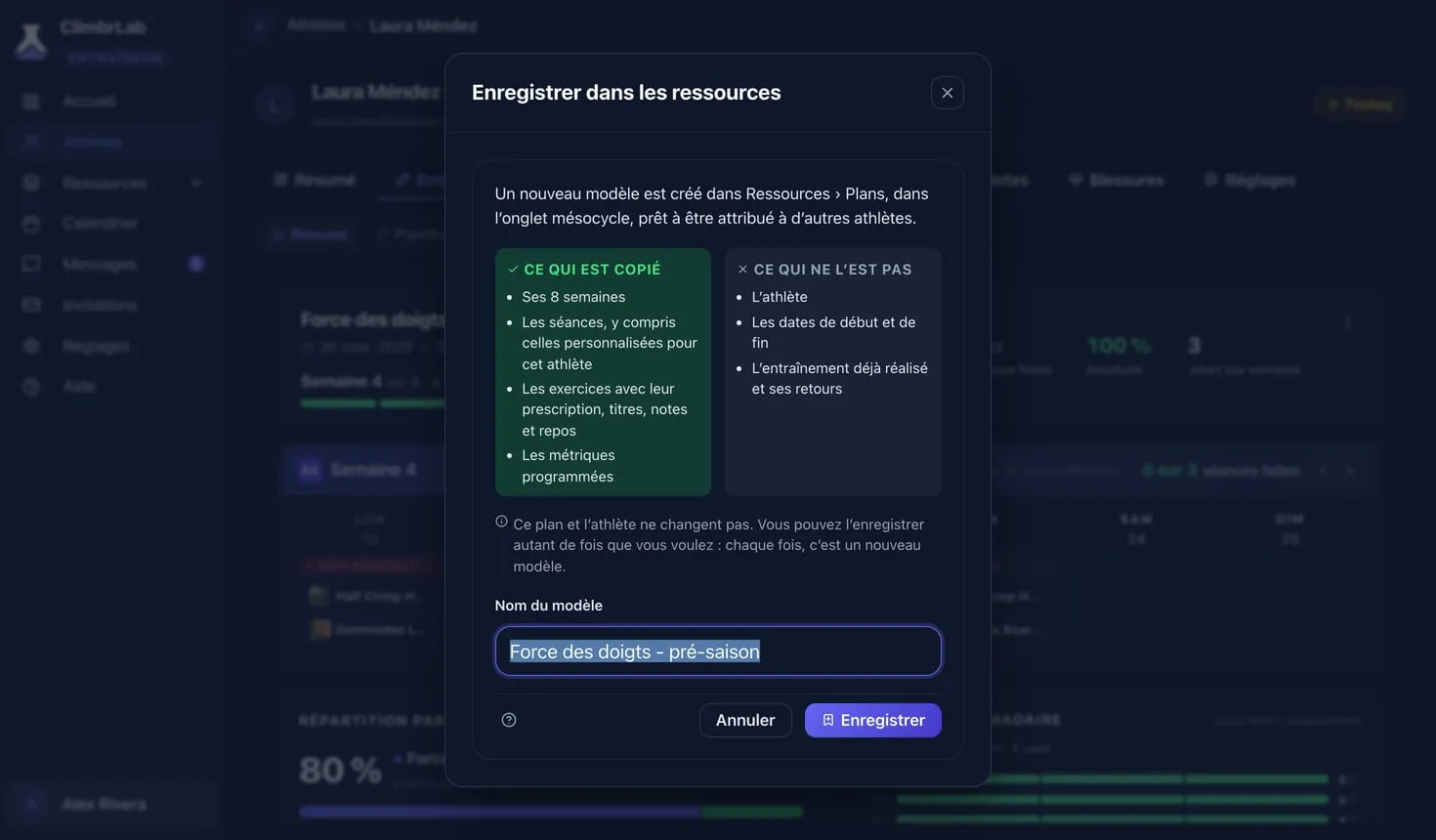
- Quand vous enregistrez le plan d’un athlète dans les Ressources (Enregistrer dans les Ressources, dans son onglet Entraînement), le nouveau modèle emporte « Les séances, y compris celles personnalisées pour cet athlète », comme copies propres au modèle. Le plan de l’athlète ne change pas. Voir enregistrer un plan comme modèle.
Pourquoi vous ne les voyez pas dans Ressources → Séances
Les versions personnalisées appartiennent à un plan, pas à votre bibliothèque. C’est pourquoi elles n’apparaissent pas dans Ressources → Séances ni dans la bibliothèque du planificateur, et vous ne pouvez pas les placer dans d’autres plans.
On ne les supprime pas non plus depuis là. Si vous essayez par un autre chemin, vous verrez : « Cette séance est personnalisée pour un plan. Retire-la depuis le plan ou reviens à l’originale. ». Pour vous en débarrasser :
- retirez-la des jours où elle apparaît (avec la × de la carte), ou
- utilisez Revenir à l’originale.
Dès qu’aucun jour ne l’utilise, elle se supprime toute seule. Et si vous supprimez le plan entier, ses versions personnalisées disparaissent avec lui.
Attention : supprimer une séance de Ressources → Séances la retire de tous les plans qui l’utilisent, sans vous dire combien il y en a. Seuls les jours où elle était personnalisée y échappent, car ils continuent de fonctionner avec leur copie.
Quand personnaliser et quand modifier l’originale
| Situation | Que faire |
|---|---|
| Vous avez amélioré la séance et voulez que tous la reçoivent | Modifier l’originale de la bibliothèque |
| Vous avez trouvé une erreur dans la séance (une prescription mal saisie) | Modifier l’originale de la bibliothèque |
| Un athlète a besoin d’une adaptation (blessure, niveau, matériel) | Personnaliser pour cet athlète uniquement |
| Un modèle précis a besoin d’une variante d’une séance que vous utilisez ailleurs | Personnaliser dans ce modèle uniquement |
| Une semaine du plan doit être différente (décharge, test) | Personnalisez puis Séparer ce jour, ou directement Ce jour uniquement |
| La variante vous servira pour beaucoup d’athlètes à partir de maintenant | Mieux vaut créer une nouvelle séance dans Ressources → Séances (vous pouvez utiliser Dupliquer la séance sur l’originale) et la placer dans les plans |
Exemple pas à pas
Chloe a dans son plan la séance « Force de doigts A » les lundis des semaines 1 à 4. Elle ressent une gêne à une poulie et vous voulez baisser la charge des suspensions pendant tout le bloc, et aussi faire de la semaine 4 une semaine de décharge. Cinq autres athlètes utilisent cette séance, et vous ne voulez rien changer pour eux.
- Allez dans Athlètes → Chloe → Entraînement → Planificateur.
- Cliquez sur la carte « Force de doigts A » du lundi de la semaine 1.
- Dans la fiche, sous Personnaliser pour cet athlète uniquement, cliquez sur Sur les 4 jours où elle apparaît.
- L’éditeur s’ouvre avec le bandeau Version personnalisée · Chloe. Changez la charge des suspensions. Tout s’enregistre tout seul.
- Cliquez sur Retour à Chloe. Les quatre cartes des lundis portent maintenant l’icône ✨.
- Cliquez sur la carte du lundi de la semaine 4. Comme elle est déjà personnalisée, vous verrez Modifier (change sur les 4 jours) et Séparer ce jour. Cliquez sur Séparer ce jour.
- Dans l’éditeur, réduisez les séries pour la décharge et revenez au plan.
Résultat : les semaines 1 à 3 partagent une version, la semaine 4 a la sienne, et la séance originale comme les cinq autres athlètes n’ont pas changé. Quand Chloe sera rétablie, ouvrez n’importe quelle carte personnalisée et cliquez sur Revenir à l’originale : les jours qu’elle n’a pas encore entraînés reviennent à la séance de votre bibliothèque.
Questions fréquentes
J’ai modifié une séance et elle a changé dans les plans de tous mes athlètes
Vous avez modifié l’originale. Les séances sont liées, donc le changement atteint tous les plans qui l’utilisent. Si vous vouliez la changer pour un seul athlète, personnalisez-la depuis son planificateur. Pour les autres, il faudra annuler à la main les changements dans l’originale.
L’athlète voit-il que sa séance est personnalisée ?
Non. Il voit la séance sous le même nom et avec vos changements. L’icône ✨ n’est visible que pour vous, dans le planificateur.
J’ai personnalisé un seul jour et je veux maintenant le changement sur tous
Ouvrez la fiche de la séance sur l’un des jours qui ont encore l’originale et personnalisez-les avec Sur les (n) jours où elle apparaît. C’est une copie différente de celle que vous avez déjà faite, vous devrez donc y refaire le changement.
Puis-je transformer une version personnalisée en séance de ma bibliothèque ?
Pas directement depuis le planificateur. Si vous voulez réutiliser la variante, créez une nouvelle séance dans Ressources → Séances avec ce contenu.
Je n’arrive pas à personnaliser une séance
Vérifiez si le jour est déjà entraîné : dans ce cas, la fiche affiche « Ce jour est déjà entraîné : la séance reste telle que l’athlète l’a faite. » et ne propose pas de modification. Si l’erreur est « Impossible de personnaliser la séance. », rechargez la page et réessayez.