Eliminare o recuperare il tuo account da allenatore
Come eliminare il tuo account da allenatore, cosa si cancella e cosa conservano i tuoi atleti, i 30 giorni per ripensarci e come recuperare l’account se cambi idea.
L’app non è ancora in italiano: pulsanti e messaggi sono citati in spagnolo, come li vedrai, con il significato in italiano tra parentesi.
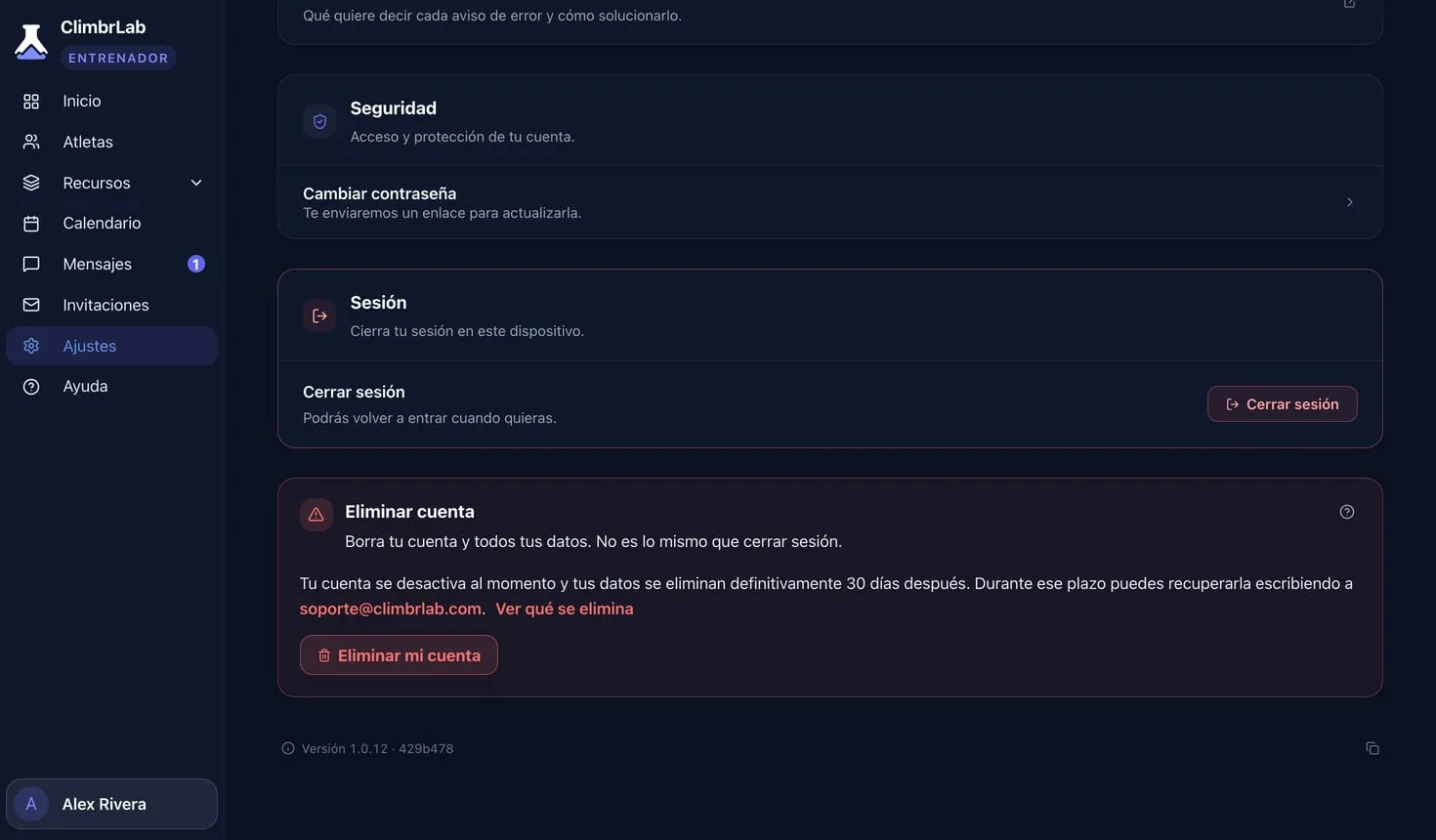
Puoi eliminare il tuo account da allenatore da Ajustes → Eliminar cuenta (Impostazioni → Elimina account). L’account viene disattivato subito e i tuoi dati vengono cancellati definitivamente 30 giorni dopo. In questo periodo puoi recuperarlo esattamente com’era.
Attenzione: passati i 30 giorni non si torna indietro. Ed eliminare l’account non è la stessa cosa che uscire: se vuoi solo uscire da questo dispositivo, usa Ajustes → Sesión → Cerrar sesión (Impostazioni → Sessione → Esci).
Prima di eliminare: è davvero quello che vuoi?
| Se quello che vuoi è… | Fai questo invece di eliminare |
|---|---|
| Uscire dall’app su questo dispositivo | Ajustes → Sesión → Cerrar sesión |
| Smettere di pagare | Annulla l’abbonamento in Ajustes → Suscripción → Método de pago y facturas (Impostazioni → Abbonamento → Metodo di pagamento e fatture). I tuoi dati restano in sola lettura. Vedi Abbonamento e prezzi |
| Che un collega non abbia più accesso al tuo account | Toglilo dal team in Invitaciones → Tu equipo (Inviti → Il tuo team). Vedi Team di allenatori |
| Uscire tu da un team di cui sei membro | Salir del equipo (Esci dal team), nella stessa scheda |
| Smettere di allenare un atleta | Archivialo o liberalo. Vedi Sospendere, archiviare o liberare un atleta |
| Conservare i dati dei tuoi atleti | Prima, Ajustes → Datos → Exportar (Impostazioni → Dati → Esporta). Vedi Esportare i dati degli atleti |
Consiglio: se stai per eliminare l’account, esporta prima l’Excel dei tuoi atleti. Dopo non avrai più accesso.
Cosa si elimina e cosa no
Si elimina:
- il tuo profilo (nome, foto, profilo professionale);
- le tue sedute e i carichi registrati, le tue salite, le tue metriche e i tuoi infortuni (se usavi Entrenarme a mí, Allenare me stesso);
- i tuoi messaggi, comprese le chat con i tuoi atleti;
- gli inviti in sospeso e i link per il fisioterapista;
- il tuo codice allenatore, che smette di funzionare.
Non si elimina:
- I tuoi atleti. Conservano il loro account e tutto il loro storico (piani, sedute, metriche, infortuni), ma restano senza allenatore assegnato. Potranno collegarsi a un altro allenatore quando vogliono.
- I piani, le sedute e gli esercizi che hai creato. Fanno parte dello storico di allenamento dei tuoi atleti, quindi restano, ma anonimizzati: senza il tuo nome né i tuoi dati.
Se hai colleghi nel tuo team, perdono l’accesso ai tuoi atleti, ai tuoi piani, ai tuoi esercizi e alla chat. Il loro utente non viene cancellato: chi aveva un proprio account da allenatore prima di unirsi lo recupera, e chi si è registrato tramite il tuo invito dovrà completare il questionario da allenatore per creare il proprio.
Eliminare l’account passo dopo passo
-
Vai in Ajustes e scorri fino a Eliminar cuenta. Se prima vuoi leggerlo con calma, premi Ver qué se elimina (Vedi cosa si elimina).
-
Premi Eliminar mi cuenta (Elimina il mio account).
-
Se hai un team, prima vedrai No estás solo en esta cuenta (Non sei solo in questo account), con l’elenco dei tuoi colleghi e questo promemoria: «Si solo quieres que alguien deje de tener acceso, puedes quitarle del equipo desde Invitaciones sin borrar nada.» (Se vuoi solo che qualcuno non abbia più accesso, puoi toglierlo dal team da Invitaciones senza cancellare nulla). Premi Lo entiendo, continuar (Ho capito, continua) se vuoi andare avanti.
-
In ¿Eliminar tu cuenta? (Eliminare il tuo account?) viene riassunto cosa succede:
Se eliminarán tu perfil, tus sesiones y cargas registradas, tus ascensiones, tus métricas, tus lesiones y tus mensajes. Tus atletas conservarán su cuenta y su historial, pero se quedarán sin entrenador asignado.
(Verranno eliminati il tuo profilo, le tue sedute e i carichi registrati, le tue salite, le tue metriche, i tuoi infortuni e i tuoi messaggi. I tuoi atleti conserveranno il loro account e il loro storico, ma resteranno senza allenatore assegnato.)
-
Scrivi Tu contraseña (La tua password). Se accedi sempre con Google e non hai una password, questo campo non compare.
-
Scrivi ELIMINAR, in maiuscolo, nel campo di conferma. La parola è nella lingua dello schermo: se hai l’app in inglese è DELETE, e in francese SUPPRIMER.
-
Premi Eliminar definitivamente (Elimina definitivamente).
Vedrai «Hemos recibido tu solicitud» (Abbiamo ricevuto la tua richiesta) e ti arriverà un’email: «Tu cuenta se eliminará el {fecha}» (Il tuo account verrà eliminato il…).
Errori che puoi vedere
| Messaggio | Cosa fare |
|---|---|
| «Introduce tu contraseña para confirmar la eliminación.» (Inserisci la password per confermare l’eliminazione) | Scrivi la tua password |
| «La contraseña no es correcta.» (La password non è corretta) | Ricontrollala. Se non la ricordi, cambiala prima da Ajustes → Seguridad (Impostazioni → Sicurezza) |
| «Esta cuenta ya está pendiente de eliminación.» (Questo account è già in attesa di eliminazione) | L’avevi già eliminato; è nel periodo di 30 giorni |
| «No se pudo eliminar la cuenta.» (Non è stato possibile eliminare l’account) | Errore di connessione o del server. Riprova tra un momento |
Cosa succede durante i 30 giorni
- L’account viene bloccato subito. Tutte le tue sessioni vengono chiuse e non puoi entrare né usare l’app.
- I tuoi dati restano salvati fino alla data indicata nell’email. Fino ad allora si può recuperare tutto.
- La tua email resta riservata. Non si può creare un altro account con quell’indirizzo: chi ci prova vedrà «Esta dirección pertenece a una cuenta pendiente de eliminación. Escríbenos a soporte@climbrlab.com si quieres recuperarla.» (Questo indirizzo appartiene a un account in attesa di eliminazione. Scrivici a soporte@climbrlab.com se vuoi recuperarlo).
- Il tuo abbonamento non si rinnova più. Se avevi un piano a pagamento, la disdetta viene programmata alla fine del periodo già pagato; e quando i tuoi dati vengono cancellati, l’abbonamento viene annullato del tutto.
Passati i 30 giorni, i tuoi dati vengono cancellati, i tuoi atleti restano senza allenatore e la tua email torna libera.
Recuperare l’account
Finché non sono passati i 30 giorni, hai tre modi:
Dalla schermata di accesso (il più rapido):
- Accedi con la tua email e password, o con Google, come sempre.
- Invece di entrare, vedrai «Esta cuenta está pendiente de eliminación» (Questo account è in attesa di eliminazione) e «Mientras quede plazo puedes recuperarla con todo lo que tenías dentro.» (Finché c’è tempo puoi recuperarlo con tutto quello che conteneva).
- Premi Recuperar mi cuenta (Recupera il mio account). Vedrai «Te hemos enviado un enlace a {email}. Ábrelo y tu cuenta vuelve.» (Ti abbiamo inviato un link a… Aprilo e il tuo account torna).
- Apri l’email «Recupera tu cuenta · ClimbrLab» (Recupera il tuo account) e premi Recuperar mi cuenta. Il link scade dopo un’ora.
- Vedrai Cuenta recuperada (Account recuperato): «Tu cuenta vuelve a estar activa, con tus planes y tu historial intactos. Ya puedes entrar.» (Il tuo account è di nuovo attivo, con i tuoi piani e il tuo storico intatti. Ora puoi entrare).
Rispondendo all’email «Tu cuenta se va a eliminar · ClimbrLab» (Il tuo account sta per essere eliminato) prima della data indicata.
Scrivendo a soporte@climbrlab.com.
Se avevi un abbonamento, dopo aver recuperato l’account controlla Ajustes → Suscripción: se la disdetta è ancora programmata, premi Mantener mi suscripción (Mantieni il mio abbonamento) perché continui a rinnovarsi.
Se non riesci a recuperarlo
| Messaggio | Cosa significa |
|---|---|
| «El enlace no es válido o ha caducado.» (Il link non è valido o è scaduto) | È passata più di un’ora o l’hai già usato. Richiedine un altro dalla schermata di accesso |
| «El plazo para recuperar esta cuenta ha terminado y sus datos ya se han eliminado.» (Il periodo per recuperare questo account è terminato e i suoi dati sono già stati eliminati) | Sono passati i 30 giorni. Non si può più recuperare; puoi creare un nuovo account con la stessa email |
Domande comuni
I miei atleti se ne accorgono?
Restano senza allenatore assegnato quando i tuoi dati vengono cancellati, dopo i 30 giorni. Se smetterai di allenarli, la cosa migliore è avvisarli prima tu.
I miei atleti perdono i loro allenamenti?
No. Conservano il loro account e tutto il loro storico, compresi i piani che hai assegnato loro. Quello che perdono è la chat con te.
Voglio trasformare il mio account da allenatore in account da atleta, devo eliminarlo?
Se il tuo account da allenatore ha già atleti, piani o sedute, sì: non si può convertire. Eliminandolo, la tua email resta riservata per 30 giorni; dopo potrai registrarti con lo stesso indirizzo come atleta. Se il tuo account è vuoto, non serve. Vedi Scegliere il ruolo e completare il profilo.
Sono membro di un team, non il proprietario. Cosa succede se elimino il mio account?
Viene eliminato il tuo utente, ma quello che hai creato dentro l’account del team resta lì. Se vuoi solo lasciare il team, usa Salir del equipo.
Posso eliminare l’account se è in sola lettura?
Sì. La modalità sola lettura non impedisce di eliminare l’account.
Si può eliminare l’account dall’app per smartphone?
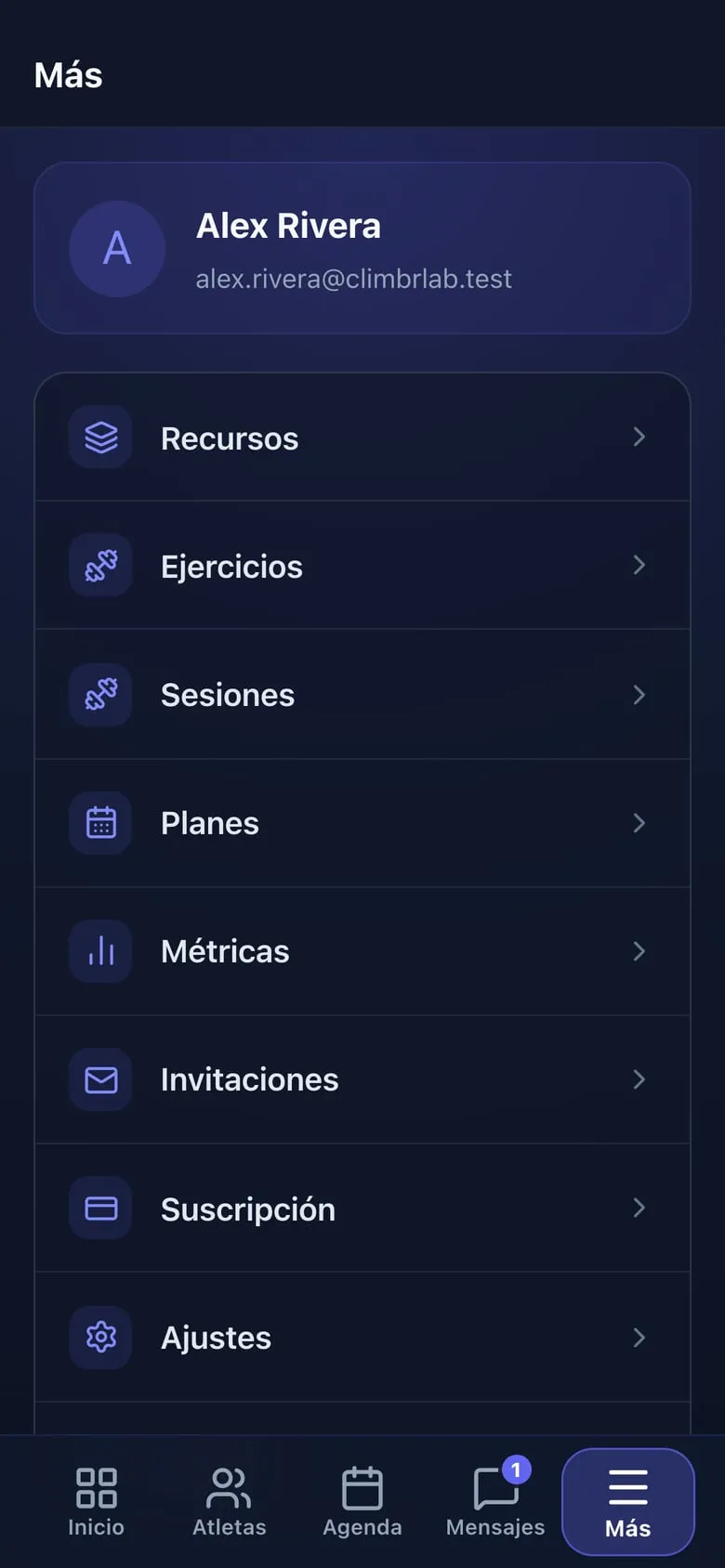
Sì, da Más → Ajustes → Eliminar cuenta (Altro → Impostazioni → Elimina account), come sul web.