Personalizzare una seduta per un atleta o un modello
Cambia una seduta solo in un piano senza toccare quella della libreria: personalizzare, separare un giorno, tornare all’originale e quando modificarla.
L’app non è ancora in italiano: pulsanti e messaggi sono citati in spagnolo, come li vedrai, con il significato in italiano tra parentesi.
Quando metti una seduta in un giorno del piano, non viene copiata: resta collegata alla seduta della tua libreria. Per questo, se modifichi l’originale, la modifica compare in tutti i piani che la usano, anche in quelli di altri atleti. Personalizzare serve proprio al contrario: cambiare una seduta solo in un piano, senza toccare l’originale né gli altri piani.
Questo articolo ti spiega le due opzioni, quando conviene ciascuna e cosa succede ai giorni che l’atleta ha già allenato.
Perché le sedute sono collegate
Il collegamento è ciò che ti fa risparmiare lavoro: se migliori la tua seduta «Forza dita A» in Recursos → Sesiones (Risorse → Sedute), tutti gli atleti che ce l’hanno ricevono la versione migliorata senza che tu debba toccare i loro piani uno per uno.
Il problema nasce quando un atleta specifico ha bisogno di qualcosa di diverso (un infortunio, meno volume, un’altra tacca). Se modificassi l’originale per lui, la cambieresti a tutti. Per questo esiste la versione personalizzata: una copia della seduta che appartiene solo a quel piano.
Aprire il dettaglio di una seduta nel pianificatore
Nel pianificatore, clicca sulla card di una seduta. Si apre la sua scheda: la descrizione, i minuti, l’obiettivo, se è privata («Solo tú la ves», La vedi solo tu) e l’elenco degli Ejercicios (Esercizi) con i loro recuperi.
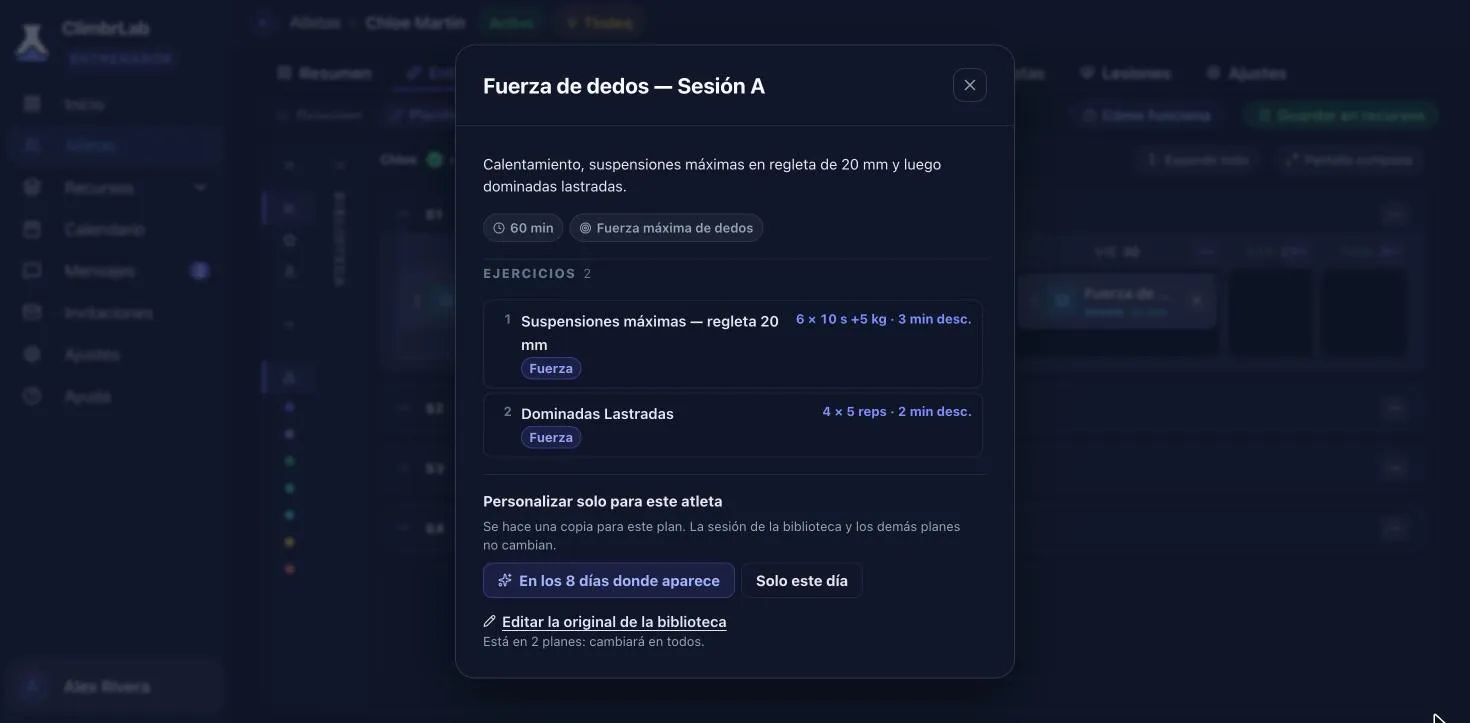
In fondo alla scheda compaiono le opzioni di modifica. Quali vedi dipende dalla situazione in cui si trova la seduta.
Se la seduta è quella della tua libreria
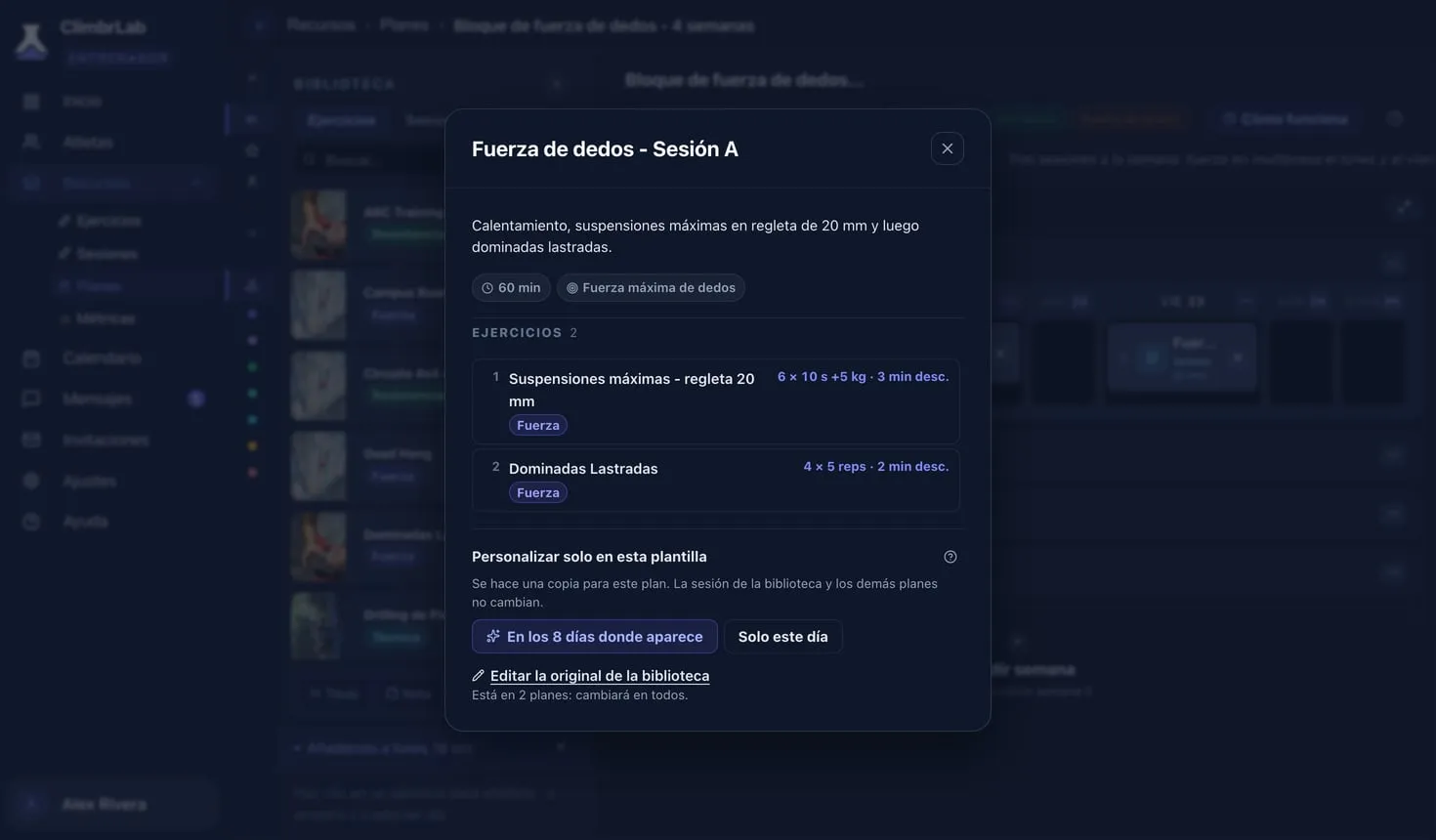
Vedrai un blocco intitolato Personalizar solo para este atleta (Personalizza solo per questo atleta; nel piano di un atleta) o Personalizar solo en esta plantilla (Personalizza solo in questo modello; in un modello), con la spiegazione: «Se hace una copia para este plan. La sesión de la biblioteca y los demás planes no cambian.» (Si fa una copia per questo piano. La seduta della libreria e gli altri piani non cambiano.).
I pulsanti dipendono da quanti giorni ancora da fare del piano contengono quella seduta:
| Pulsante | Quando compare | Cosa fa |
|---|---|---|
| En los (n) días donde aparece (Negli (n) giorni in cui compare) | La seduta è in più di un giorno non ancora allenato | Fa una copia e la usa in tutti quei giorni. Quello che cambi si vedrà in tutti |
| Solo este día (Solo questo giorno) | Come il precedente | Fa una copia solo per il giorno che hai aperto. Gli altri giorni restano con l’originale |
| Personalizar y editar (Personalizza e modifica) | La seduta è solo in questo giorno | Fa la copia per questo giorno |
Sotto, separato, c’è il link Editar la original de la biblioteca (Modifica l’originale della libreria), con un avviso su cosa comporta: «Cambia en todos los planes que la usan.» (Cambia in tutti i piani che la usano.) oppure, se la usa più di un piano, «Está en (n) planes: cambiará en todos.» (È in (n) piani: cambierà in tutti.). Leggi quel numero prima di premere: è il numero di piani che stai per cambiare in un colpo solo.
Se la seduta è già personalizzata
La scheda te lo dice: «Copia de «(nombre)» solo para este plan. Los cambios no tocan la original.» (Copia di «(nome)» solo per questo piano. Le modifiche non toccano l’originale.). Le opzioni sono:
- Editar (Modifica; oppure Editar (cambia en los (n) días), Modifica (cambia negli (n) giorni), se la copia è in più giorni): apre la versione personalizzata per continuare a cambiarla.
- Separar solo este día (Separa solo questo giorno): compare quando la copia è in più giorni. Fa una nuova copia solo per il giorno che hai aperto, così quel giorno può essere diverso dagli altri.
- Volver a la original (Torna all’originale): annulla la personalizzazione (vedi più sotto).
Se il giorno è già stato allenato
Vedrai solo l’avviso «Este día ya está entrenado: la sesión se queda como el atleta la hizo.» (Questo giorno è già stato allenato: la seduta resta come l’ha fatta l’atleta.). Da quel giorno non si può personalizzare né modificare, per non cambiare ciò che l’atleta ha fatto.
L’editor in modalità versione personalizzata
Scegliendo una qualsiasi opzione di personalizzazione, l’app fa la copia e ti porta all’editor delle sedute. Lo riconoscerai perché in alto compare un avviso con l’icona ✨:
- Versión personalizada (Versione personalizzata), seguito dal nome dell’atleta o dalla parola «plantilla» (modello).
- Plan (Piano): il piano a cui appartiene la copia. Original (Originale): la seduta della tua libreria da cui deriva.
- Il pulsante ? (¿Qué es una versión personalizada?, Cos’è una versione personalizzata?) ti rispiega cosa stai modificando.
- Il pulsante per tornare indietro: Volver a (nombre del atleta) (Torna a (nome dell’atleta)), Volver a la plantilla (Torna al modello) o Volver al plan (Torna al piano).
La prima volta che entri, una finestra te lo riassume: stai modificando una copia fatta solo per questo piano, la seduta originale della tua libreria non cambia né cambiano i piani degli altri atleti, e se ci ripensi puoi tornare all’originale dal pianificatore. Se spunti No volver a mostrar (Non mostrare più), non comparirà più in quel browser.
L’editor è quello di sempre: aggiungi, togli e riordini esercizi, cambi prescrizioni, titoli, note e recuperi. Si salva tutto da solo. Come per qualsiasi seduta, non potrai uscire finché c’è qualche esercizio senza prescrizione. Se ti serve un ripasso dell’editor, vedi sedute.
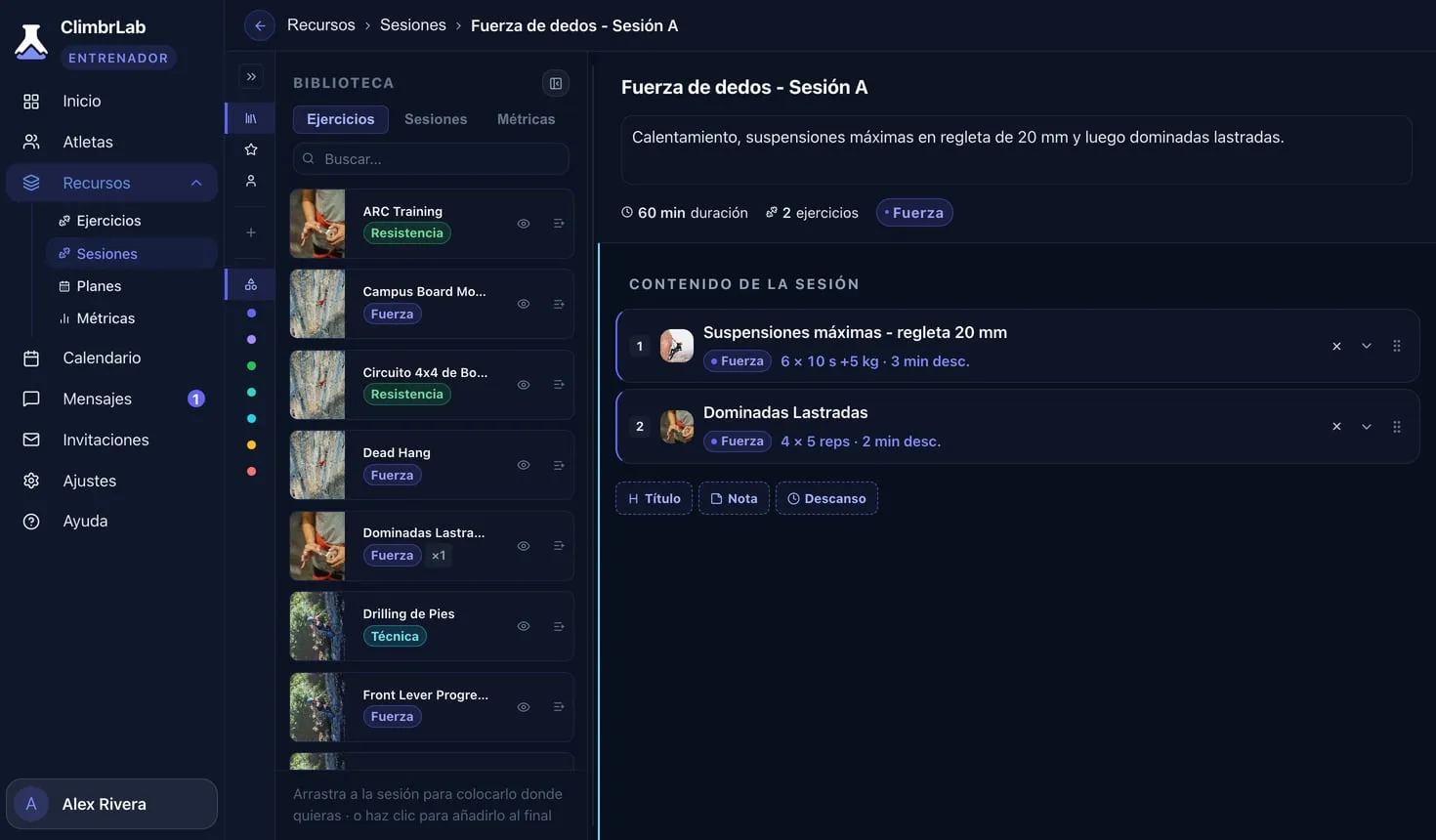
Attenzione: se la seduta contiene altre sedute al suo interno (per esempio un riscaldamento annidato), quelle restano collegate alla propria seduta della libreria. Personalizzare copia la seduta esterna, non quelle interne. Se apri e cambi una seduta annidata, cambia ovunque.
Quando torni al pianificatore, le card personalizzate hanno un’icona ✨ con l’avviso «Personalizada en este plan» (Personalizzata in questo piano). Per l’atleta non cambia niente di visibile: vede la seduta con lo stesso nome, già con le tue modifiche.
Tornare all’originale
Se la personalizzazione non ha più senso (per esempio, l’atleta si è ripreso), apri la scheda della seduta personalizzata e premi Volver a la original. Ti chiede conferma nella scheda stessa:
Se descartan los cambios hechos en este plan. Los días ya entrenados conservan lo que se hizo.
(Le modifiche fatte in questo piano vengono scartate. I giorni già allenati conservano ciò che è stato fatto.)
Premi Sí, volver a la original (Sì, torna all’originale) per confermare. Cosa succede esattamente:
- Tutti i giorni ancora da fare che usavano quella versione personalizzata tornano alla seduta della libreria, non solo il giorno che avevi aperto. La personalizzazione è una sola, anche se copre quattro settimane.
- I giorni già allenati restano con la versione personalizzata, perché è quella che l’atleta ha fatto.
- Se la copia resta senza nessun giorno che la usa, si cancella da sola.
- Le modifiche che hai fatto alla copia si perdono. Non c’è modo di recuperarle dopo.
Se la seduta originale non esiste più (perché l’hai cancellata da Recursos → Sesiones), la scheda dice «Copia solo para este plan. La original ya no existe.» (Copia solo per questo piano. L’originale non esiste più.) e Volver a la original non compare: non c’è niente a cui tornare. La copia continua a funzionare normalmente nel piano.
Cosa succede ai giorni già allenati
La regola è sempre la stessa: ciò che l’atleta ha già fatto non viene riscritto.
- Quando personalizzi, i giorni allenati non cambiano seduta. La copia si applica solo ai giorni ancora da fare.
- Se modifichi una versione personalizzata che si trova anche in un giorno già allenato, l’app fa dietro le quinte una nuova copia per i giorni ancora da fare, così la tua modifica non tocca il giorno allenato.
- Quando torni all’originale, i giorni allenati restano con la versione che l’atleta ha fatto.
Quando assegni un modello e quando salvi nelle risorse
- Quando assegni un modello con sedute personalizzate, ogni atleta riceve la propria copia di quelle versioni. Se poi personalizzi o modifichi quella di un atleta, non cambiano né il modello né gli altri atleti. Se nel modello una stessa versione era in più giorni, nel piano dell’atleta quei giorni continuano a condividerla. Vedi assegnare un piano.
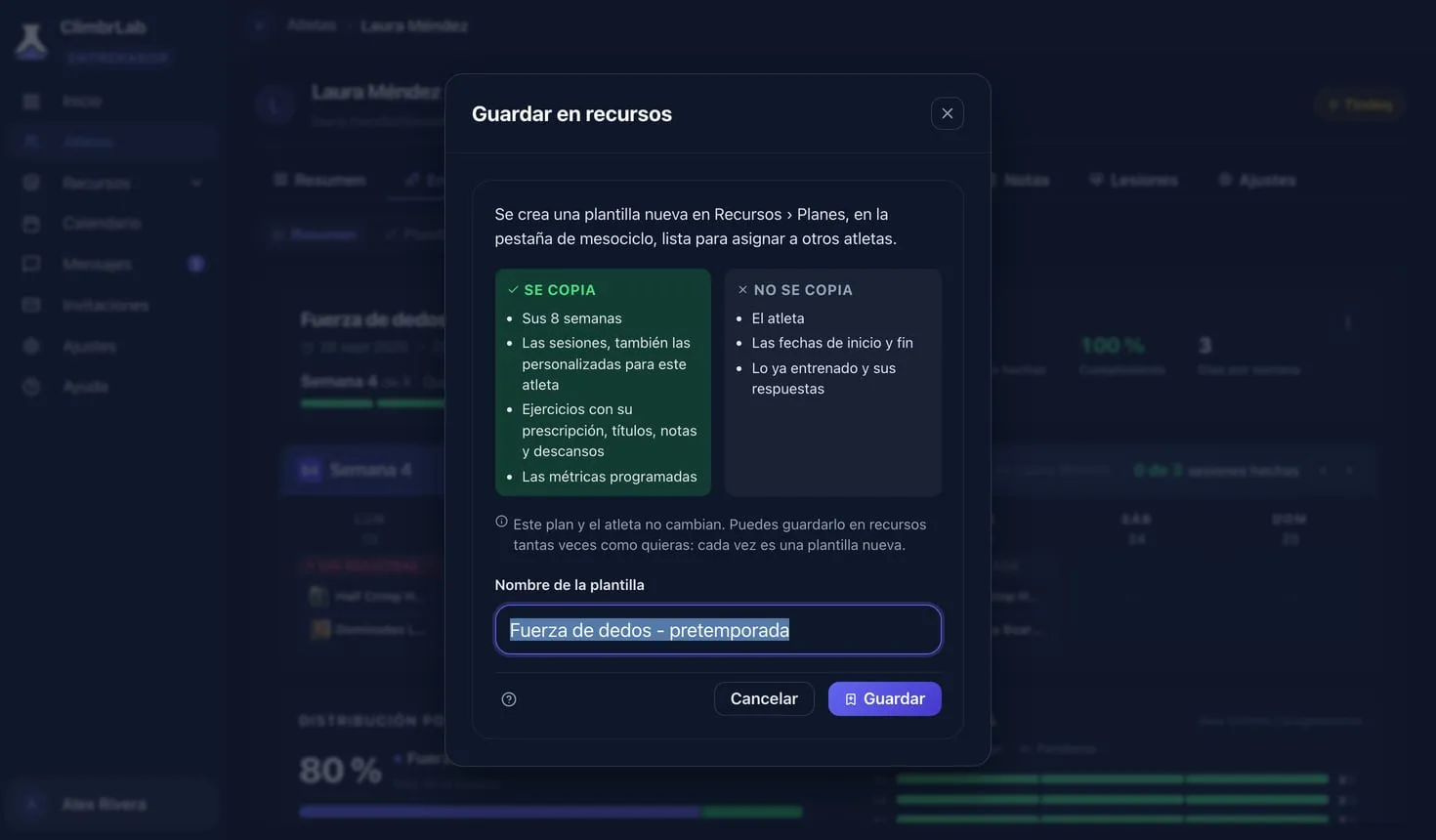
- Quando salvi il piano di un atleta nelle risorse (Guardar en recursos, Salva nelle risorse, nella sua scheda Entrenamiento (Allenamento)), il nuovo modello si porta dietro «Las sesiones, también las personalizadas para este atleta» (Le sedute, anche quelle personalizzate per questo atleta), come copie proprie del modello. Il piano dell’atleta non cambia. Vedi salvare un piano come modello.
Perché non le vedi in Recursos → Sesiones
Le versioni personalizzate appartengono a un piano, non alla tua libreria. Per questo non compaiono in Recursos → Sesiones né nella libreria del pianificatore, e non puoi metterle in altri piani.
Non si cancellano nemmeno da lì. Se ci provi per qualche via, vedrai: «Esta sesión está personalizada para un plan. Quítala desde el plan o vuelve a la original.» (Questa seduta è personalizzata per un piano. Toglila dal piano o torna all’originale.). Per liberartene:
- toglila dai giorni in cui compare (con la × della card), oppure
- usa Volver a la original.
Appena nessun giorno la usa più, si cancella da sola. E se cancelli l’intero piano, le sue versioni personalizzate spariscono con lui.
Attenzione: cancellare una seduta da Recursos → Sesiones la toglie da tutti i piani che la usano, senza avvisarti di quanti sono. Si salvano solo i giorni in cui era personalizzata, che continuano a funzionare con la loro copia.
Quando personalizzare e quando modificare l’originale
| Situazione | Cosa fare |
|---|---|
| Hai migliorato la seduta e vuoi che la ricevano tutti | Editar la original de la biblioteca |
| Hai trovato un errore nella seduta (una prescrizione sbagliata) | Editar la original de la biblioteca |
| Un atleta ha bisogno di un adattamento (infortunio, livello, attrezzatura) | Personalizar solo para este atleta |
| Un modello specifico ha bisogno di una variante di una seduta che usi in altri | Personalizar solo en esta plantilla |
| Una settimana del piano deve essere diversa (scarico, test) | Personalizza e poi Separar solo este día, oppure direttamente Solo este día |
| La variante ti serve d’ora in poi per molti atleti | Meglio creare una nuova seduta in Recursos → Sesiones (puoi usare Duplicar sesión (Duplica seduta) sull’originale) e metterla nei piani |
Esempio passo per passo
Chloe ha nel suo piano la seduta «Forza dita A» il lunedì delle settimane da 1 a 4. Ha un fastidio alla puleggia e vuoi abbassarle il carico delle sospensioni per tutto il blocco, e in più fare della settimana 4 una settimana di scarico. La seduta la usano altri cinque atleti, e a loro non vuoi cambiare niente.
- Vai su Atletas → Chloe → Entrenamiento → Planificador (Atleti → Chloe → Allenamento → Pianificatore).
- Clicca sulla card «Forza dita A» del lunedì della settimana 1.
- Nella scheda, in Personalizar solo para este atleta, premi En los 4 días donde aparece.
- Si apre l’editor con l’avviso Versión personalizada · Chloe. Cambia il carico delle sospensioni. Si salva da solo.
- Premi Volver a Chloe. Le quattro card dei lunedì ora hanno l’icona ✨.
- Clicca sulla card del lunedì della settimana 4. Dato che è già personalizzata, vedrai Editar (cambia en los 4 días) e Separar solo este día. Premi Separar solo este día.
- Nell’editor, riduci le serie per lo scarico e torna al piano.
Risultato: le settimane da 1 a 3 condividono una versione, la settimana 4 ha la sua, e la seduta originale e gli altri cinque atleti non sono cambiati. Quando Chloe si sarà ripresa, apri una qualsiasi delle card personalizzate e premi Volver a la original: i giorni che non ha ancora allenato tornano alla seduta della tua libreria.
Domande frequenti
Ho cambiato una seduta ed è cambiata nei piani di tutti i miei atleti
Hai modificato l’originale. Le sedute sono collegate, quindi la modifica arriva a tutti i piani che la usano. Se volevi cambiarla solo per uno, personalizzala dal suo pianificatore. Per gli altri, dovrai annullare a mano le modifiche sull’originale.
L’atleta si accorge che la sua seduta è personalizzata?
No. Vede la seduta con lo stesso nome e con le tue modifiche. L’icona ✨ la vedi solo tu nel pianificatore.
Ho personalizzato un solo giorno e ora voglio la modifica in tutti
Apri la scheda della seduta in uno dei giorni che sono ancora con l’originale e personalizzali con En los (n) días donde aparece. È una copia diversa da quella che hai già fatto, quindi dovrai ripetere la modifica anche lì.
Posso trasformare una versione personalizzata in una seduta della mia libreria?
Non direttamente dal pianificatore. Se vuoi riutilizzare la variante, crea una nuova seduta in Recursos → Sesiones con quel contenuto.
Non mi fa personalizzare una seduta
Controlla se il giorno è già stato allenato: in quel caso la scheda mostra «Este día ya está entrenado: la sesión se queda como el atleta la hizo.» e non offre la modifica. Se l’errore è «No se pudo personalizar la sesión.» (Impossibile personalizzare la seduta.), ricarica la pagina e riprova.