L’elenco atleti: stati, semaforo, etichette e filtri
Come leggere e organizzare Mis Atletas: tab per stato, ricerca, vista a card o a elenco, il semaforo della settimana, le etichette e la selezione multipla.
L’app non è ancora in italiano: pulsanti e messaggi sono citati in spagnolo, come li vedrai, con il significato in italiano tra parentesi.
Atletas (Atleti) è la schermata da cui gestisci il tuo gruppo: chi si allena, chi è fermo, che piano segue ciascuno e come sta andando la sua settimana, tutto senza aprire nessuna scheda. Qui ti spieghiamo ogni parte, cosa significa ogni colore e come organizzarti con le etichette.
L’intestazione
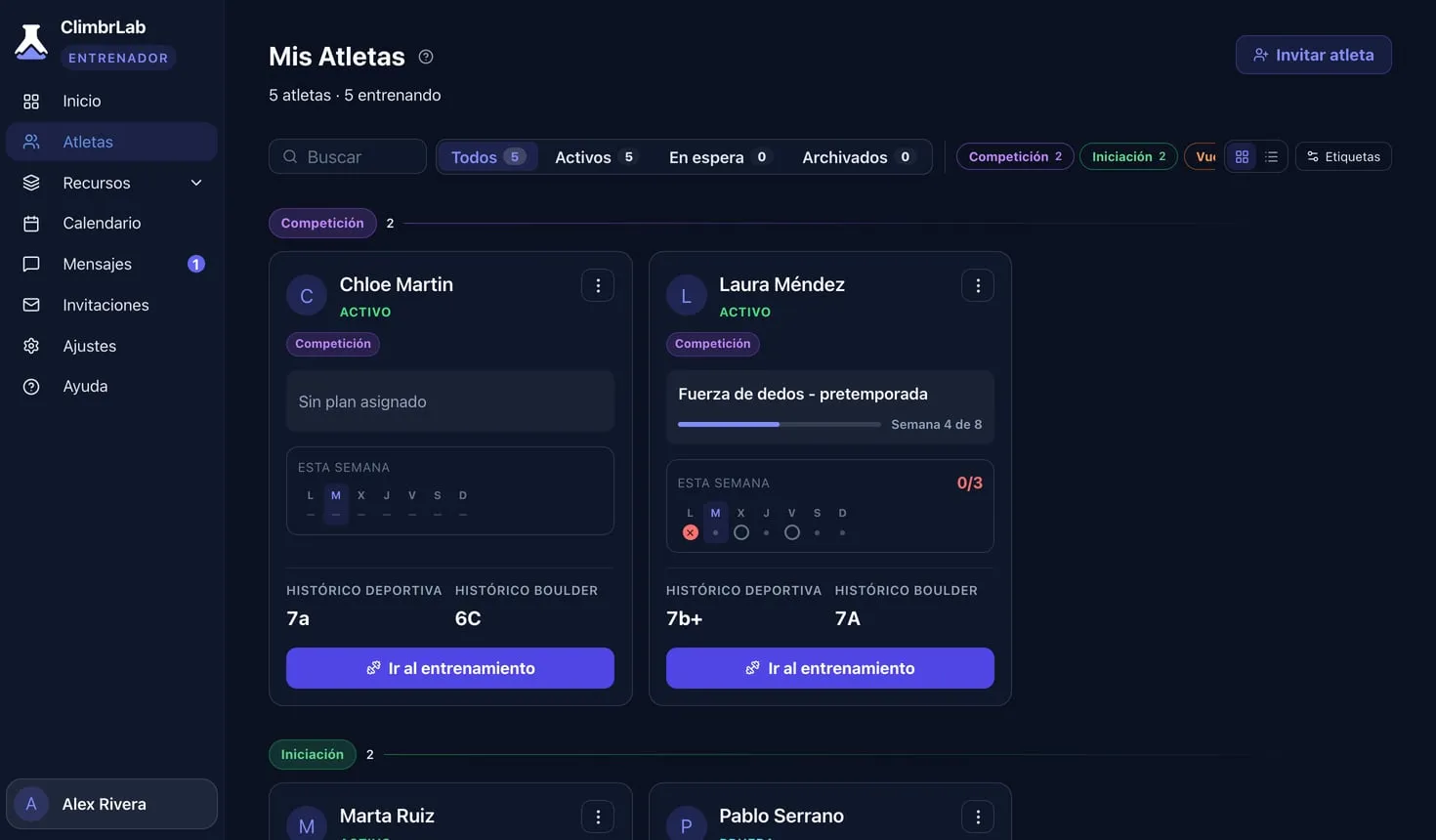
In alto vedi Mis Atletas (I miei atleti) e un riepilogo del tipo «12 atletas · 9 entrenando» (12 atleti · 9 in allenamento). Entrenando (In allenamento) conta solo chi è in Activo (Attivo) o Prueba (Prova); il primo numero conta tutti quelli presenti nell’elenco. Se non hai ancora nessuno, compare «Todavía no tienes atletas» (Non hai ancora atleti).
A destra c’è Invitar atleta (Invita atleta), che apre la finestra per invitare via email senza uscire da qui. Trovi tutto spiegato in invitare atleti.
Stati e tab
Ogni atleta ha uno stato del legame con te. Lo vedi nell’etichetta colorata sotto il suo nome:
| Stato | A cosa serve |
|---|---|
| Activo (Attivo) | Si allena normalmente |
| Prueba (Prova) | Periodo di prova |
| En espera (In attesa) | Iscritto ma non ancora partito (per esempio, pagamento in sospeso) |
| Pausado (In pausa) | Stop temporaneo, tornerà |
| Archivado (Archiviato) | Ha smesso di allenarsi. Tutti i suoi dati vengono conservati |
I tab della barra raggruppano questi stati, ognuno con il suo contatore:
- Todos (Tutti): l’elenco completo, archiviati inclusi. È quello che si apre di default.
- Activos (Attivi): Activo e Prueba.
- En espera (In attesa): En espera e Pausado (entrambi nello stesso tab).
- Archivados (Archiviati): solo gli archiviati.
L’elenco è ordinato per stato (prima gli attivi, in fondo gli archiviati) e, dentro ogni stato, in ordine alfabetico. Quando usare ciascuno stato e cosa cambia archiviando lo trovi in sospendere, archiviare o liberare un atleta.
Consiglio: «Lesionado» (Infortunato) e «Inactivo» (Inattivo) non sono stati dell’elenco. Compaiono nel tuo pannello Inicio (Home): infortunato è chi ha almeno un infortunio non risolto, inattivo chi ha l’account disattivato (per esempio, in attesa di eliminazione).
Cercare
La casella Buscar (Cerca) trova per nome o per email, senza distinguere maiuscole e minuscole. L’email non compare nella card, ma viene cercata lo stesso: utile quando non ricordi come si scrive il cognome. L’elenco si filtra un istante dopo che smetti di scrivere; con la ✕ (Limpiar búsqueda, Cancella ricerca) torni a vederli tutti.
I contatori dei tab tengono conto della ricerca e delle etichette che hai selezionato. Se non c’è nessuna corrispondenza, vedrai «Ningún atleta cumple lo que has filtrado.» (Nessun atleta corrisponde ai filtri.) con un pulsante Limpiar filtros (Cancella filtri).
Card o elenco
A destra della barra scegli la vista: Tarjetas (Card) o Lista (Elenco). L’app ricorda quella che hai usato l’ultima volta in quel browser.
Cosa mostra ogni card
- Foto, nome (porta al suo Resumen, Riepilogo) e stato.
- Le sue etichette, se ne ha.
- Il piano: nome, barra di avanzamento e «Semana n de N» (Settimana n di N). Se non ha un piano in corso, «Sin plan asignado» (Nessun piano assegnato).
- Avvisi (solo per gli atleti in Activo o Prueba), così ti muovi prima che l’atleta apra l’app e non trovi niente:
- «El plan termina esta semana» (Il piano finisce questa settimana): il suo piano attuale non ha una settimana successiva. È ora di assegnargli il prossimo.
- «Sin sesiones para la semana n» (Nessuna seduta per la settimana n): la settimana prossima è vuota.
- Esta semana (Questa settimana): il semaforo da lunedì a domenica e un conteggio «fatte/previste».
- Histórico deportiva (Massimo storico falesia) e Histórico boulder (Massimo storico boulder): il suo grado massimo in ciascuna disciplina.
- Ir al entrenamiento (Vai all’allenamento): apre direttamente il suo pianificatore.
L’ultima card, Invitar a un atleta (Invita un atleta), è un’altra scorciatoia per invitare.
Attenzione: l’avviso «El plan termina esta semana» guarda solo il piano in corso. Se gli hai già preparato il piano successivo, l’avviso può comparire lo stesso. E un piano che non è ancora iniziato non compare nella card: fino alla sua data di inizio vedrai «Sin plan asignado».
La vista elenco
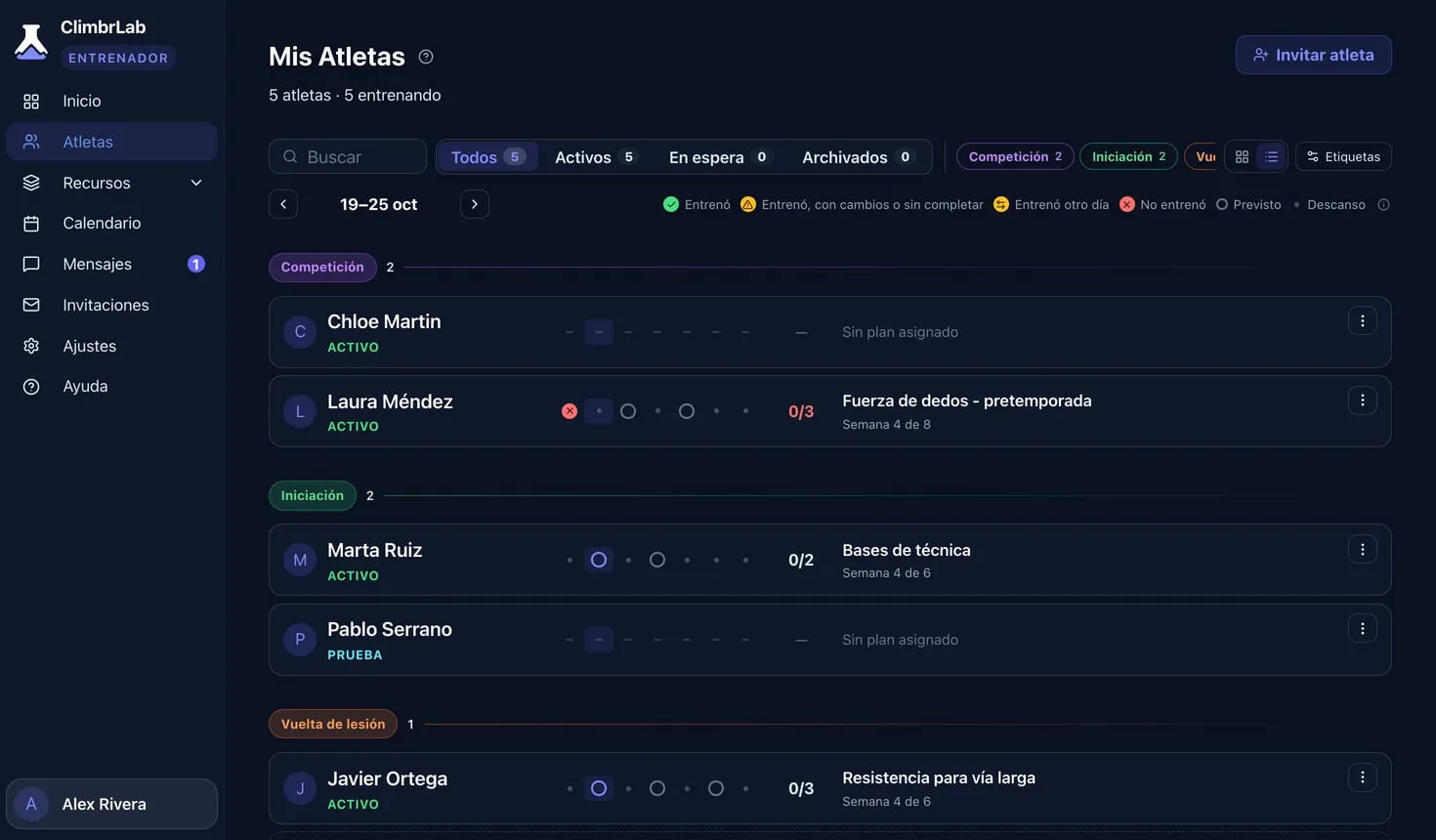
Una riga per atleta con nome e stato, i sette giorni della settimana, il conteggio «x/y», il piano con «Semana n de N» e l’icona di avviso se serve. È la vista per ripassare tutto il gruppo con un colpo d’occhio.
Solo qui puoi cambiare settimana: Semana anterior (Settimana precedente), Semana siguiente (Settimana successiva) e Esta semana per tornare. Serve per rivedere com’è andata la settimana scorsa a tutti o vedere cosa hanno in programma la prossima. L’icona informativa, Cómo leer la semana (Come leggere la settimana), ti ricorda cosa significa ogni segno.
Il semaforo della settimana
Sono le stesse luci del pianificatore, quindi si imparano una volta sola:
| Segno | Cosa significa |
|---|---|
| Verde | Si è allenato |
| Ambra con un avviso | Si è allenato, con modifiche o senza completare |
| Ambra con frecce | Si è allenato un altro giorno (non quello previsto) |
| Rosso | Aveva allenamento e non l’ha fatto |
| Cerchio vuoto | Allenamento previsto che non è ancora arrivato |
| Cerchio viola | Oggi deve allenarsi |
| Puntino | Riposo |
Se passi il mouse su un giorno vedi il dettaglio: «Le toca hoy» (Tocca oggi), «Previsto» (Previsto), «Descanso» (Riposo), «Entrenó por su cuenta» (Si è allenato per conto suo: si è allenato un giorno in cui non aveva niente) o «Sin plan» (Nessun piano).
Il numero «x/y» diventa verde quando ha fatto tutto il previsto, rosso se ha saltato qualche giorno, e resta neutro mentre è a metà strada.
Per vedere cosa ha fatto esattamente in ogni seduta, apri la sua scheda: monitoraggio del piano.
Etichette
Le etichette servono a raggruppare i tuoi atleti come lavori tu: «Competición», «Vuelta de lesión», «Grupo martes»… (o «Gara», «Rientro da infortunio», «Gruppo martedì»: il nome lo scegli tu). Sono private: l’atleta non le vede da nessuna parte.
Creare, rinominare ed eliminare
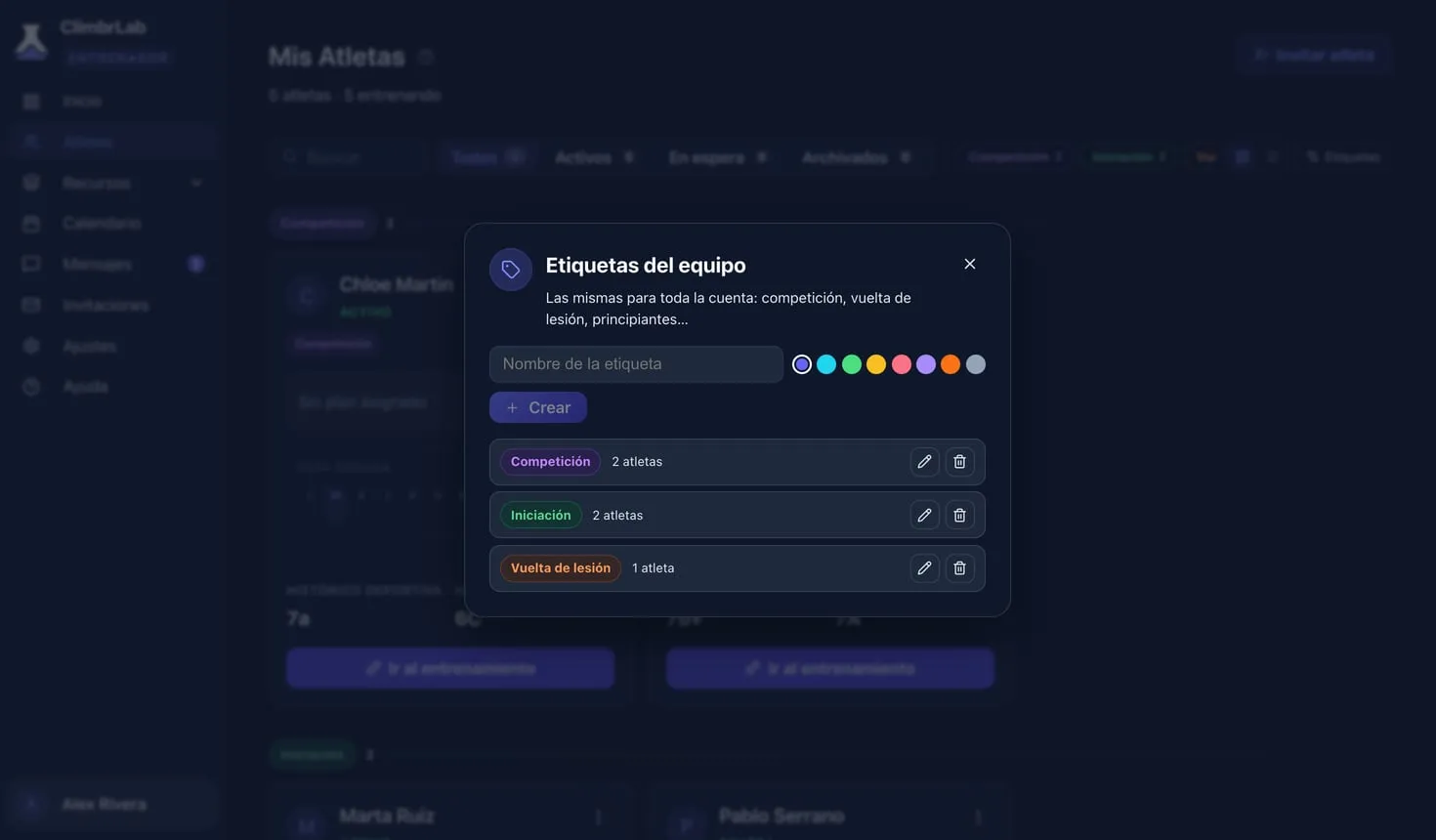
Premi Etiquetas (Etichette), il pulsante all’estremità destra della barra. Si apre Etiquetas del equipo (Etichette del team):
- Scrivi un nome (da 1 a 40 caratteri) e premi Crear (Crea). Ogni etichetta ha il suo colore.
- Con Renombrar o cambiar color (Rinomina o cambia colore) ne cambi il nome o il colore.
- Con Borrar etiqueta (Elimina etichetta) la elimini. L’app avvisa: «Se quita de {atletas} y desaparece para todo el equipo. Los atletas no se tocan.» (Viene tolta a {atleti} e sparisce per tutto il team. Gli atleti non vengono toccati.) Conferma con Sí, borrar (Sì, elimina).
Regole utili da sapere:
- Le etichette sono di tutto l’account: se hai un team, tutti vedono e usano le stesse.
- Massimo 30 etichette per account. Arrivato al limite vedrai «Has llegado a las 30 etiquetas. Borra alguna para crear otra.» (Hai raggiunto le 30 etichette. Eliminane una per crearne un’altra.)
- Non possono essercene due con lo stesso nome: «Ya tienes una etiqueta con ese nombre.» (Hai già un’etichetta con quel nome.)
- Solo il proprietario dell’account può eliminare le etichette. Crearle e rinominarle, tutto il team.
Assegnare etichette a un atleta
Nel menu ⋮ della sua card, scegli Etiquetas…. Seleziona quelle che vuoi e premi Guardar (Salva). Vedrai «Etiquetas guardadas» (Etichette salvate).
Filtrare per etichette
Nella barra, accanto ai tab (sul telefono, subito sotto), compaiono le etichette con quanti atleti ha ciascuna. Premine una per filtrare; premine diverse per vedere chi ne ha almeno una (l’app lo indica con «con cualquiera de las n», con una qualsiasi delle n). Quitar filtro (Rimuovi filtro) mostra di nuovo tutti.
Quando usi le etichette, l’elenco si divide in blocchi, uno per etichetta e con il suo colore, e in fondo un blocco Sin etiqueta (Senza etichetta).
Attenzione: un atleta con due etichette compare due volte, una in ciascun blocco. Non è un duplicato: è lo stesso atleta.
Il menu ⋮ di ogni atleta
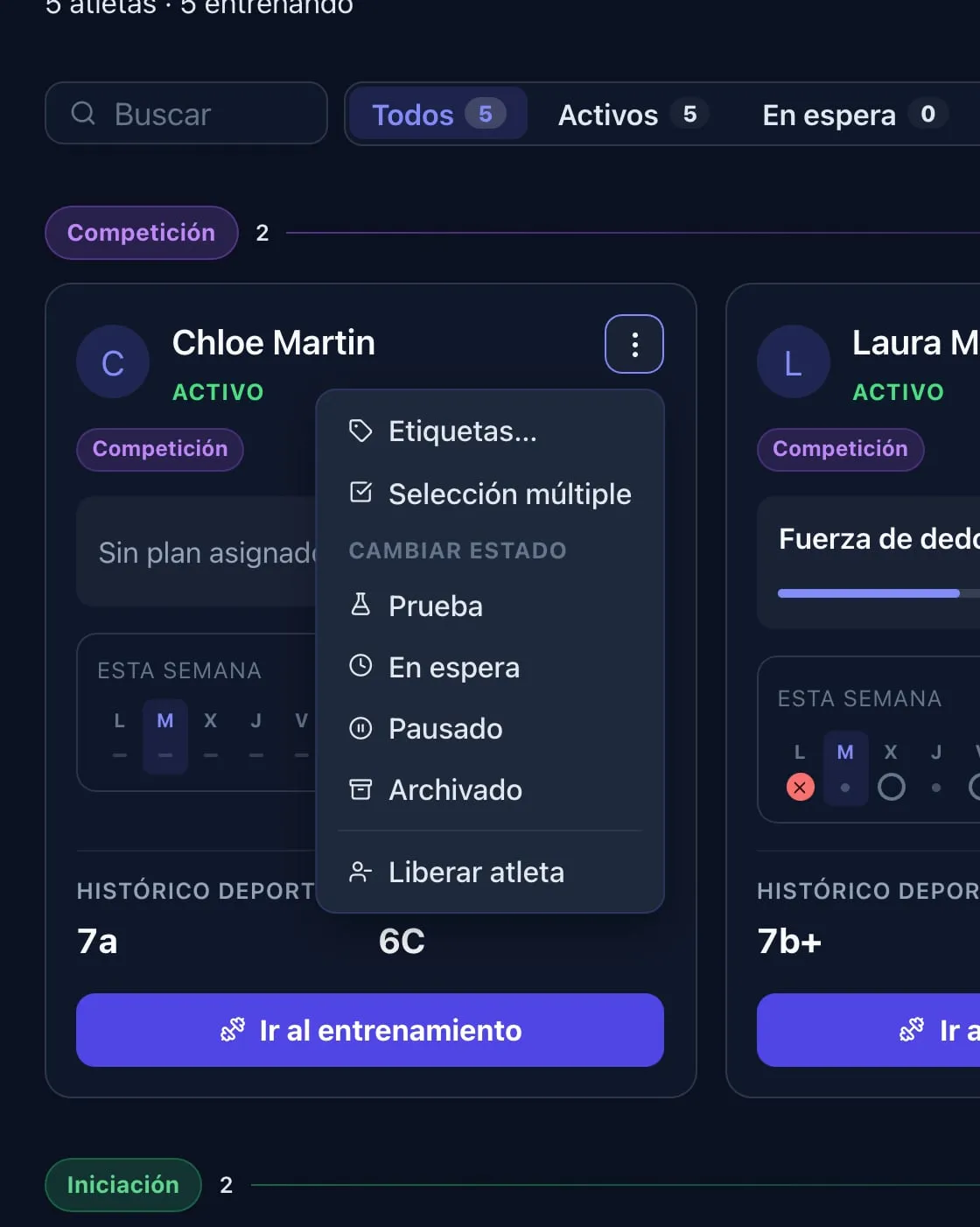
Ogni card (e ogni riga nella vista elenco) ha un ⋮ con:
- Etiquetas… (Etichette…): le sue etichette.
- Selección múltiple (Selezione multipla): entra nella modalità di selezione con questo atleta già selezionato.
- Cambiar estado (Cambia stato): tutti gli stati tranne quello attuale. Il cambio è immediato, senza conferma, tranne Archivar (Archivia), che chiede di confermare. Vedrai «{nome}: {stato}».
- Liberar atleta (Libera atleta), in fondo, separato dal resto; diventa rosso al passaggio del mouse: lo vede solo il proprietario dell’account. È irreversibile; leggi prima sospendere, archiviare o liberare un atleta.
Selezione multipla
Serve ad aggiungere o togliere un’etichetta a molti atleti in un colpo solo. Modi per entrarci:
- Selección múltiple nel menu ⋮.
- Ctrl + clic (o ⌘ + clic su Mac) su una card.
- Maiusc + clic: seleziona tutto il tratto dall’ultima card che hai toccato, sommandolo a ciò che avevi già.
- Sul telefono, tieni premuta una card per mezzo secondo.
Compare una barra con «n atletas seleccionados» (n atleti selezionati) e queste azioni:
- Seleccionar los n visibles (Seleziona gli n visibili) / Quitar todos (Deseleziona tutti).
- Añadir etiqueta (Aggiungi etichetta): a chi ce l’ha già non succede niente, non si duplica.
- Quitar etiqueta (Togli etichetta): toglie solo quell’etichetta, non viene eliminato nient’altro.
- Salir de la selección (Esci dalla selezione).
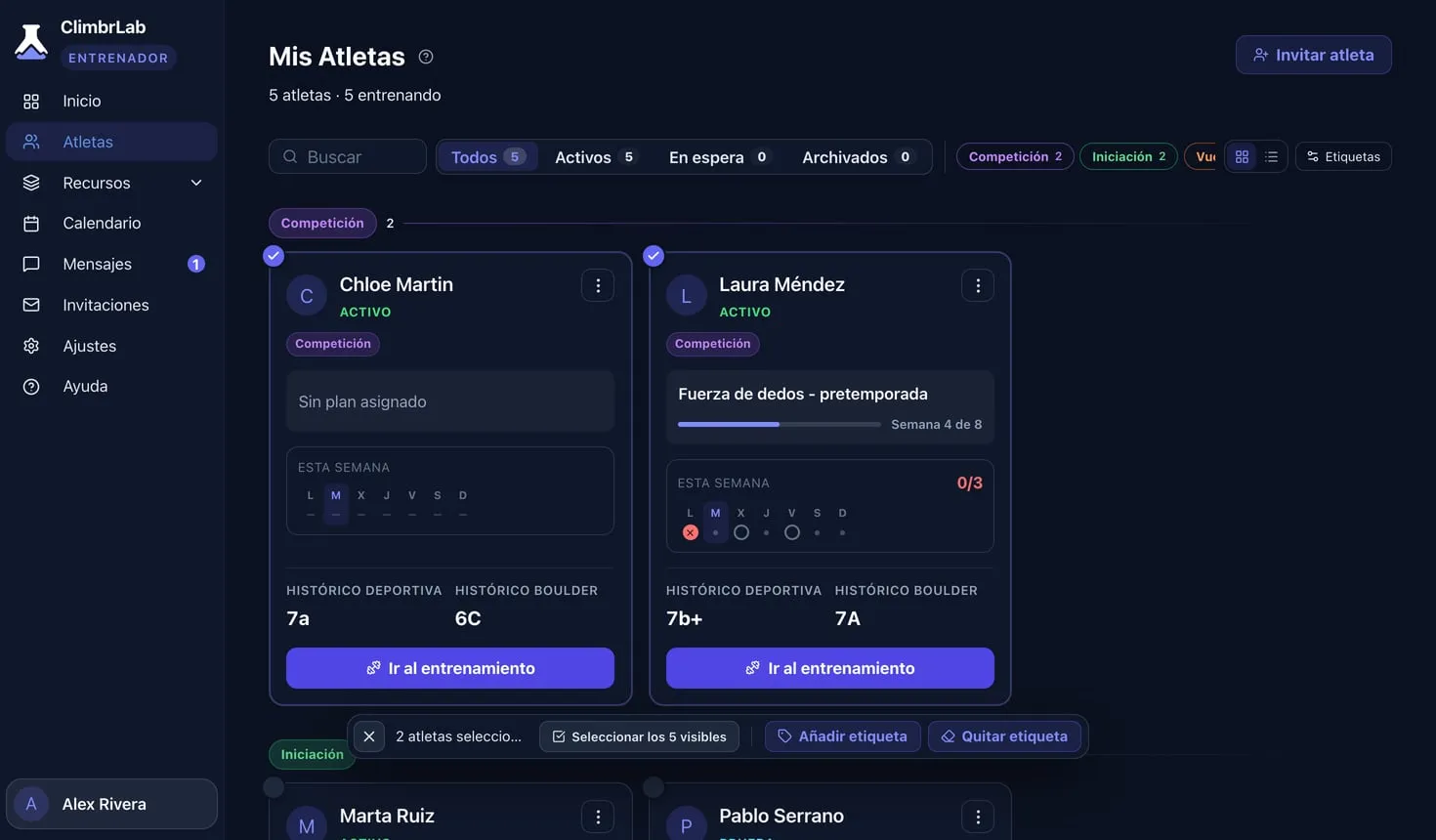
Per ora le uniche azioni in blocco sono quelle sulle etichette: non si può cambiare lo stato di più atleti alla volta. Se cambi un filtro o la ricerca, la selezione si svuota. Senza connessione vedrai «Sin conexión. Las acciones sobre varios atletas necesitan red.» (Nessuna connessione. Le azioni su più atleti richiedono la rete.)
La tua scheda: «Tú»
Se alleni te stesso, nell’elenco compare la tua scheda con il segno Tú (Tu) e il pulsante Ir a mi vista de atleta (Vai alla mia vista atleta), che apre il tuo lato atleta. La tua scheda non conta per il limite di atleti del tuo abbonamento, non compare nel pannello Inicio e non si può liberare. Di più in allenare te stesso.
Attenzione: la tua card (come quella degli archiviati) mostra sempre «Sin plan asignado», anche se hai un piano in corso. Il tuo piano è a posto: aprilo dalla tua scheda o dalla tua vista atleta.
Domande frequenti
Ho invitato un atleta e non compare
Compare quando finisce il suo questionario di iscrizione, e non ricevi nessun avviso. Ricarica la pagina e controlla lo stato in Invitaciones → Invitaciones enviadas (Inviti → Inviti inviati). Se è ancora Pendiente (In sospeso), non ha ancora finito. Di più in invitare atleti.
Non trovo un atleta che prima c’era
Guarda il tab Todos (o Archivados), cancella la ricerca e togli il filtro per etichette. Se l’hai liberato, non è più nel tuo account. Se sei membro di un team, vedi solo gli atleti che il proprietario ti ha assegnato.
L’atleta vede le sue etichette o il suo stato?
No. Né le etichette né lo stato (tranne l’archiviazione, che invece nota perché gli si blocca la chat e non riceve piani nuovi).
Posso cambiare lo stato di più atleti alla volta?
No. La selezione multipla aggiunge e toglie solo etichette. Lo stato si cambia uno per uno dal ⋮ o dalla sua scheda.
Perché la card dice «Sin plan asignado» se gliene ho assegnato uno?
Molto probabilmente il piano inizia più avanti: fino alla sua data di inizio non è il piano in corso. Se è un atleta archiviato o la tua scheda, la card non carica il piano.