Il pianificatore: guida completa
Come funziona il pianificatore di ClimbrLab: libreria, settimane e giorni, aggiungere contenuti, giorni già allenati, salvataggio, mobile e scorciatoie.
L’app non è ancora in italiano: pulsanti e messaggi sono citati in spagnolo, come li vedrai, con il significato in italiano tra parentesi.
Il pianificatore è la schermata in cui costruisci i giorni di un piano: a sinistra hai la libreria con tutto ciò che puoi inserire e a destra le settimane, una riga per settimana e una colonna per giorno. È lo stesso pianificatore sia in un modello sia nel piano di un atleta, con poche differenze che ti spieghiamo qui.
Prima di iniziare, l’avvertenza più importante: alcune azioni sulla settimana (Duplicar (Duplica) e Vaciar semana (Svuota settimana)) non chiedono conferma e non si possono annullare. Leggi la sezione sulle settimane prima di usarle su un piano che contiene già del lavoro.
Dove si trova
Ci sono due strade, a seconda di cosa stai costruendo:
- Un modello: Recursos → Planes (Risorse → Piani), poi premi Ver plan (Vedi piano) sulla scheda del piano. Il pianificatore occupa la pagina del piano, sotto il nome e i dati.
- Il piano di un atleta: Atletas → (atleta) → Entrenamiento → Planificador (Atleti → (atleta) → Allenamento → Pianificatore). La scheda Planificador compare solo quando l’atleta ha già un piano assegnato. Se non ce l’ha ancora, vedi assegnare un piano.
Se non ti è chiara la differenza tra modello e piano individuale, inizia da creare e assegnare piani.
Cosa cambia tra un modello e il piano di un atleta
| Modello | Piano di un atleta | |
|---|---|---|
| Date | Non ha data di inizio: i numeri dei giorni (e l’etichetta Hoy (Oggi)) sono solo indicativi | Date reali, con l’etichetta Hoy sul giorno di oggi |
| Settimana aperta all’ingresso | La settimana 1 | La settimana in corso |
| Semaforo di completamento | No | Sì, con la sua legenda in alto |
| Giorni già allenati | Non esistono | Si bloccano (vedi più sotto) |
| Metriche | Si salvano nel modello e diventano richieste quando lo assegni | Restano programmate per quell’atleta in quel giorno |
| Avviso infortuni | No | Un ⚠ sugli esercizi in conflitto con i suoi infortuni attivi |
| Personalizzare una seduta | Personalizar solo en esta plantilla (Personalizza solo in questo modello) | Personalizar solo para este atleta (Personalizza solo per questo atleta) |
| Uscire con esercizi senza prescrizione | Nessun avviso | Avvisa e, se confermi, li elimina |
Un piano già concluso si apre in sola lettura: puoi consultarlo, ma la libreria e i pulsanti per aggiungere spariscono.
La libreria
È il pannello di sinistra, con l’intestazione BIBLIOTECA (Libreria). Resta visibile mentre programmi, così non devi entrare e uscire ogni volta che aggiungi qualcosa.
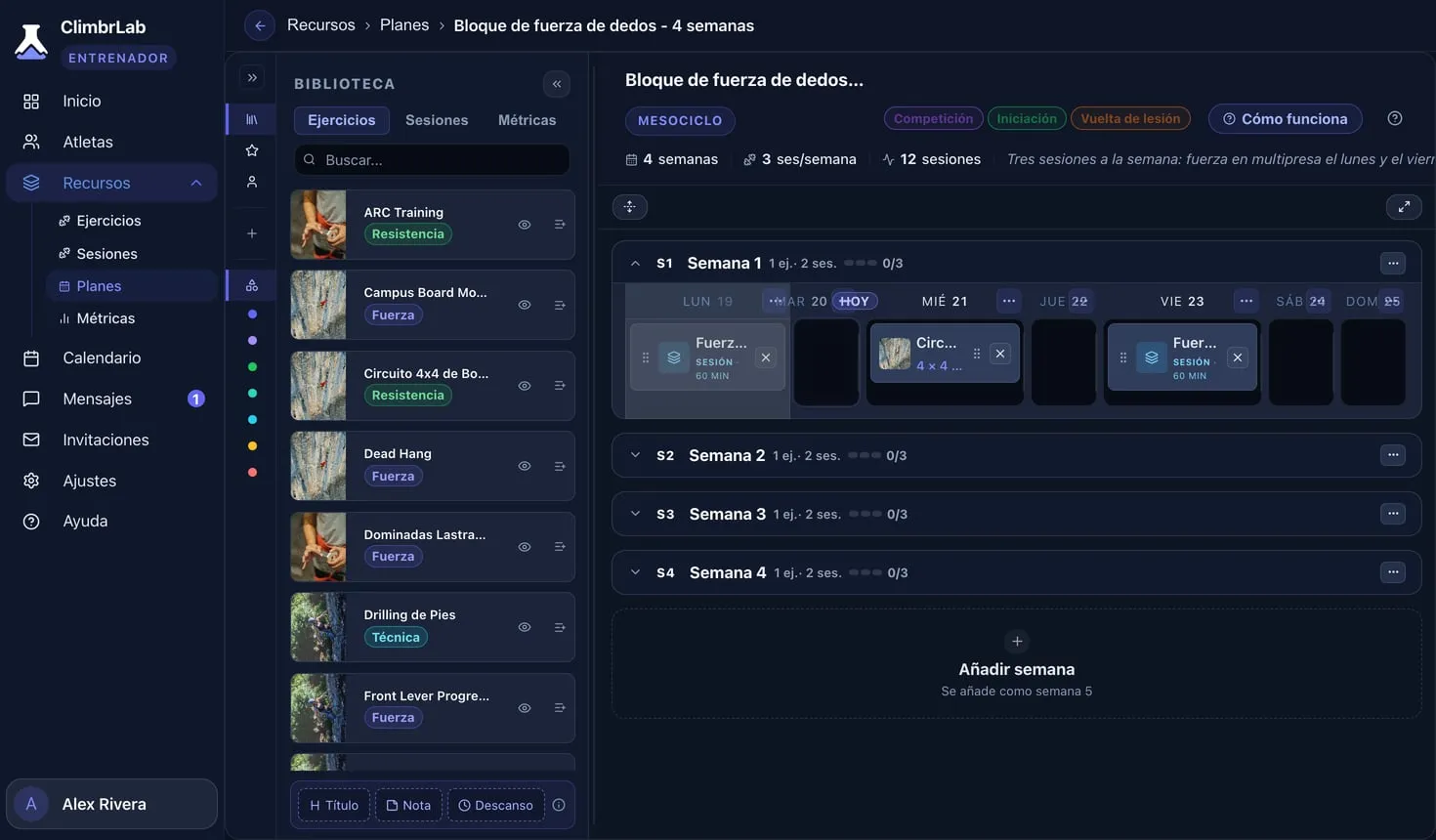
Le tre schede
- Ejercicios (Esercizi): elementi singoli del tuo catalogo. Vedi libreria di esercizi.
- Sesiones (Sedute): allenamenti che hai già costruito per intero e inserisci in un colpo solo. Vedi sedute.
- Métricas (Metriche): test e misurazioni che chiedi all’atleta. Vedi metriche e modelli.
La ricerca (Buscar… (Cerca…)) filtra per nome all’interno della scheda in cui ti trovi.
Tutti, Preferiti, Miei, le tue liste e le categorie
Nella scheda Ejercicios hai, tutto a sinistra, una colonna stretta con Todos (Tutti), Favoritos (Preferiti), Míos (Miei), Mis listas (Le mie liste) e, sotto, Categoría (Categoria). Parte chiusa per lasciare spazio al calendario. Quando la apri, la libreria si chiude, e quando scegli qualcosa al suo interno si riapre già filtrata. Così le due non occupano mai lo schermo contemporaneamente.
Se filtri per una categoria, vedrai il filtro come un’etichetta sotto la ricerca: premila per toglierlo. Se una lista o un filtro ti lascia la libreria vuota, compare Ver toda la biblioteca (Vedi tutta la libreria) per tornare a vedere tutto.
Chiudere e allargare la libreria
- Plegar la biblioteca (Chiudi la libreria), il pulsante con le due frecce nell’intestazione, la raccoglie di lato per vedere più giorni. Desplegar la biblioteca (Apri la libreria) la riapre.
- Per renderla più larga o più stretta, trascina il suo bordo destro (Reajustar el ancho de la biblioteca (Regola la larghezza della libreria)). Va da 256 a 480 pixel.
Vedere la scheda prima di inserire
- Ejercicios: l’icona dell’occhio (Ver la ficha de … (Vedi la scheda di …)) o un doppio clic aprono la scheda. Se l’esercizio è tuo, da lì hai Editar este ejercicio (Modifica questo esercizio) senza uscire dal pianificatore.
- Sesiones: un clic senza nessun giorno selezionato mostra gli esercizi che contiene. L’occhio o il doppio clic aprono la sua scheda completa.
- Métricas: l’occhio o il doppio clic aprono la sua scheda. Quelle di Tindeq hanno un ⚡ e, nel piano di un atleta senza Tindeq, compaiono bloccate con l’avviso «Requiere Tindeq y este atleta no tiene uno» (Richiede Tindeq e questo atleta non ne ha uno).
Nel piano di un atleta, un ⚠ accanto a un esercizio ti avvisa che è in conflitto con uno dei suoi infortuni attivi. È un avviso, non un blocco: puoi inserirlo comunque.
La striscia di struttura: Titolo, Nota e Recupero
Sotto la libreria, sempre visibili, ci sono tre elementi che non sono esercizi:
| Elemento | Cos’è | Limite |
|---|---|---|
| Título (Titolo) | Un’intestazione che divide il giorno in blocchi (Riscaldamento, Forza, Tecnica…). Tutto ciò che sta sotto appartiene a quel blocco fino al titolo successivo | 80 caratteri; se ne scrivi di più, viene tagliato |
| Nota (Nota) | Un’indicazione scritta per l’atleta in quel punto preciso del giorno | 500 caratteri |
| Descanso (Recupero) | Una pausa con una durata | Fino a 60 minuti |
Vale la pena usarli: senza titoli, l’atleta apre l’allenamento sul telefono e vede un elenco continuo di esercizi, senza sapere dove finisce il riscaldamento. Con i titoli, la sua giornata diventa una serie di blocchi con un nome.
Titoli e note si scrivono direttamente sulla scheda e si salvano quando esci dal campo. Se ne lasci uno vuoto, viene eliminato.
Aggiungere contenuti a un giorno
Ci sono due modi, e puoi combinarli.
Trascinando
Trascina un esercizio, una seduta o un elemento di struttura sul giorno che vuoi. Mentre trascini, i giorni su cui puoi rilasciare si illuminano, quelli che non accettano modifiche appaiono in grigio e i giorni vuoti mostrano Soltar aquí (Rilascia qui).
Se il giorno che cerchi è in una settimana chiusa, tieni ciò che stai trascinando sopra l’intestazione di quella settimana per un momento (0,8 secondi) e si apre da sola.
Selezionando un giorno e facendo clic
È il modo più rapido per riempire un giorno intero senza lasciare il mouse:
- Fai clic sull’intestazione del giorno (il nome e il numero).
- La libreria mostra Añadiendo a (día) (Aggiunta a (giorno)) e il suggerimento «Haz clic en un ejercicio para añadirlo · o arrastra a cualquier día» (Fai clic su un esercizio per aggiungerlo · o trascina su qualsiasi giorno).
- Ogni clic su un esercizio, una seduta o un elemento di struttura lo aggiunge in fondo a quel giorno. Un avviso ti conferma cosa è stato aggiunto e a quale giorno.
- Per finire, premi la ✕ accanto a Añadiendo a … oppure fai di nuovo clic sull’intestazione del giorno.
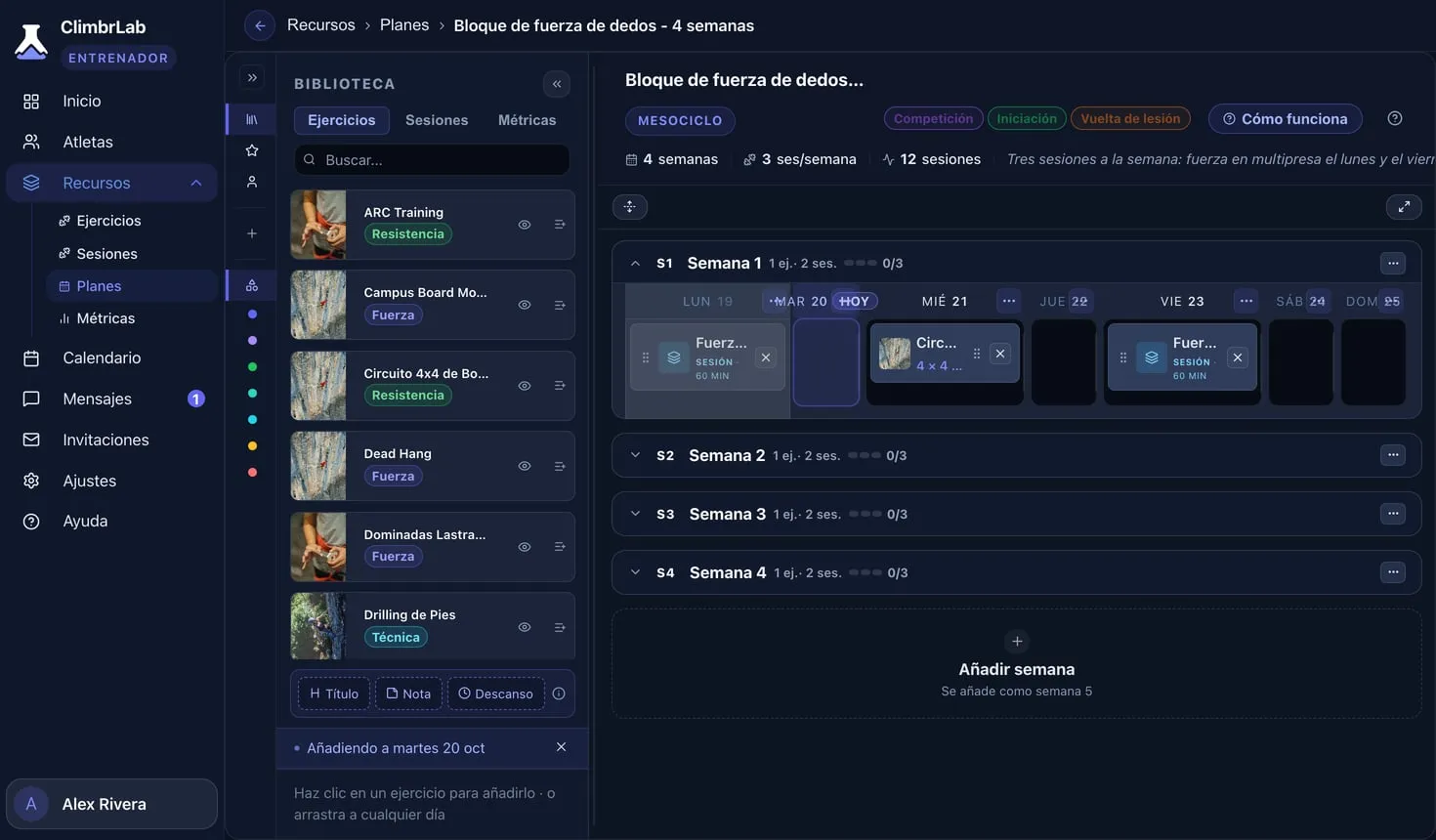
Il clic impiega un istante ad aggiungere. È voluto: così l’app distingue un clic da un doppio clic (che apre la scheda) e non ti aggiunge due volte la stessa cosa.
Se premi Título, Nota o Descanso senza un giorno selezionato, vedrai «Selecciona antes un día» (Seleziona prima un giorno).
Le metriche, solo con il clic
Le metriche non si trascinano: seleziona il giorno e fai clic sulla metrica. Il suggerimento sulla riga te lo dice: «Programar en (día)» (Programma il (giorno)) oppure «Selecciona un día primero» (Seleziona prima un giorno).
- In un modello, la metrica si salva nel piano e, quando assegni il modello, diventa programmata per quell’atleta nel giorno corrispondente.
- Nel piano di un atleta, resta programmata per lui in quel giorno del piano.
- Non puoi mettere la stessa metrica due volte nello stesso giorno: «Esa métrica ya está programada ese día» (Quella metrica è già programmata quel giorno).
- Per toglierla, premi la × della sua etichetta nel giorno (Quitar métrica (Rimuovi metrica)).
Le metriche non vengono mai portate con sé quando copi giorni o duplichi settimane: dovrai programmarle in ogni giorno in cui le vuoi.
Creare un esercizio senza uscire dal piano
Nel menu del giorno, Crear ejercicio aquí (Crea esercizio qui) apre la procedura guidata degli esercizi e, alla fine, lo inserisce in quel giorno. Puoi salvarlo nella tua libreria o lasciarlo solo in questo piano. Lo spieghiamo in creare un esercizio.
Le settimane
Ogni riga è una settimana. Nella sua intestazione vedi l’etichetta S1, S2…, la scritta Semana (n) (Settimana (n)) e un riepilogo come «4 ej. · 2 ses.» (4 eserc. · 2 sed.). Compare anche una barra con quanti giorni l’atleta ha completato tra quelli programmati (in un modello resta sempre a 0).
Se una settimana ha più giorni con contenuto di quelli che hai indicato in Sesiones / semana (Sedute / settimana), vedrai un avviso +1 días (+1 giorni) (o quanti sono) con il dettaglio «5 días activos, el plan indica 4» (5 giorni attivi, il piano ne indica 4). È solo un promemoria: non blocca nulla.
Aprire e chiudere
- Fai clic sull’intestazione di una settimana per chiuderla o aprirla.
- All’ingresso è aperta una sola settimana: quella in corso nel piano di un atleta, la prima in un modello.
- Sopra il calendario, Expandir todo (Espandi tutto) apre tutte le settimane in un colpo, utile per confrontare o copiare dall’una all’altra. Lo stesso pulsante diventa Contraer todo (Comprimi tutto).
Il menu della settimana
Il pulsante ⋯ dell’intestazione apre Esta semana (Questa settimana) con quattro opzioni:
| Opzione | Cosa fa | Chiede conferma? |
|---|---|---|
| Duplicar en semana siguiente (Duplica nella settimana successiva) | Copia questa settimana, giorno per giorno, nella successiva. Non è disponibile nell’ultima settimana | No |
| Duplicar en todas las semanas (Duplica in tutte le settimane) | Copia questa settimana in tutte le altre del piano, anche in quelle precedenti | No |
| Vaciar semana (Svuota settimana) | Toglie esercizi, sedute, titoli, note e recuperi. La settimana continua a esistere, vuota | No |
| Eliminar semana (Elimina settimana) | Cancella l’intera settimana e quelle successive salgono di un posto | Sì |
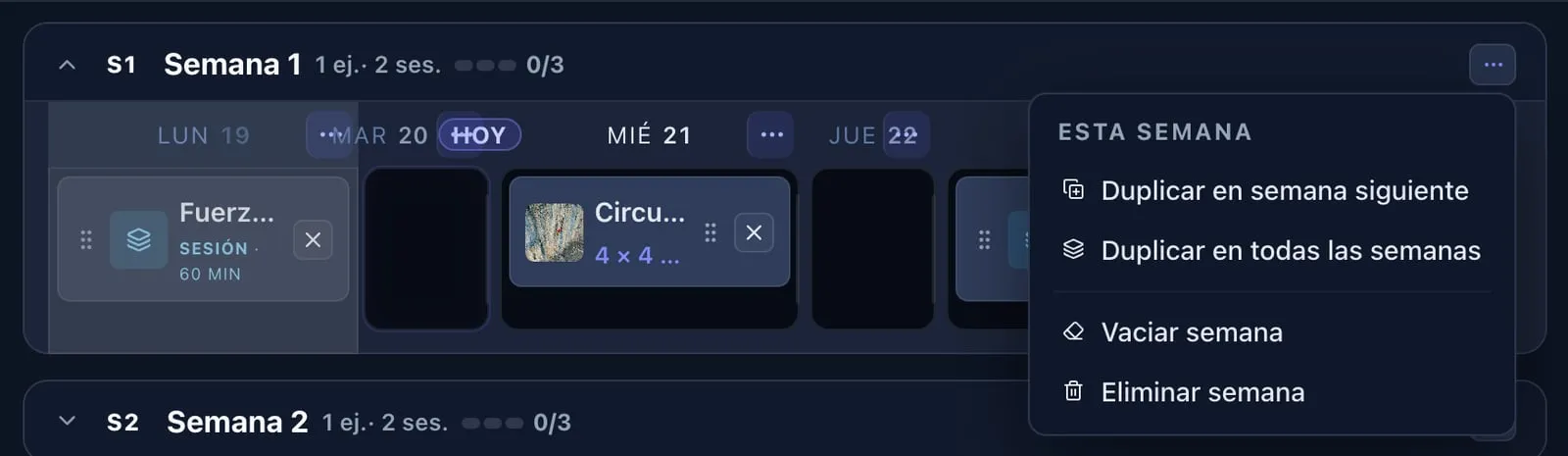
Duplicare è il modo normale di costruire un blocco: prepari una buona settimana e la ripeti. Ma devi avere chiaro come funziona:
Attenzione: duplicare sovrascrive. Prima di copiare, svuota la settimana di destinazione (o tutte, se scegli Duplicar en todas las semanas). Ciò che avevi programmato lì si perde senza avviso e non c’è modo di recuperarlo.
Attenzione: le metriche non si copiano quando duplichi, e nemmeno Vaciar semana le toglie: restano nei loro giorni. Se vuoi toglierle, fallo a mano con la × di ciascuna.
Attenzione: oggi Vaciar semana e Duplicar non controllano se qualcuno dei giorni di destinazione è già stato allenato. Non usarle su settimane in cui l’atleta ha già allenato qualche giorno: potresti togliere ciò che era programmato in quei giorni e l’operazione potrebbe restare a metà con un errore.
Eliminar semana, invece, chiede conferma. La finestra Eliminar la semana (n) (Elimina la settimana (n)) ti riassume cosa si perde e quanto durerà il piano, e aggiunge: «Lo que el atleta ya haya entrenado se conserva con su fecha real» (Ciò che l’atleta ha già allenato si conserva con la sua data reale). Premi Sí, eliminar (Sì, elimina) per confermare. Un piano ha bisogno di almeno una settimana, quindi con una sola l’opzione appare disattivata («Un plan no puede quedarse sin semanas» (Un piano non può restare senza settimane)).
Aggiungere una settimana
In fondo all’ultima settimana hai la scheda Añadir semana (Aggiungi settimana), con il suggerimento «Se añade como semana (n)» (Si aggiunge come settimana (n)). Si aggiunge sempre alla fine, vuota.
I giorni
L’intestazione del giorno
Mostra il nome breve del giorno, il numero del mese e, nel piano di un atleta, la luce del semaforo e l’etichetta Hoy. Un clic la seleziona per aggiungere con il clic (vedi sopra).
Il menu del giorno
Il pulsante ⋯ di ogni giorno (Copiar o pegar este día (Copia o incolla questo giorno)) raggruppa:
- Contenido → Crear ejercicio aquí (Contenuto → Crea esercizio qui).
- Estructura → Añadir título, Añadir nota, Añadir descanso (Struttura → Aggiungi titolo, Aggiungi nota, Aggiungi recupero), se preferisci non trascinare.
- Este día → Copiar día e Pegar aquí (Questo giorno → Copia giorno e Incolla qui); quando hai qualcosa di copiato diventa Pegar (n) elementos (Incolla (n) elementi). Lo vediamo a fondo in copiare, spostare e selezionare.
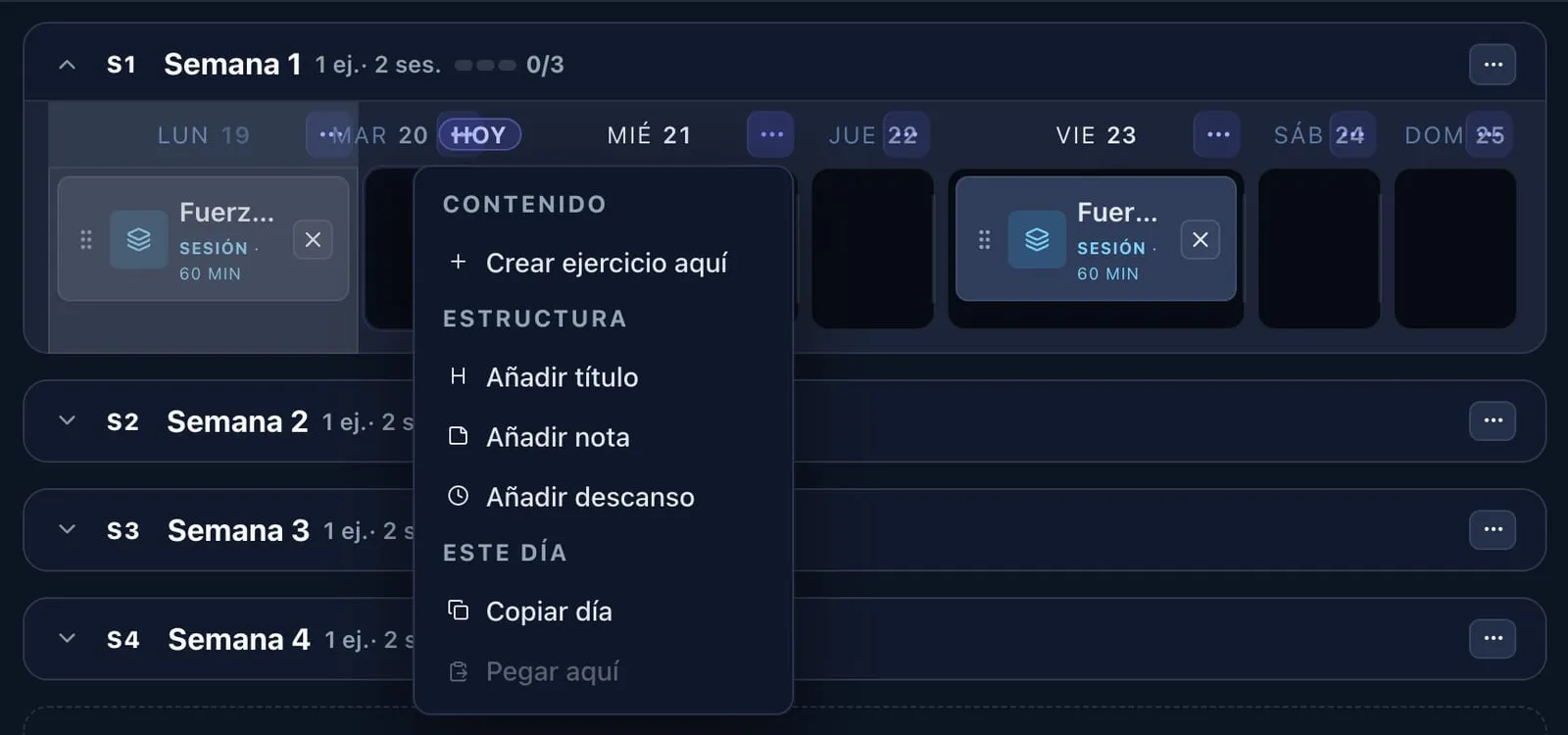
Cosa c’è dentro un giorno
Dall’alto in basso puoi trovare:
- Ciò che l’atleta ha annotato per conto suo quel giorno, come un giorno di Roca (Roccia) («El atleta va a roca este día» (L’atleta va in falesia questo giorno)). È informativo e non si modifica da qui.
- Le metriche programmate, come etichette.
- Le tue schede, nell’ordine in cui le farà: esercizi, sedute, titoli, note e recuperi.
Un giorno vuoto è un giorno di riposo. Non serve segnarlo in nessun modo.
La scheda di un esercizio
- Un clic la apre: descrizione, etichette, muscoli, la prescrizione (o il pulsante Prescribir… (Prescrivi…)) e le note.
- Doppio clic apre direttamente la finestra di prescrizione.
- Se manca la prescrizione, la scheda dice Sin prescribir (Senza prescrizione) in rosso («Falta la prescripción: series y objetivo» (Manca la prescrizione: serie e obiettivo)). L’atleta non può eseguire un esercizio in queste condizioni.
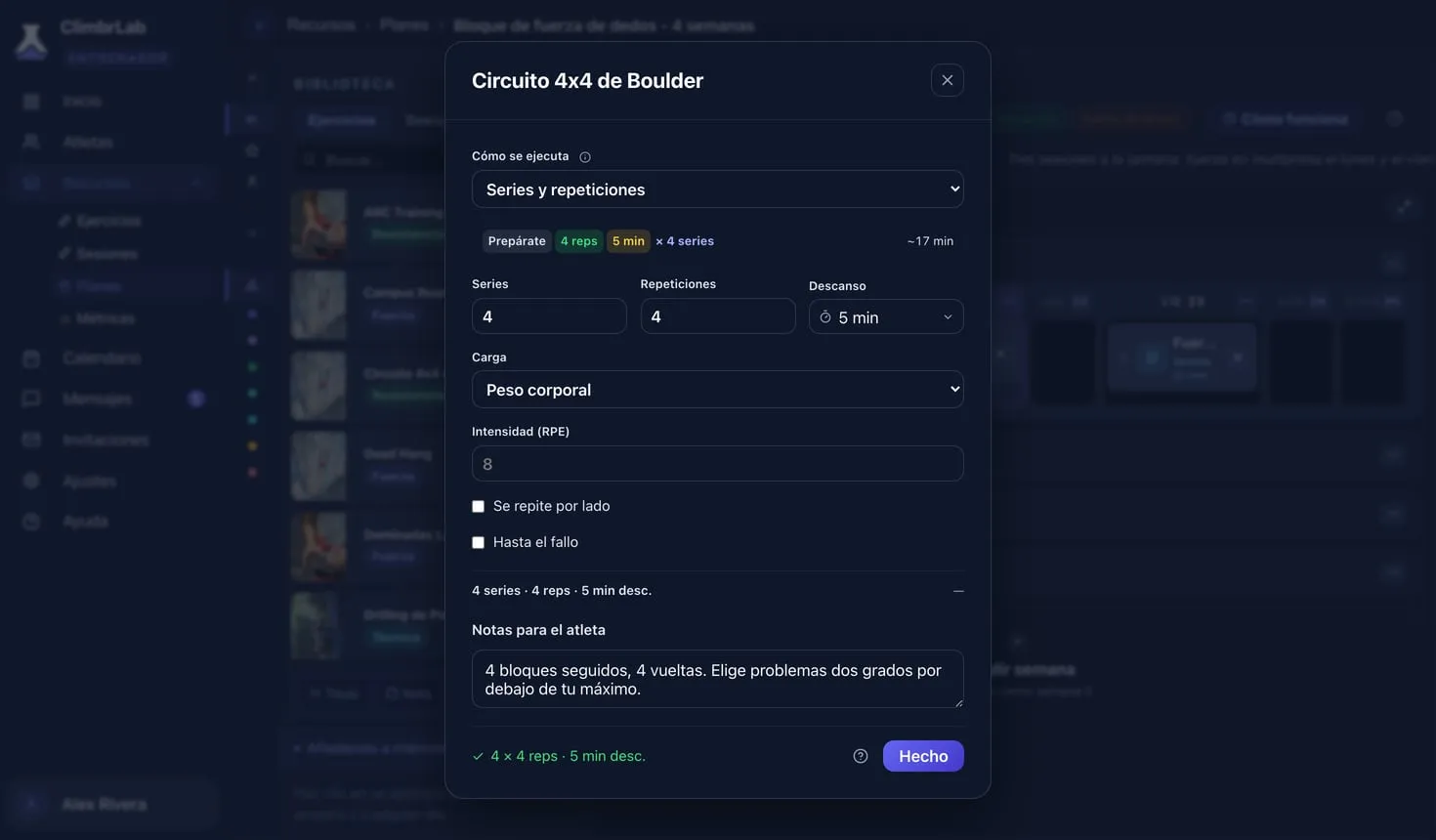
Come si compila la prescrizione, campo per campo, è spiegato in prescrivere esercizi. Le modifiche si salvano mentre scrivi, quindi chiudere la finestra non fa perdere nulla.
La scheda di una seduta
Mostra il nome della seduta e la sua durata. Un clic apre la sua scheda, con gli esercizi che contiene e le opzioni di modifica. Gli esercizi di una seduta si prescrivono nella seduta stessa, non dal piano.
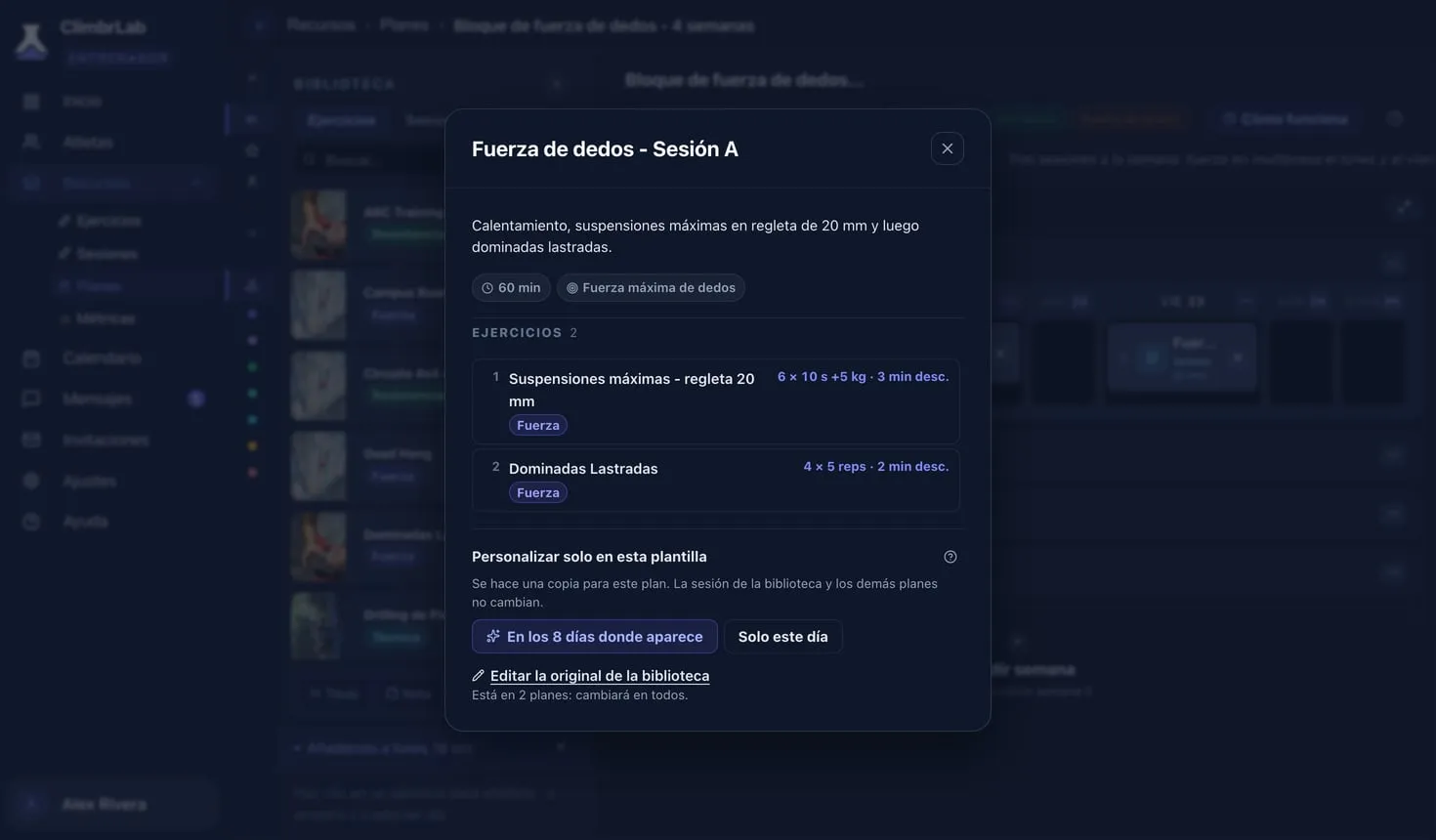
Importante: una seduta in un piano è collegata a quella della tua libreria, non copiata. Se la modifichi, cambia in tutti i piani che la usano, a meno che tu non la personalizzi. Te lo spieghiamo in personalizzare una seduta. Quelle personalizzate hanno un’icona ✨ («Personalizada en este plan» (Personalizzata in questo piano)).
Togliere una scheda
La × di una scheda la toglie all’istante, senza conferma e senza annullare. Se ne togli diverse insieme, invece, te lo chiede. Togliere una seduta da un giorno non la cancella dalla tua libreria.
La larghezza dei giorni
Trascina il bordo destro di un giorno per allargare o restringere la sua colonna. I giorni con contenuto si allargano da soli quando nella settimana ci sono giorni vuoti. La larghezza che scegli non viene salvata: quando ricarichi torna quella di sempre.
Il semaforo: l’atleta si è allenato?
Solo nel piano di un atleta. Sopra le settimane hai la legenda con il suo nome:
| Segno | Cosa significa |
|---|---|
| Verde | entrenó (si è allenato): ha fatto ciò che gli avevi messo quel giorno |
| Ambra | entrenó, con cambios o sin completar (si è allenato, con modifiche o senza completare) |
| Ambra, con un’icona diversa | entrenó otro día (si è allenato un altro giorno), per esempio ha saltato il lunedì e l’ha fatto il giovedì |
| Rosso | no entrenó (non si è allenato): il giorno è passato ed è rimasto da fare |
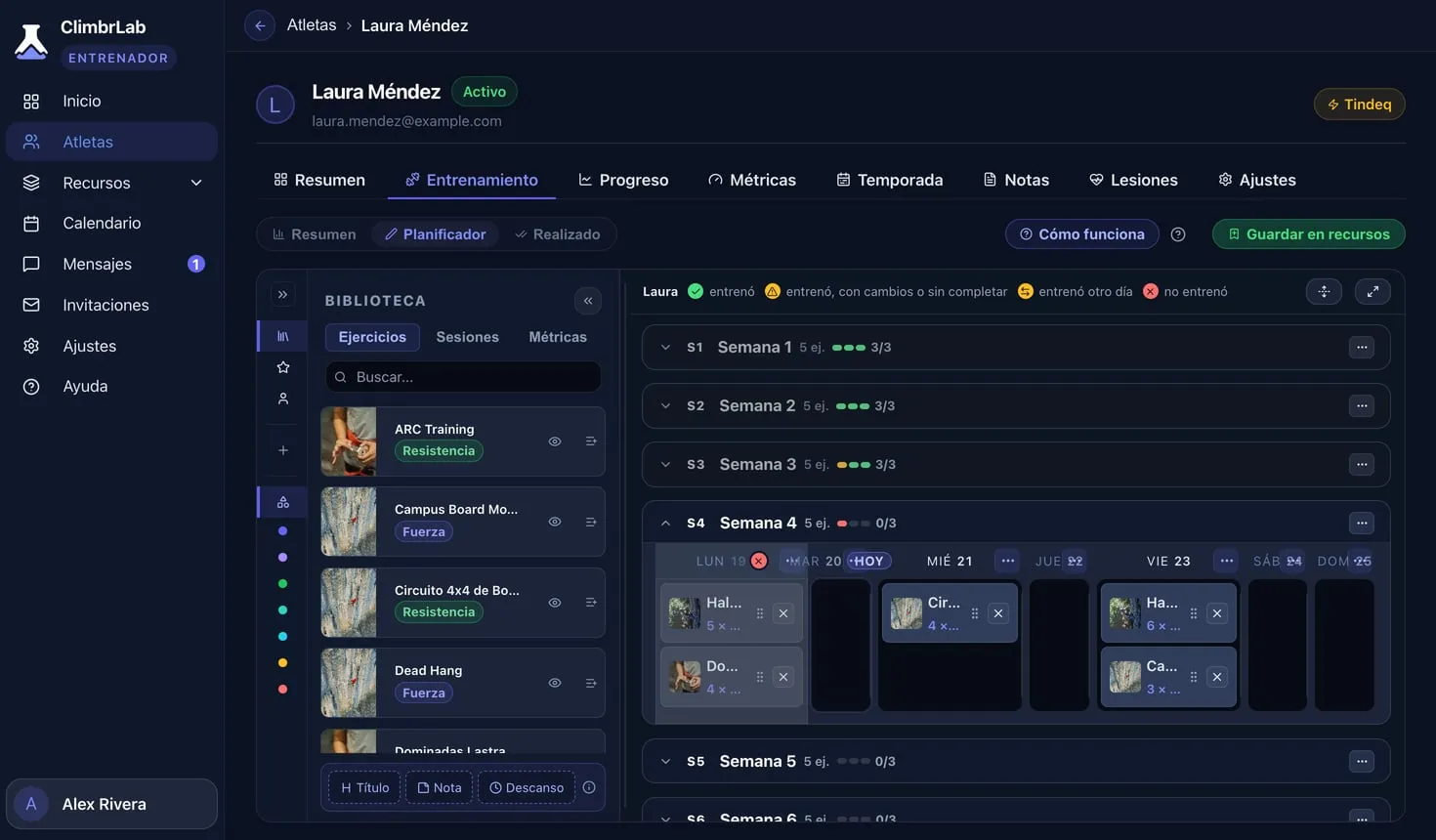
Un giorno senza segno significa che non è ancora arrivato. Passa il cursore su un segno per vedere quando si è allenato davvero o quante serie ha saltato o modificato. Il monitoraggio completo è in monitoraggio del piano.
I giorni già allenati
Appena l’atleta registra una seduta di un giorno del piano, quel giorno diventa chiuso. Lo decide il fatto che l’abbia allenato, non la data: un giorno passato che l’atleta non ha allenato resta modificabile.
In un giorno chiuso non puoi rilasciare, incollare, aggiungere, togliere, riordinare né modificare nulla. La prescrizione si apre in sola lettura e l’avviso dice «Ese día ya está entrenado: no se puede cambiar» (Quel giorno è già stato allenato: non si può modificare) oppure «Entrenó el (fecha)» (Si è allenato il (data)). Il motivo è semplice: ciò che l’atleta ha fatto è un registro, e cambiarlo dopo falserebbe il suo storico.
Quello che puoi fare è copiare da un giorno chiuso: se un lunedì è andato bene, puoi ripeterlo in un altro giorno.
Il salvataggio è automatico
Non c’è un pulsante per salvare. Ogni modifica si salva all’istante. Quando riordini le schede, la barra in basso mostra Guardando el orden… (Salvataggio dell’ordine…) mentre invia. Se qualcosa va storto, vedrai l’errore in una barra fissa, per esempio «No se pudo guardar el nuevo orden. Recarga la página.» (Non è stato possibile salvare il nuovo ordine. Ricarica la pagina.). Ricarica prima di continuare, per vedere lo stato reale del piano.
Uscire con esercizi senza prescrizione
Nel piano di un atleta, se provi a uscire dal pianificatore (verso un’altra scheda dell’atleta o un’altra schermata) con esercizi Sin prescribir, compare l’avviso Se van a eliminar (n) ejercicios (Verranno eliminati (n) esercizi). Ti spiega che, senza prescrizione, l’atleta non può eseguirli e che, se esci, vengono eliminati dal piano invece di restare a metà. Hai due opzioni:
- Seguir editando (Continua a modificare): torni al pianificatore per prescriverli.
- Salir y eliminar (Esci ed elimina): quegli esercizi vengono tolti dal piano ed esci.
Attenzione: Salir y eliminar cancella davvero quegli esercizi dal piano dell’atleta. Se volevi conservarli, premi Seguir editando e prescrivili.
Se chiudi la scheda del browser o ricarichi, il browser mostra un suo avviso, ma non si cancella nulla: gli esercizi senza prescrizione restano lì fino alla prossima volta che esci dal pianificatore dall’app.
In un modello questo avviso non c’è: gli esercizi senza prescrizione restano come sono. Se assegni il modello così, l’atleta li riceverà senza prescrizione, quindi conviene completarli prima.
Schermo intero
Il pulsante Pantalla completa (Schermo intero), sopra le settimane, nasconde il menu laterale, la scheda dell’atleta e le schede di navigazione, e mette il browser a schermo intero. È molto utile con i piani lunghi. Per tornare indietro, premi Salir (Esci) o il tasto Esc.
Sul telefono
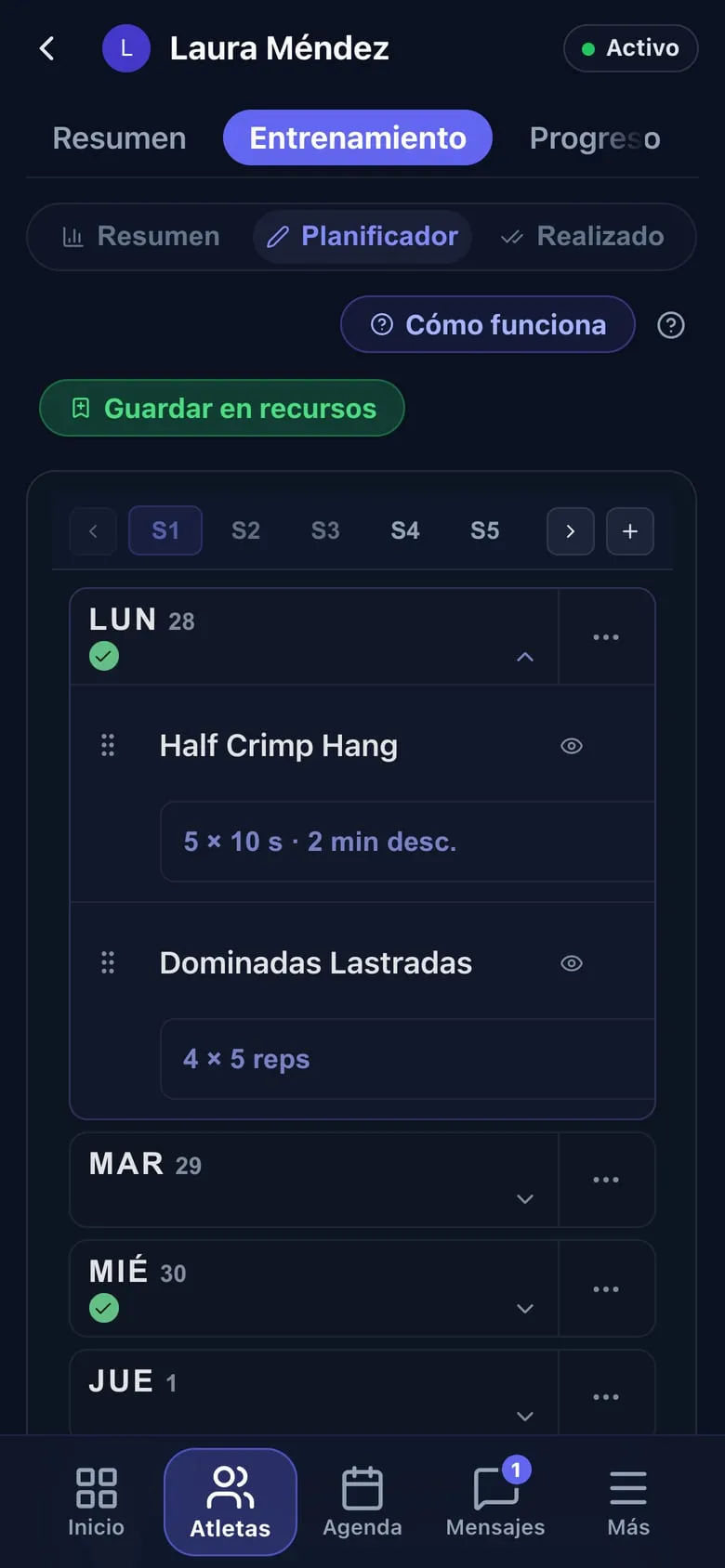
Su uno schermo piccolo il pianificatore cambia forma:
- Vedi una settimana alla volta, con le schede S1, S2… e le frecce per spostarti. Puoi scorrere tra i giorni.
- Non c’è il pannello della libreria. Per aggiungere, premi Añadir (Aggiungi) in fondo a un giorno o il pulsante flottante Añadir a (día) (Aggiungi a (giorno)). Si apre un foglio a schermo intero con le schede Ejercicios, Sesiones, Métricas ed Estructura (Struttura).
- In quel foglio puoi selezionare più cose insieme, anche da schede diverse, e aggiungerle in un colpo con Añadir (n) a (día) (Aggiungi (n) a (giorno)).
- Estructura ti offre Título en blanco (Titolo vuoto), Nota en blanco (Nota vuota), i titoli che hai già usato e alcuni predefiniti: Calentamiento, Movilidad, Fuerza, Técnica e Vuelta a la calma (Riscaldamento, Mobilità, Forza, Tecnica e Defaticamento).
- Il menu del giorno resta disponibile (Crear ejercicio aquí, Copiar día, Pegar (Incolla)). Il menu della settimana (duplicare, svuotare, eliminare) c’è solo nella vista da computer.
- Per aggiungere una settimana, usa il + della striscia delle settimane («Añadir semana al final del plan» (Aggiungi settimana alla fine del piano)).
Il tour «Cómo funciona»
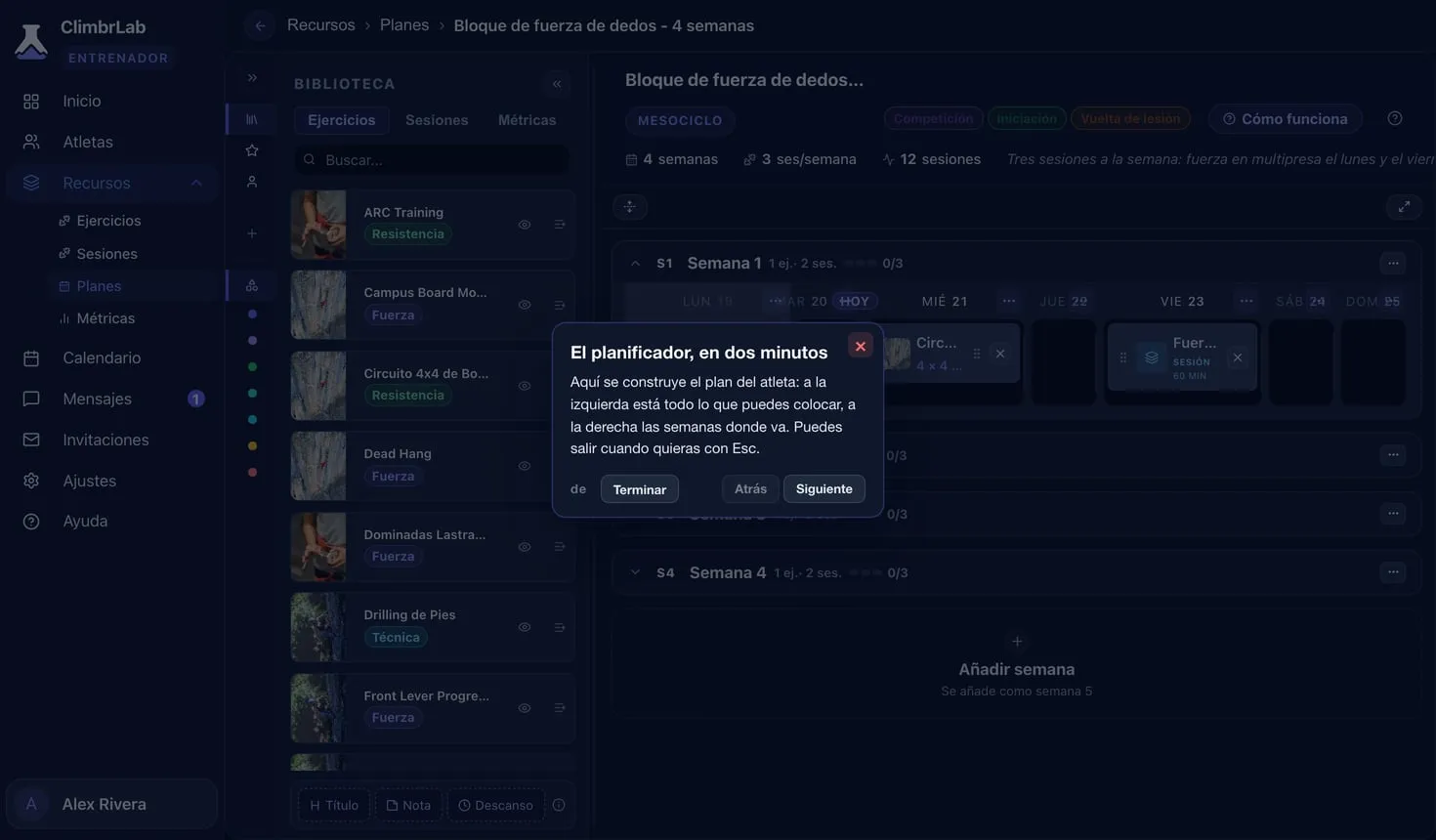
Il pulsante Cómo funciona (Come funziona), «Un repaso guiado del planificador» (Un ripasso guidato del pianificatore), avvia un percorso di fino a 16 passi sulla schermata: la libreria, le settimane, i menu, copiare e selezionare, il semaforo e lo schermo intero. Si trova nell’intestazione del modello e in Entrenamiento quando sei nel Planificador di un atleta. Non si apre mai da solo, quindi puoi ripeterlo quando vuoi. Si chiude con la × o con Esc.
Scorciatoie e trucchi
- Programma un giorno in un colpo: seleziona il giorno e fai clic via via nella libreria.
- Prepara una settimana e ripetila con Duplicar en semana siguiente, ma fallo prima di riempire le successive, perché le sovrascrive.
- Copia un giorno intero con Copiar día e incollalo in altri giorni: si aggiunge sotto ciò che c’è già.
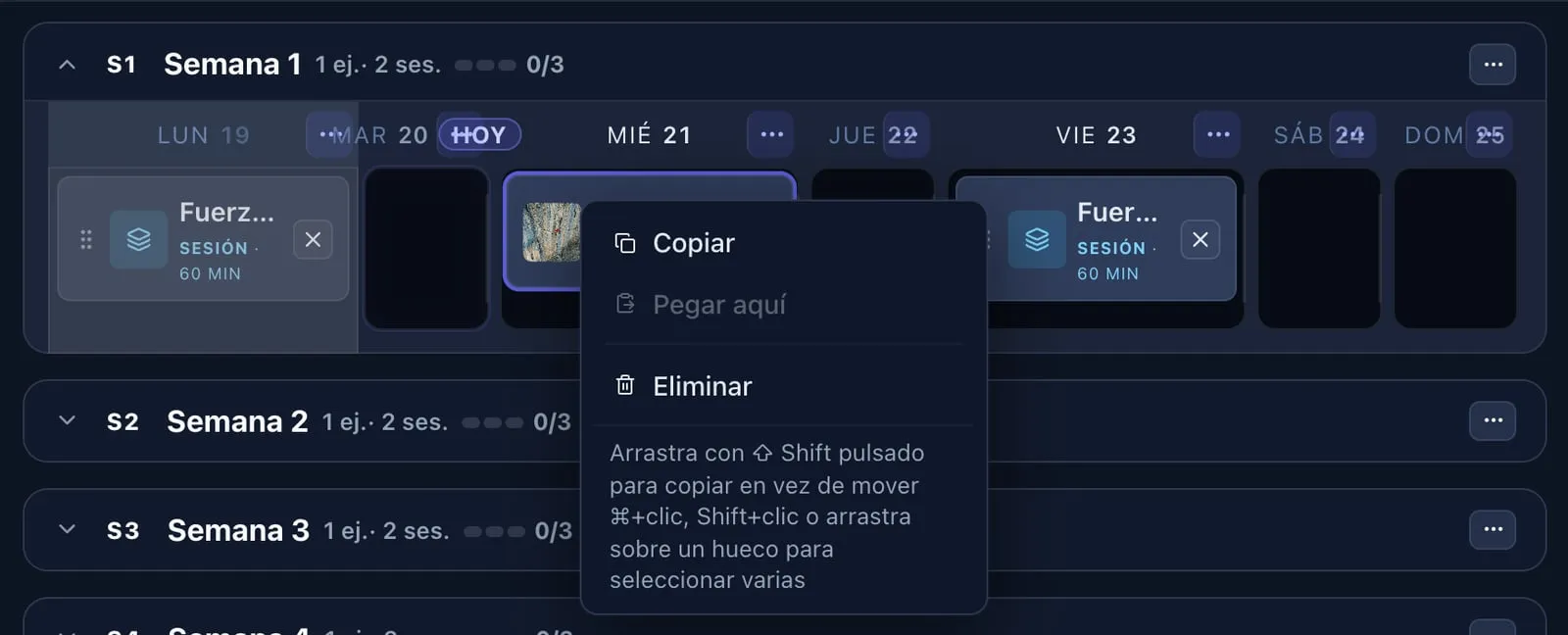
- Clic destro su una scheda per copiarla, incollare sotto o eliminarla.
- Trascina tenendo premuto ⇧ Shift per copiare invece di spostare.
- Selezionane diverse con ⌘/Ctrl+clic, Shift+clic o un riquadro, e spostale, copiale o cancellale insieme.
- ⌘/Ctrl+C, ⌘/Ctrl+V e Canc funzionano sulla selezione.
Tutto questo, con le sue regole e una tabella di scorciatoie per Mac e Windows, è in copiare, spostare e selezionare.
Domande frequenti
Perché non riesco a modificare nulla in un giorno?
Perché l’atleta l’ha già allenato. I giorni allenati si chiudono per non modificare ciò che ha fatto. Se ti serve che ripeta quel lavoro, copialo in un altro giorno.
Ho duplicato una settimana sopra un’altra che aveva già dei contenuti. Posso recuperarli?
No. Duplicar svuota la settimana di destinazione prima di copiare e non c’è cestino né annulla. Dovrai ricostruirla.
Ho svuotato una settimana e compaiono ancora delle metriche
È il comportamento attuale: Vaciar semana non toglie le metriche. Toglile una per una con la × di ogni etichetta.
Perché non compare la scheda Planificador nel mio atleta?
Perché non ha ancora un piano assegnato. Assegnagliene uno da Entrenamiento e la scheda comparirà. Vedi assegnare un piano.
Ho modificato una seduta ed è cambiata nei piani di altri atleti
Le sedute sono collegate, non copiate. Se vuoi cambiarla solo in un piano, personalizzala: personalizzare una seduta.
Posso annullare una cancellazione?
No. Né le schede tolte con la ×, né Vaciar semana, né Eliminar semana si possono annullare.
Ciò che faccio viene salvato se chiudo e basta?
Sì, tutto si salva all’istante. L’unica eccezione sono gli esercizi senza prescrizione nel piano di un atleta, che vengono eliminati se esci dall’app e scegli Salir y eliminar.