Messaggi: la chat con i tuoi atleti
Come funziona la chat di ClimbrLab: conversazioni, allegare foto, video ed esercizi, rispondere, eliminare messaggi, notifiche e atleti archiviati.
L’app non è ancora in italiano: pulsanti e messaggi sono citati in spagnolo, come li vedrai, con il significato in italiano tra parentesi.
Mensajes (Messaggi) è la chat diretta tra te e ciascuno dei tuoi atleti, in tempo reale e dentro l’app. Serve per il quotidiano: correggere una tecnica con un video, mandargli un esercizio della tua libreria o chiedergli com’è andata la seduta, senza mescolarlo con il tuo WhatsApp personale.
Attenzione: eliminare un messaggio o un’intera conversazione non si può annullare.
Dove si trova
Nel menu laterale, Mensajes. Sugli schermi piccoli è nella barra inferiore, sempre come Mensajes. Entrambi hanno un contatore con i messaggi non letti (sullo smartphone, sopra 9 vedrai «9+»).
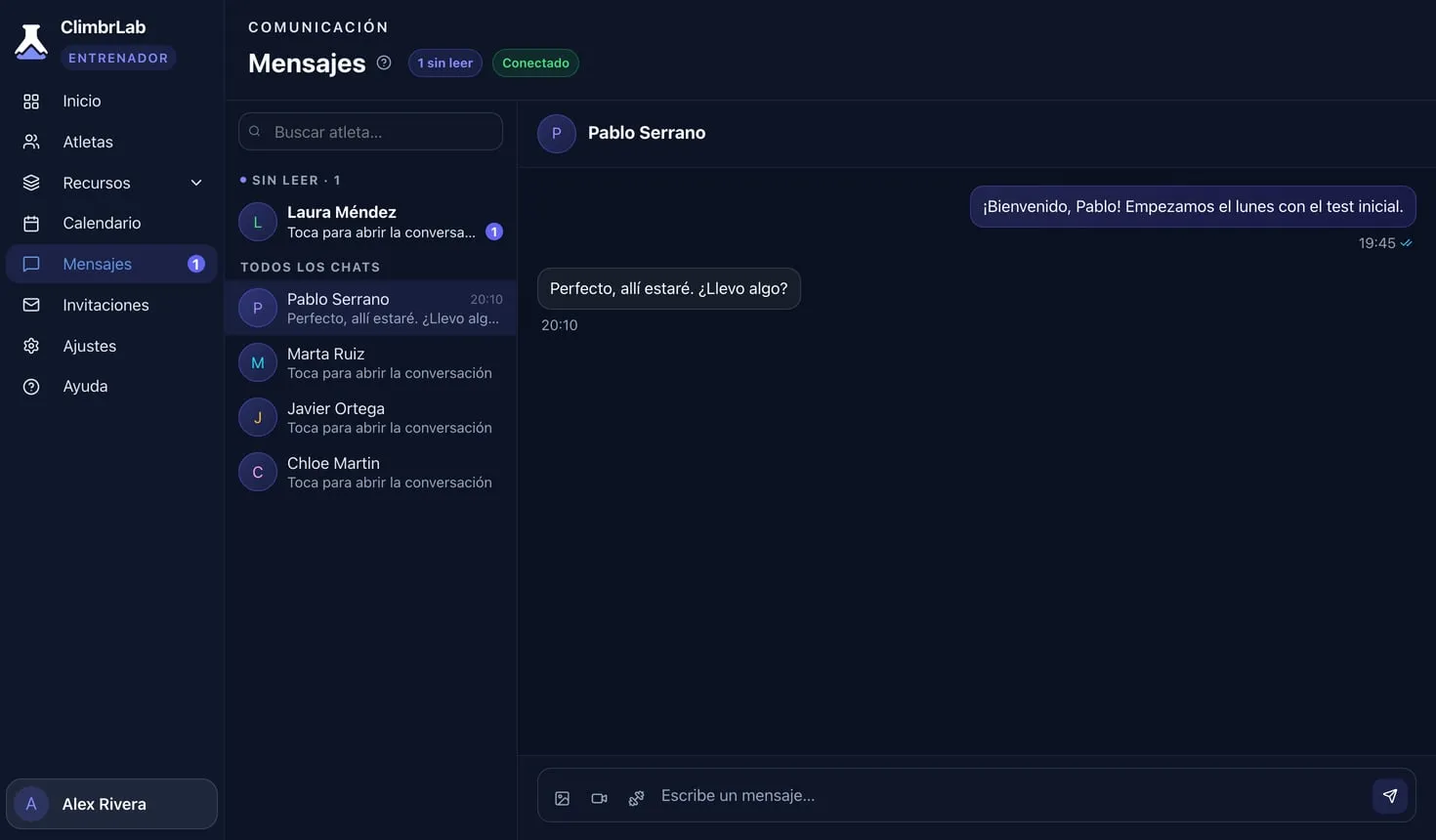
In alto nella schermata vedrai il totale («3 sin leer», 3 non letti) e lo stato della connessione: Conectado (Connesso) o Desconectado (Disconnesso). Se c’è scritto Desconectado, i messaggi non partono: aspetta qualche secondo o ricarica la pagina.
L’elenco delle chat
A sinistra hai tutte le tue conversazioni:
- Sin leer · (n) (Non letti): in cima, le chat con messaggi che non hai ancora aperto, ognuna con il suo contatore.
- Todos los chats (Tutte le chat): le altre.
- Buscar atleta… (Cerca atleta): filtra l’elenco per nome. Se non ci sono corrispondenze: «No hay resultados» (Nessun risultato).
Quando apri una conversazione, i suoi messaggi vengono segnati come letti e il contatore scende. Sullo smartphone, l’elenco e la conversazione si susseguono: apri una chat e torna indietro con Volver (Indietro).
Una conversazione per allenatore e atleta
Ogni coppia allenatore-atleta ha il proprio thread. Se lavori da solo, è semplice: una chat per atleta.
Se lavori in un team, ogni allenatore ha il proprio thread con ciascun atleta e scrive con il suo nome. Non è una chat di gruppo: quello che tu dici a un atleta non lo legge il tuo collega, e viceversa. L’atleta vede una conversazione per ogni allenatore che gli scrive.
- I membri del team possono scrivere agli atleti che hanno assegnati.
- Il titolare dell’account può aprire una conversazione con qualsiasi atleta dell’account.
Scrivere
- Scrivi in «Escribe un mensaje…» (Scrivi un messaggio) e premi Invio per inviare.
- Per andare a capo senza inviare, Shift + Invio.
- Mentre l’atleta scrive, vedrai «escribiendo…» (sta scrivendo).
- I tuoi messaggi hanno una spunta: una per inviato e due quando l’atleta l’ha letto.
Il massimo è di 4000 caratteri per messaggio.
Attenzione: al momento, se un messaggio supera i 4000 caratteri, non viene inviato e l’app non ti avvisa: il testo scompare dalla casella come se fosse partito. Se devi scrivere qualcosa di lungo (una pianificazione, un report), dividilo in più messaggi o copia il testo prima di inviarlo.
Se all’invio vedi «Sin conexión con el chat. Espera unos segundos y vuelve a enviarlo.» (Nessuna connessione con la chat. Aspetta qualche secondo e invialo di nuovo), il messaggio non è partito e quello che hai scritto è ancora nella casella: riprova tra un momento.
Allegare foto, video ed esercizi
A sinistra della casella di testo hai tre pulsanti:
| Pulsante | Cosa invia | Limiti |
|---|---|---|
| Imagen (Immagine) | Una foto | Fino a 10 MB. Formati JPG, PNG, GIF o WEBP. |
| Vídeo (Video) | Un video | Fino a 100 MB. Formati MP4, WEBM, OGG o MOV. |
| Ejercicio (Esercizio) | Una scheda della tua libreria | Nessun limite |
I video della chat hanno un limite più basso di quelli degli esercizi della libreria. Se ne scegli uno da più di 100 MB, l’app ti dice quanto pesa e non lo carica. Taglialo o comprimilo prima. Per tutti i limiti dei file, vedi limiti per immagini e video.
Se il caricamento non va a buon fine vedrai:
- «No se pudo subir el vídeo. Comprueba su tamaño y formato (mp4, webm, ogg, mov).» (Non è stato possibile caricare il video. Controlla dimensioni e formato).
- «No se pudo subir la imagen. Inténtalo de nuevo.» (Non è stato possibile caricare l’immagine. Riprova). Se si ripete con la stessa foto, di solito dipende dal formato: salvala come JPG o PNG e riprova.
Le foto e i video della chat vengono salvati in uno storage privato e mostrati con link temporanei: nessuno estraneo alla conversazione può aprirli, anche se riesce a ottenere l’indirizzo.
Condividere un esercizio
- Premi Ejercicio.
- Cerca e scegli l’esercizio nella tua libreria.
- Viene inviato subito come una scheda Ejercicio compartido (Esercizio condiviso).
L’atleta può aprire la scheda e vedere l’esercizio completo (video, istruzioni…). È utile per proporgli un esercizio singolo senza dover toccare il suo piano. Se vuoi che lo faccia all’interno della sua pianificazione, aggiungilo nel pianificatore.
Rispondere citando
Passa il mouse sopra un messaggio e premi Responder (Rispondi). Sopra la casella compare il messaggio citato (puoi toglierlo con la ×). Quello che invii avrà la citazione sopra, così è chiaro a cosa stai rispondendo.
Eliminare i tuoi messaggi
Passa il mouse sopra un tuo messaggio e premi Eliminar (Elimina). Il browser ti chiede conferma («¿Eliminar este mensaje?», Eliminare questo messaggio?). Quando accetti, il contenuto viene cancellato per entrambi e al suo posto resta «Mensaje eliminado» (Messaggio eliminato).
- Puoi eliminare solo i tuoi messaggi, non quelli dell’atleta.
- Non si può annullare.
Schede dei traguardi
Quando un atleta registra una salita che supera il suo massimo storico (in falesia o nel boulder), in chat compare una scheda traguardo, del tipo «Nuevo máximo en deportiva: 7c encadenando (vía)» (Nuovo massimo in sportiva: 7c in rotpunkt, via). In più ti arriva una notifica.
Alcuni dettagli:
- Conta solo se la via è degli ultimi 30 giorni e l’atleta aveva già un grado precedente registrato (il primo è il punto di partenza, non un traguardo).
- Se sale di nuovo di grado nella stessa disciplina nei 7 giorni successivi, la scheda si aggiorna e mostra il salto completo della settimana, ma la notifica non suona di nuovo.
- Alle schede non si può rispondere e non si possono eliminare.
- In un team, la scheda e la sua notifica vanno nel thread del titolare dell’account.
Altre informazioni su come vengono calcolati i gradi in progressi e vie.
Come vieni a sapere dei nuovi messaggi
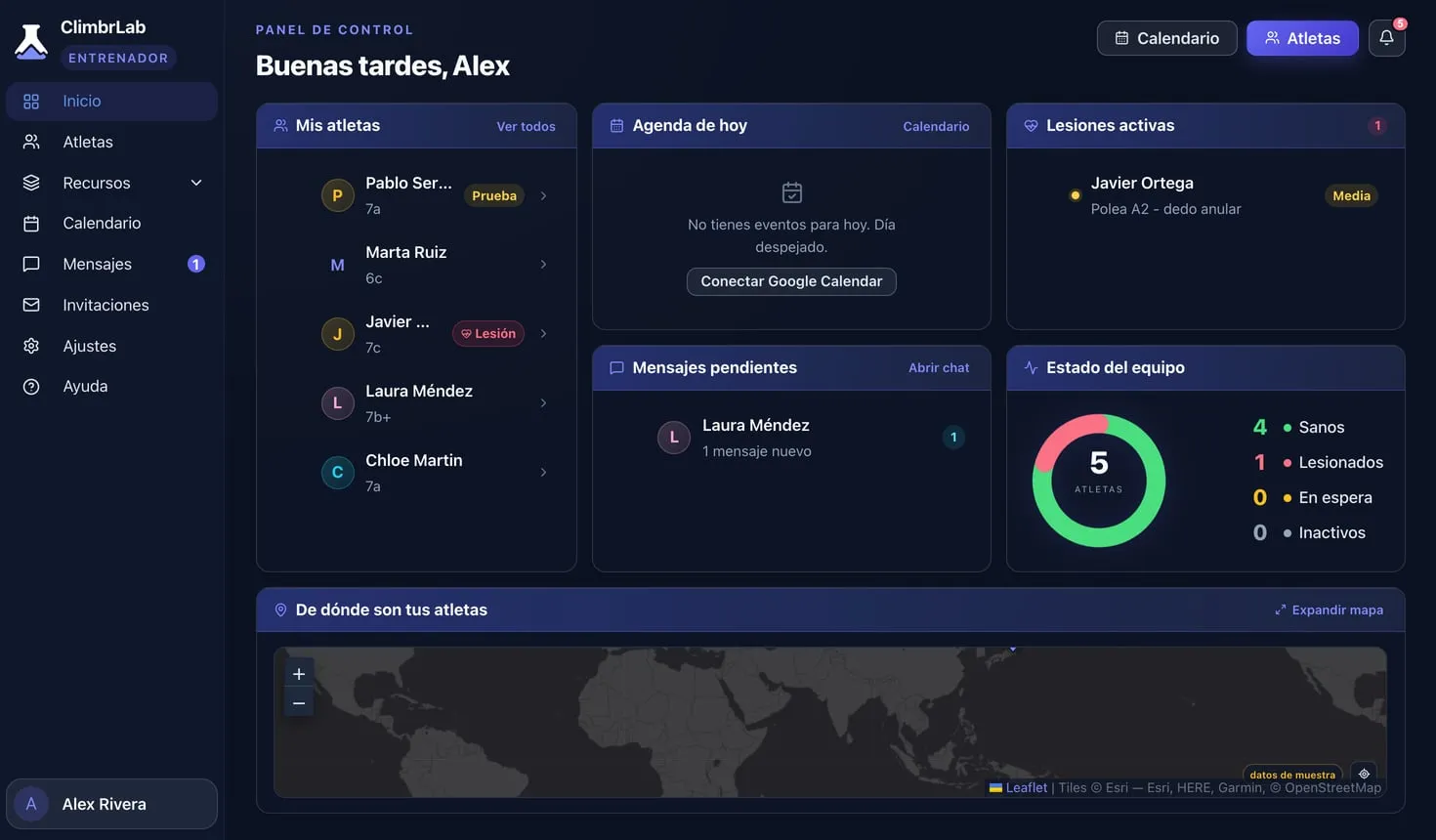
- Contatore su Mensajes nel menu e nel blocco Mensajes pendientes (Messaggi in sospeso) di Inicio (Home).
- Avviso a schermo «Nuevos mensajes» (Nuovi messaggi; «Tienes 3 mensajes sin leer», Hai 3 messaggi non letti) mentre usi l’app, al massimo uno ogni 30 secondi anche se te ne arrivano molti di seguito. Non compare per la conversazione che hai aperta.
- Notifica push sullo smartphone, solo se usi l’app di ClimbrLab per iOS o Android e le hai dato il permesso, e solo quando non hai l’app aperta. Il titolo è il nome dell’atleta e il testo «Te ha enviado un mensaje» (Ti ha inviato un messaggio; oppure un’immagine, un video, un esercizio).
- Mai via email. La chat non manda email.
Tutti gli avvisi in notifiche.
Chat in sola lettura
Atleta archiviato
Se archivi un atleta, la sua chat resta in sola lettura:
Atleta archivado: puedes leer la conversación, pero no enviar mensajes. Reactívalo desde tu lista de atletas para volver a escribirle.
(Atleta archiviato: puoi leggere la conversazione, ma non inviare messaggi. Riattivalo dal tuo elenco atleti per tornare a scrivergli.) Lo storico si conserva per intero. Appena lo riattivi, potete continuare a parlare nello stesso thread.
Atleta che non segui più
Se nel tuo team ti tolgono un atleta, la conversazione resta come tuo storico:
Ya no llevas a (nombre). Puedes leer lo que os dijisteis, pero no escribir más.
(Non segui più questo atleta. Puoi leggere quello che vi siete detti, ma non scrivere più.) Qui, e solo qui, compare il pulsante Borrar conversación (Elimina conversazione). Ti chiede conferma («¿Borrar la conversación con (nombre)?», Eliminare la conversazione con…?) e cancella l’intero thread per sempre. Non è un’archiviazione: se un giorno tornerai a seguire quell’atleta, la conversazione ripartirà da zero.
Attenzione: il thread è lo stesso per entrambi, quindi eliminandolo scompare anche dall’app dell’atleta. L’avviso di conferma lo ricorda: «También desaparece de su lado: el hilo es el mismo para los dos.» (Scompare anche dal suo lato: il thread è lo stesso per tutti e due).
Atleta liberato
Se liberi un atleta, la chat viene cancellata automaticamente come parte della liberazione. Non resta in sola lettura.
Domande comuni
Il mio atleta dice che non gli arrivano i miei messaggi
Controlla se in alto c’è scritto Conectado. Se c’è scritto Desconectado, ricarica la pagina. Se l’atleta è archiviato, non puoi scrivergli finché non lo riattivi. Ricorda anche che sullo smartphone riceve le notifiche push solo se ha l’app installata e le ha dato il permesso: altrimenti li vedrà quando apre ClimbrLab.
Posso scrivere a più atleti contemporaneamente?
No, non ci sono messaggi di gruppo né messaggi broadcast. Ogni conversazione è individuale.
Il mio collega di team legge le mie conversazioni?
No. Ogni allenatore ha i propri thread con i suoi atleti.
Posso recuperare un messaggio che ho eliminato?
No. Resta «Mensaje eliminado» e il contenuto scompare per entrambi.
I messaggi arrivano via email?
No, mai. Solo dentro l’app e, se usate l’app mobile, come notifica push.