Sedute: creare, modificare, annidare ed eliminare
Come costruire sedute riutilizzabili in Recursos → Sesiones: esercizi, titoli, note, recuperi, sedute dentro sedute, metriche, privacy ed eliminazione.
L’app non è ancora in italiano: pulsanti e messaggi sono citati in spagnolo, come li vedrai, con il significato in italiano tra parentesi.
Una seduta è un allenamento completo e ordinato (esercizi con la loro prescrizione, titoli, note, recuperi, altre sedute e metriche) che costruisci una volta sola e inserisci nei giorni di tutti i piani che vuoi. Qui vedrai come crearla, modificarla e organizzarla, e cosa succede quando la cambi o la elimini.
Attenzione: eliminare una seduta è definitivo e la toglie da tutti i piani che la usano, compresi quelli dei tuoi atleti, anche se la conferma ti parla solo delle sedute che la contengono. Leggi eliminare una seduta prima di farlo.
L’elenco delle sedute
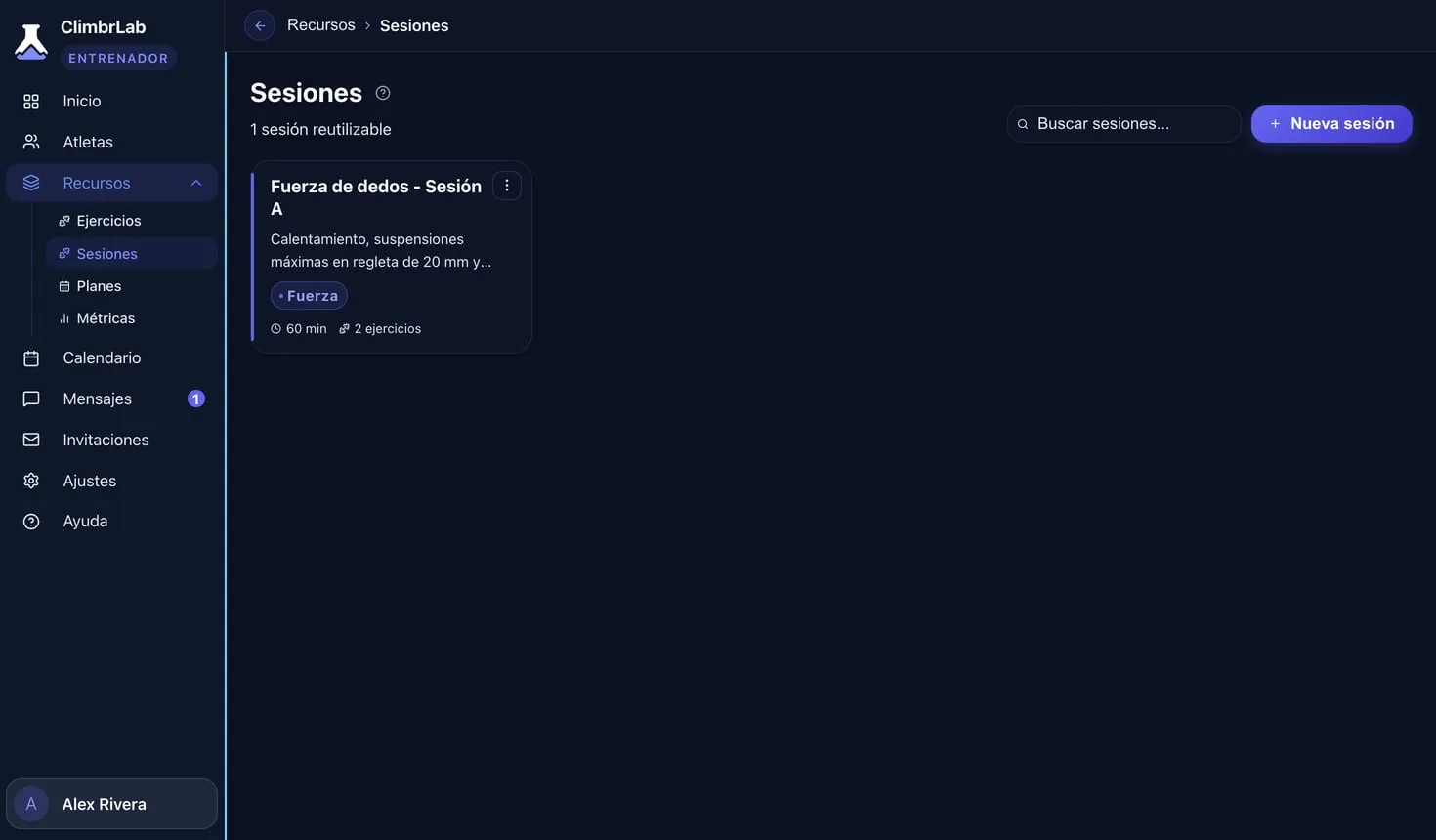
Vai su Recursos → Sesiones (Risorse → Sedute; da telefono, dentro Más (Altro)). Vedrai quante sedute hai («12 sesiones reutilizables», cioè 12 sedute riutilizzabili, per esempio), la ricerca «Buscar sesiones…» (Cerca sedute…) e il pulsante Nueva sesión (Nuova seduta).
Ogni scheda mostra:
- una striscia colorata in base alla categoria che pesa di più nella seduta,
- la descrizione e fino a 3 categorie,
- Privada (Privata) se la vedi solo tu,
- i minuti, il numero di esercizi, di bloques (blocchi, cioè sedute dentro questa) e di metriche.
Fai clic su una scheda per aprirla nell’editor. Il menu Más opciones (Altre opzioni) di ogni scheda contiene Cambiar nombre (Rinomina), Duplicar sesión (Duplica seduta), la privacy e Eliminar sesión (Elimina seduta).
Le copie personalizzate per un piano specifico non compaiono in questo elenco: vivono dentro il loro piano (lo spieghiamo in personalizzare una seduta).
Creare una seduta
- Premi Nueva sesión.
- Compila il modulo:
| Campo | Cos’è |
|---|---|
| Nombre (Nome) | Obbligatorio, almeno 2 caratteri |
| Objetivo (Obiettivo) | A cosa serve, per esempio «Forza massima su tacca» |
| Descripción (Descrizione) | La struttura della seduta, in una o due frasi |
| Duración (Durata) | In minuti, a passi di 5 e fino a 240, con scorciatoie da 30, 45, 60, 90 e 120 |
| Visibilidad (Visibilità) | Todo el equipo (Tutto il team) o Solo yo (Solo io). Compare solo se il tuo account ha un team |
- Premi Crear sesión (Crea seduta). Si apre direttamente nell’editor.
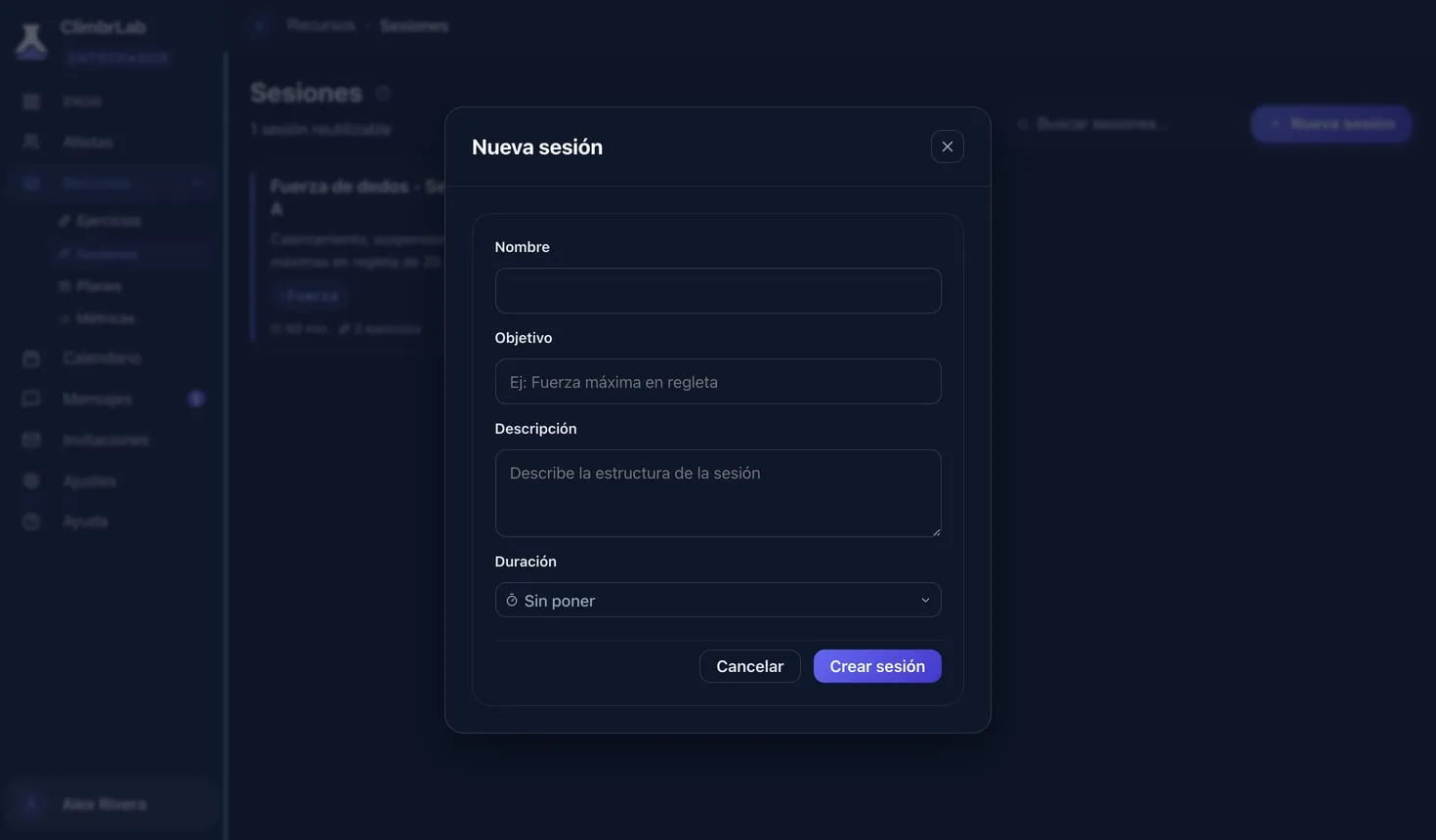
Attenzione: l’Objetivo e la Duración si impostano solo qui. L’editor permette di cambiare il nome e la descrizione, ma non l’obiettivo né la durata. Pensaci bene prima di creare la seduta.
Come si calcola la durata che vedi
I minuti mostrati sulla scheda e nell’editor sono la durata che hai indicato alla creazione più i recuperi che aggiungi come elementi a sé nella seduta. Non sommano il tempo degli esercizi né i loro recuperi tra le serie. Se vuoi sapere quanto dura un esercizio specifico, guarda la sua stima nella prescrizione (prescrivere esercizi).
L’editor della seduta
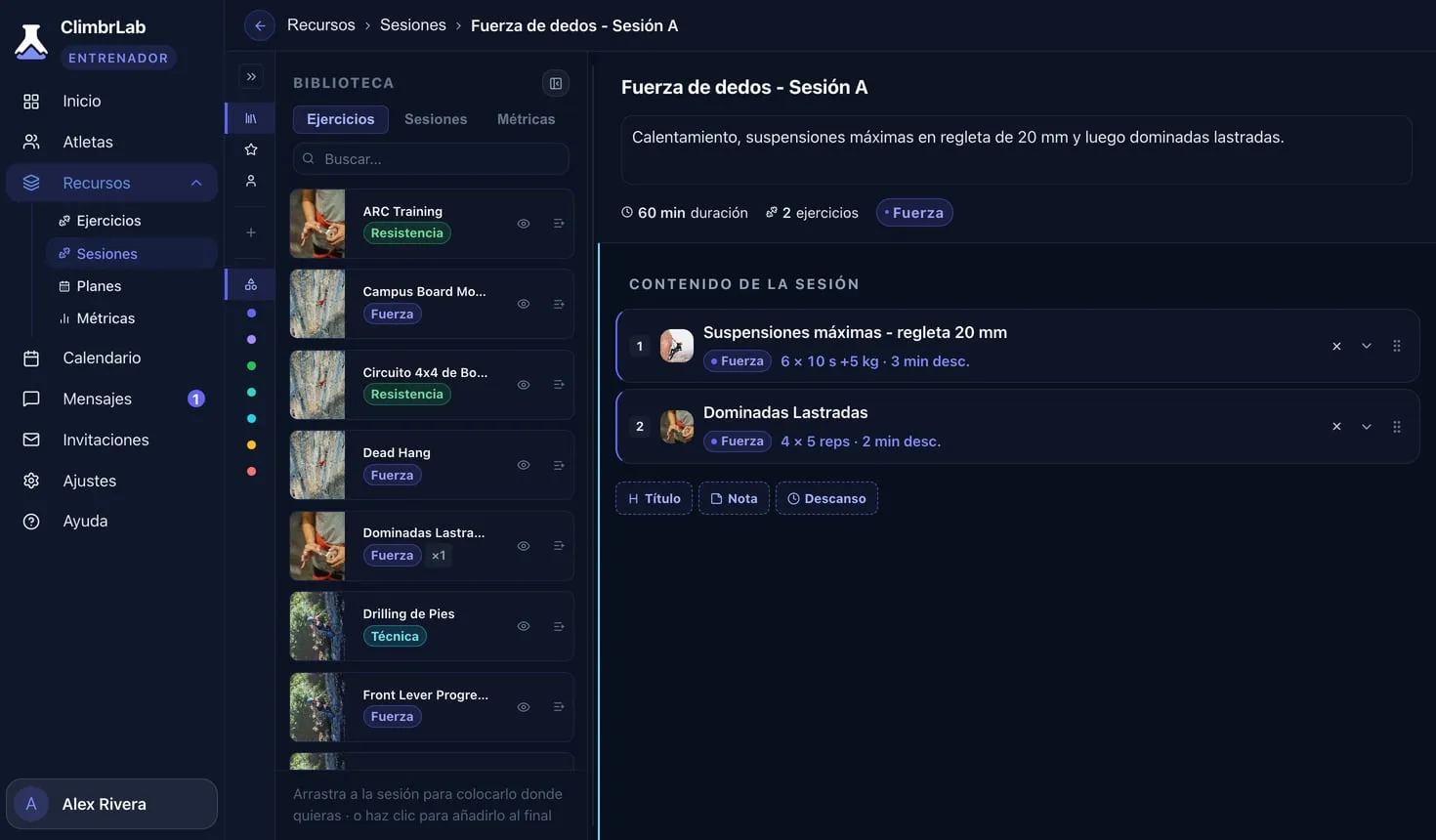
In alto vedi il nome (doppio clic per rinominarlo), la descrizione («Descripción de la sesión…», Descrizione della seduta…) e lo stato: Guardando… (Salvataggio…) / Guardado (Salvato). Si salva tutto da solo, non c’è un pulsante per salvare.
La biblioteca laterale
A sinistra c’è la BIBLIOTECA (Libreria), con le schede Ejercicios (Esercizi), Sesiones (Sedute) e Métricas (Metriche) e una ricerca. Nella scheda degli esercizi hai gli stessi filtri della libreria (Todos, Favoritos, Míos, cioè Tutti, Preferiti, Miei, le tue liste e le categorie). Ogni riga ha un occhio per vedere la scheda dell’esercizio senza uscire.
- Fai clic su un elemento per aggiungerlo in fondo.
- Trascinalo per metterlo dove vuoi.
Puoi nasconderla con Esconder la biblioteca (Nascondi la libreria) e regolarne la larghezza trascinando il bordo; l’app si ricorda la larghezza.
Il contenuto della seduta
Contenido de la sesión (Contenuto della seduta) è un’unica lista ordinata. Trascina qualsiasi elemento per spostarlo. Oltre a esercizi, sedute e metriche, i pulsanti in basso aggiungono struttura:
| Elemento | A cosa serve | Dettagli |
|---|---|---|
| Título (Titolo) | Un’intestazione che divide la seduta in blocchi: Riscaldamento, Forza, Defaticamento… | Si scrive sul posto. Fino a 500 caratteri |
| Nota (Nota) | Un’indicazione scritta per l’atleta in quel punto | Si scrive sul posto. Fino a 500 caratteri |
| Descanso (Recupero) | Una pausa cronometrata tra esercizi o blocchi | 2 min di default, fino a 60 min, con Nota (opcional) (Nota, facoltativa) |
Titoli e note si salvano quando esci dal campo. Un titolo o una nota lasciati vuoti si cancellano da soli quando esci: se ne vedi comparire uno e poi sparire, è per questo.
Gli esercizi e la loro prescrizione
Fai clic su un esercizio per aprire la sua prescrizione direttamente lì (Editar prescripción / Cerrar prescripción, Modifica prescrizione / Chiudi prescrizione), con un campo Notas (Note: «Cómo hacer el ejercicio, tempo, agarre, intención…», cioè come eseguire l’esercizio, tempo, presa, intenzione…). La riga mostra Sin prescribir (Senza prescrizione) oppure il riepilogo, e il segno Tiene notas (Ha note) se ce ne sono. Per toglierlo, Quitar ejercicio (Togli esercizio).
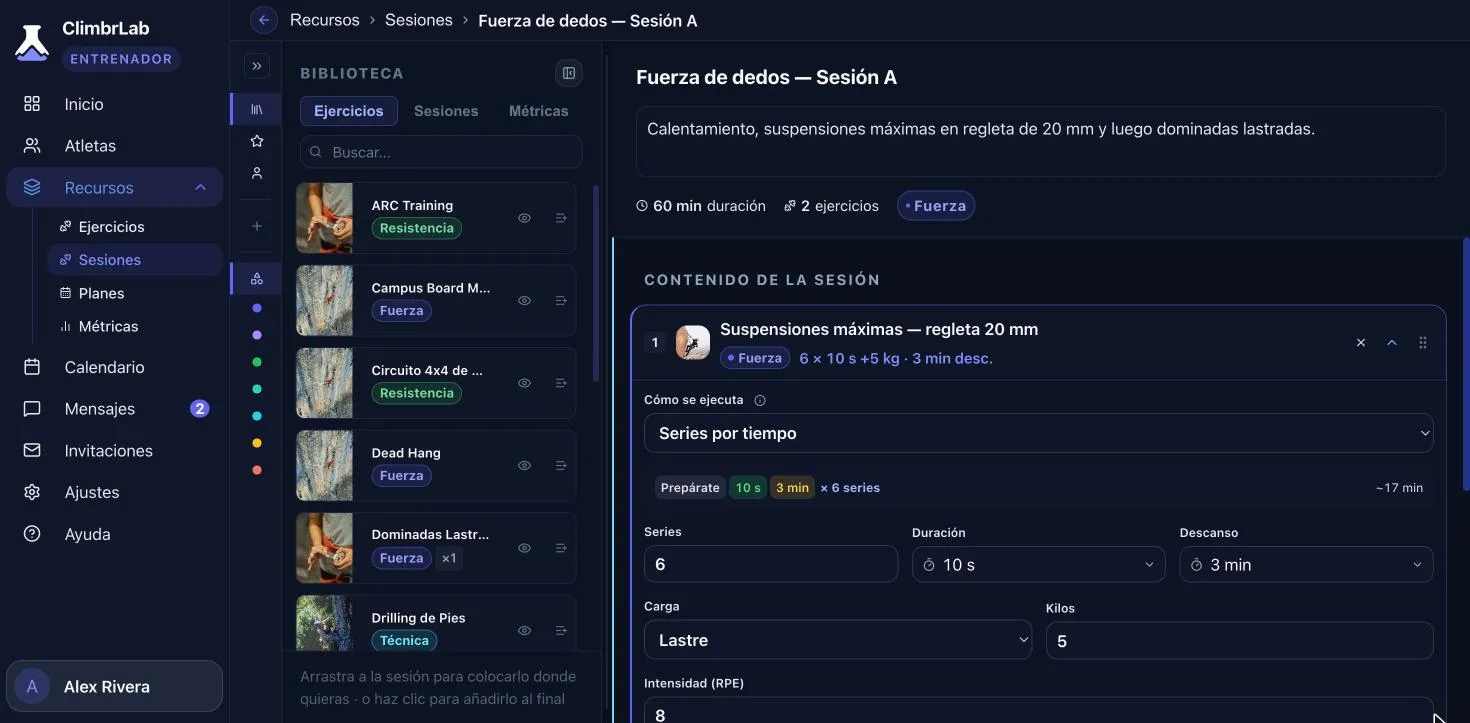
Lo stesso esercizio può comparire più volte nella stessa seduta, ogni volta con la sua prescrizione (la libreria ti mostra quante volte c’è, per esempio ×2). Tutto su modalità e campi in prescrivere esercizi.
Non puoi uscire con esercizi senza prescrizione
Finché c’è un esercizio senza prescrizione, l’editor non ti lascia uscire: né verso un’altra sezione, né verso un’altra seduta, né verso l’elenco. Gli esercizi in sospeso lampeggiano in rosso e compare «2 ejercicios sin prescribir. Complétalos para poder salir de la página.» (2 esercizi senza prescrizione. Completali per poter uscire dalla pagina.). Se chiudi la scheda del browser, il browser ti chiede conferma.
È voluto: un esercizio senza prescrizione non serve all’atleta, perché il suo lettore non sa cosa farne. Se non vuoi prescriverlo adesso, toglilo e aggiungilo di nuovo più tardi.
Sedute dentro sedute
Dalla scheda Sesiones della libreria puoi inserire una seduta dentro un’altra, per esempio il tuo «Riscaldamento dita» all’inizio di varie sedute di forza. Compare come un bloque (blocco).
La cosa importante: è un riferimento, non una copia. L’editor te lo ricorda: «Lo de dentro se edita en la propia sesión, y el cambio se ve en todas las que la usan.» (Il contenuto si modifica nella seduta stessa, e la modifica si vede in tutte quelle che la usano.). Se migliori il riscaldamento, migliora in tutte le sedute che lo contengono.
Nella riga del blocco hai:
- Abrir esta sesión (Apri questa seduta), per modificarne il contenuto.
- Quitar de esta sesión (no la borra de la biblioteca) (Togli da questa seduta, non la cancella dalla libreria).
- Notas para este bloque (Note per questo blocco: «Por qué va aquí, qué ajustar…», cioè perché sta qui, cosa regolare…), proprie di questo utilizzo.
Regole:
- Fino a 5 livelli di sedute dentro sedute. Se li superi: «Demasiada anidación: el máximo son 5 niveles de sesiones dentro de sesiones» (Troppi annidamenti: il massimo è 5 livelli di sedute dentro sedute).
- Non si possono creare cicli. Una seduta non può contenere se stessa, né contenerne un’altra che già la contiene. Nella libreria quelle sedute risultano bloccate con «Ya contiene a esta sesión: anidarla cerraría un ciclo» (Contiene già questa seduta: annidarla chiuderebbe un ciclo).
Metriche dentro una seduta
Dalla scheda Métricas puoi aggiungere un test alla seduta, per esempio una sospensione massimale all’inizio. Quando assegni un piano che contiene questa seduta, l’atleta riceverà la richiesta di quella metrica nei giorni in cui gli tocca la seduta.
- Ogni metrica può stare una sola volta per seduta («Ya está en esta sesión», È già in questa seduta).
- Días de margen (Giorni di margine): da 0 a 30, 2 di default. «Cuántos días tendrá el atleta para tomarla sin que cuente como perdida.» (Quanti giorni avrà l’atleta per registrarla senza che conti come persa.)
- Nota: condizioni della misurazione («Condiciones de la medición, con qué agarre, descansado…», cioè condizioni della misurazione, con che presa, da riposato…).
- Se la metrica richiede il Tindeq, vedrai: «Requiere Tindeq: al asignar el plan, los atletas que no tengan uno se quedan sin esta medición.» (Richiede Tindeq: quando assegni il piano, gli atleti che non ne hanno uno restano senza questa misurazione.)
Per creare metriche e capirle a fondo, vai a metriche e modelli.
Duplicare, rinominare e privacy
Cambiar nombre (Rinomina): dal menu della scheda o con doppio clic sul nome dentro l’editor. Minimo 2 caratteri.
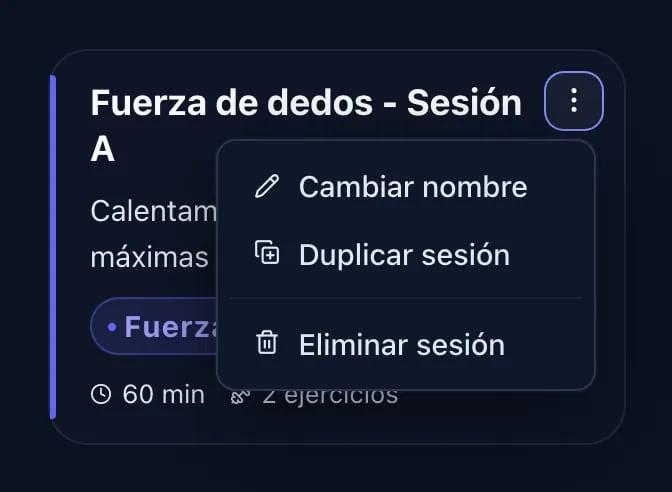
Duplicar sesión (Duplica seduta): viene proposto il nome «nome - copia» e l’aiuto lo chiarisce: «Se crea una sesión nueva con el mismo contenido. La original no cambia.» (Si crea una nuova seduta con lo stesso contenuto. L’originale non cambia.). La copia si apre nell’editor e:
- le sedute che conteneva restano riferimenti (non vengono duplicate),
- eredita la privacy dell’originale,
- è tua, anche se l’originale l’aveva creata un collega.
Privata o condivisa: in un account con team, quello che crei lo vede tutto il team e può usarlo nei propri piani. Con Hacer privada (Rendi privata) la vedi solo tu: i tuoi colleghi non possono vederla, usarla né modificarla. Compartir con el equipo (Condividi con il team) la riapre. Si applica subito, senza conferma («Ahora solo la ves tú.» / «Ahora la ve todo tu equipo.», Ora la vedi solo tu / Ora la vede tutto il tuo team). Solo chi ha creato la seduta può cambiarlo; se ci prova qualcun altro, vedrà «Solo quien creó esta sesión puede cambiar si es privada.» (Solo chi ha creato questa seduta può cambiare se è privata.). Di più in team di allenatori.
Tieni presente che una seduta condivisa può essere modificata o eliminata da qualsiasi allenatore del team, non solo da chi l’ha creata.
Eliminare una seduta
Dal menu della scheda, Eliminar sesión. La conferma (¿Eliminar sesión?, Eliminare la seduta?) dice «Vas a eliminar «nombre» de forma definitiva.» (Stai per eliminare «nome» in modo definitivo.); se la seduta è dentro altre sedute, aggiunge che sparirà anche da quelle, e si chiude con «Si está en algún plan, también desaparecerá de él, incluidos los de tus atletas.» (Se è in qualche piano, sparirà anche da lì, compresi quelli dei tuoi atleti.).
Attenzione: leggila con calma prima di accettare. Quando elimini una seduta sparisce da tutti i giorni di tutti i piani che la usano: i tuoi modelli e i piani assegnati ai tuoi atleti. Non si può annullare e non c’è un cestino.
Prima di cancellare, chiediti se davvero non la usa nessuno. Alternative più sicure:
- Se non la vuoi più nella libreria del tuo team, rendila privata (se l’hai creata tu).
- Se vuoi cambiarla, modificala, oppure duplicala e lavora sulla copia.
- Se vuoi toglierla da un piano specifico, rimuovila da quel giorno nel pianificatore (il pianificatore).
Le copie personalizzate di quella seduta già presenti in qualche piano non vengono cancellate: restano nel loro piano e avvisano che «La original ya no existe» (L’originale non esiste più). E una copia personalizzata non si può eliminare da qui: «Esta sesión está personalizada para un plan. Quítala desde el plan o vuelve a la original.» (Questa seduta è personalizzata per un piano. Toglila dal piano o torna all’originale.).
Come si usano le sedute nei piani
Nel pianificatore, la scheda Sesiones della libreria ti permette di trascinare una seduta su un giorno, oppure di selezionare il giorno e fare clic sulla seduta. Nel giorno compare come «Sesión · 60 min» (Seduta · 60 min).
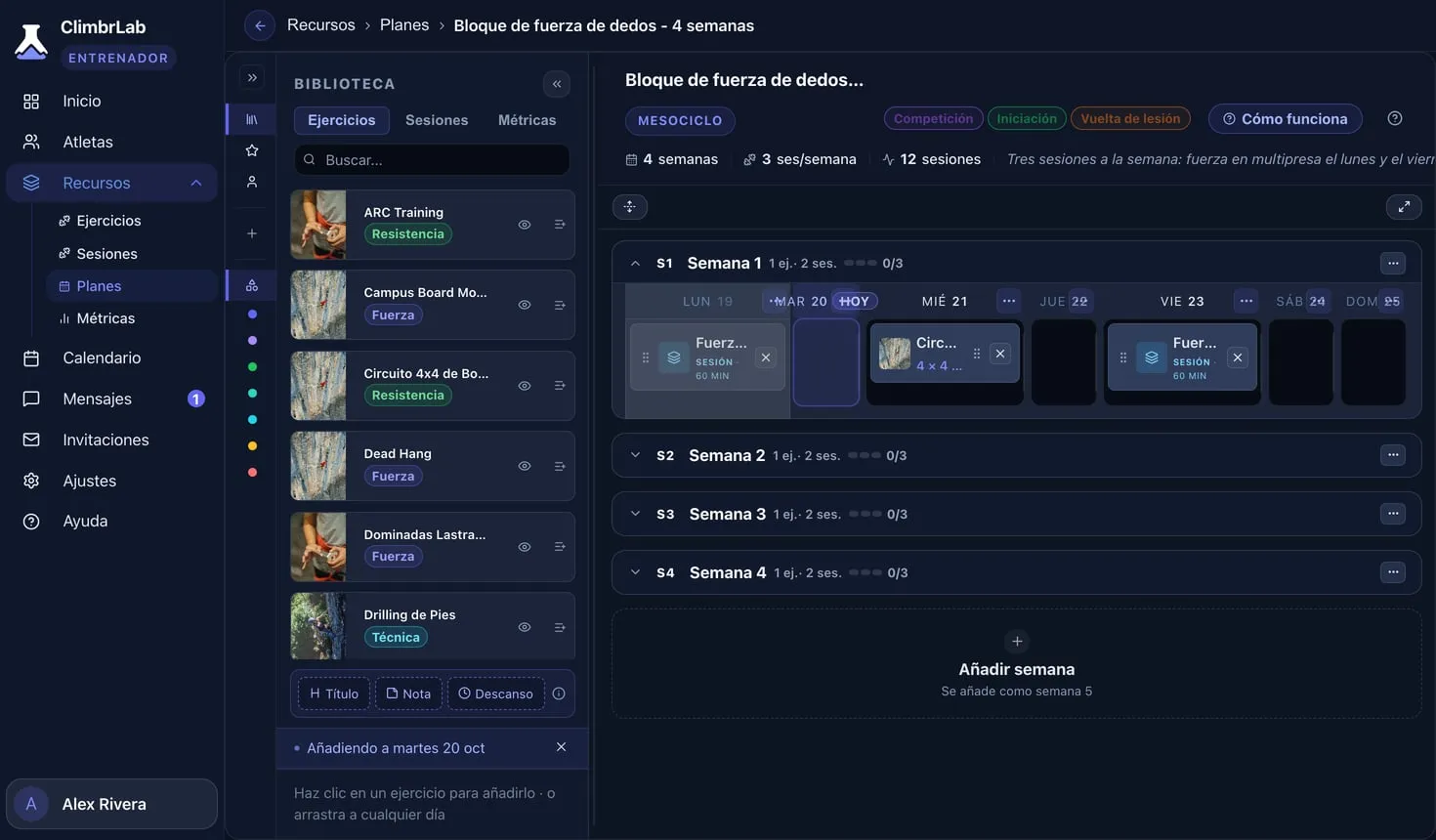
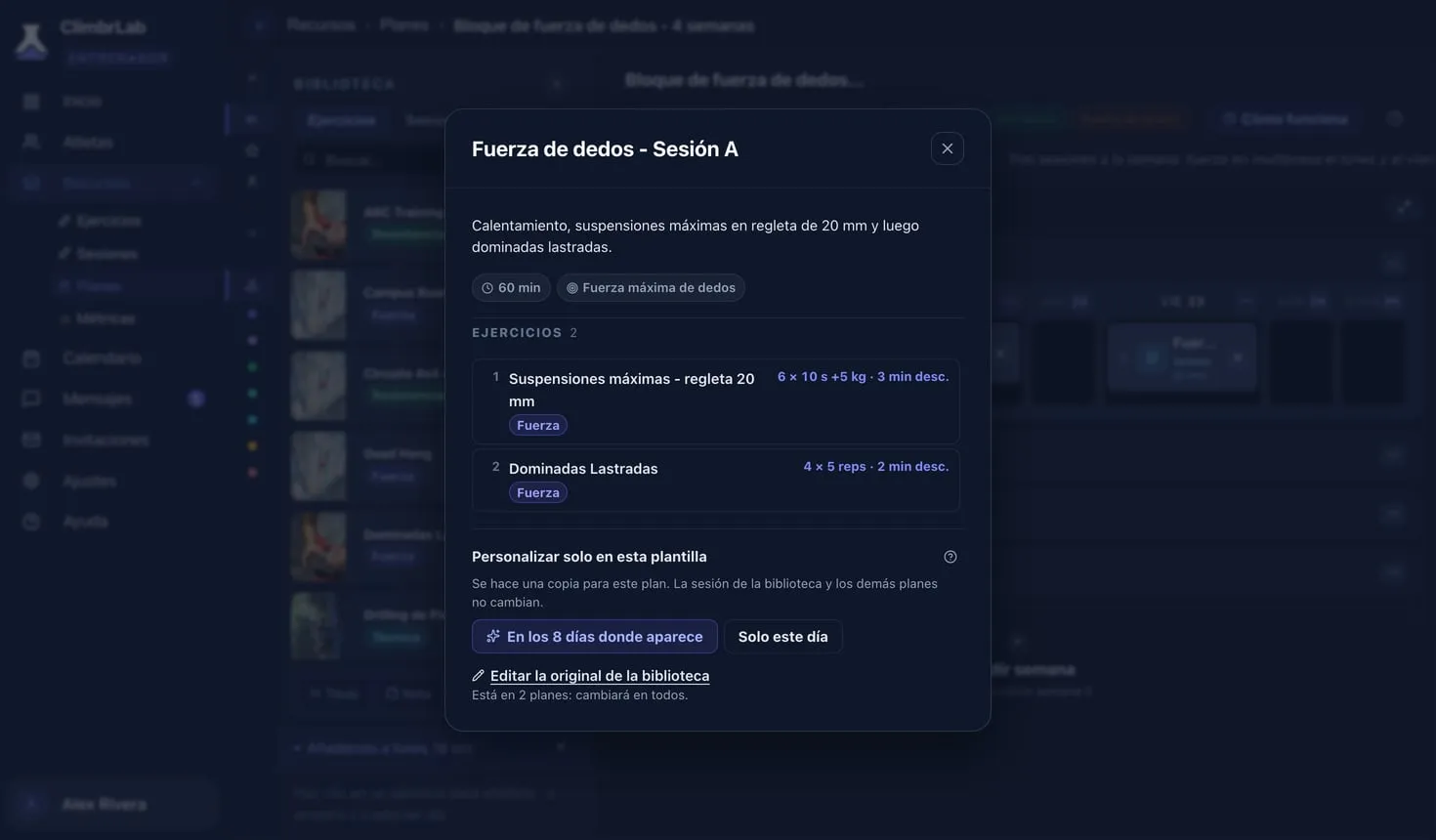
La seduta resta collegata, non copiata: se modifichi l’originale in Risorse, la modifica arriva a tutti i piani che la usano. Per questo i suoi esercizi non si prescrivono dal piano («La prescripción viene definida en la sesión», La prescrizione è definita nella seduta). Se devi cambiarla solo per un atleta, la personalizzi: si crea una copia solo per quel piano e l’originale non cambia. Lo trovi passo per passo in personalizzare una seduta, e come costruire il piano in creare e assegnare piani.
Domande frequenti
Non mi lascia uscire dall’editor della seduta
Hai qualche esercizio senza prescrizione. Cerca quelli segnati in rosso e prescrivili, oppure toglili.
Ho sbagliato la durata o l’obiettivo
Per ora non si possono cambiare dall’editor. L’alternativa è creare una nuova seduta con i dati corretti e ricostruirci dentro il contenuto.
Ho scritto un titolo, sono uscito ed è sparito
Era vuoto quando sei uscito dal campo: titoli e note vuoti si cancellano da soli.
Se cambio una seduta, cambia anche nei piani dei miei atleti?
Sì, in tutti quelli che usano l’originale. Se vuoi cambiarla solo per uno, personalizzala dal suo piano.
Perché non vedo una seduta creata da un mio collega?
Probabilmente l’ha impostata come privata. Solo lui può condividerla con il team.
Dove sono le sedute personalizzate?
Dentro il piano per cui sono state personalizzate, non in questo elenco. Si aprono dalla seduta nel pianificatore.