Salvare il piano di un atleta come modello
Trasforma il piano che hai affinato per un atleta in un modello di Recursos → Planes con «Guardar en recursos»: cosa viene copiato, cosa no e a cosa serve.
L’app non è ancora in italiano: pulsanti e messaggi sono citati in spagnolo, come li vedrai, con il significato in italiano tra parentesi.
Spesso il piano migliore non è quello che hai progettato all’inizio, ma quello che hai finito per affinare settimana dopo settimana con un atleta. Guardar en recursos (Salva nelle risorse) trasforma quel piano in un nuovo modello di Recursos → Planes (Risorse → Piani), pronto da assegnare ad altri atleti. Il piano dell’atleta non cambia.
Dove si trova
Vai in Atletas → (atleta) → Entrenamiento (Atleti → atleta → Allenamento). Lo trovi in due punti:
- Nel menu ⋮ del piano (Acciones del plan, Azioni del piano), in Resumen (Riepilogo): Guardar en recursos.
- Nella barra superiore del Planificador (Pianificatore), il pulsante Guardar en recursos. Passandoci sopra con il mouse dice: «Se guarda una copia como plantilla en Recursos › Planes, sin el atleta ni las fechas. Este plan no cambia.» (Viene salvata una copia come modello in Risorse › Piani, senza l’atleta né le date. Questo piano non cambia).
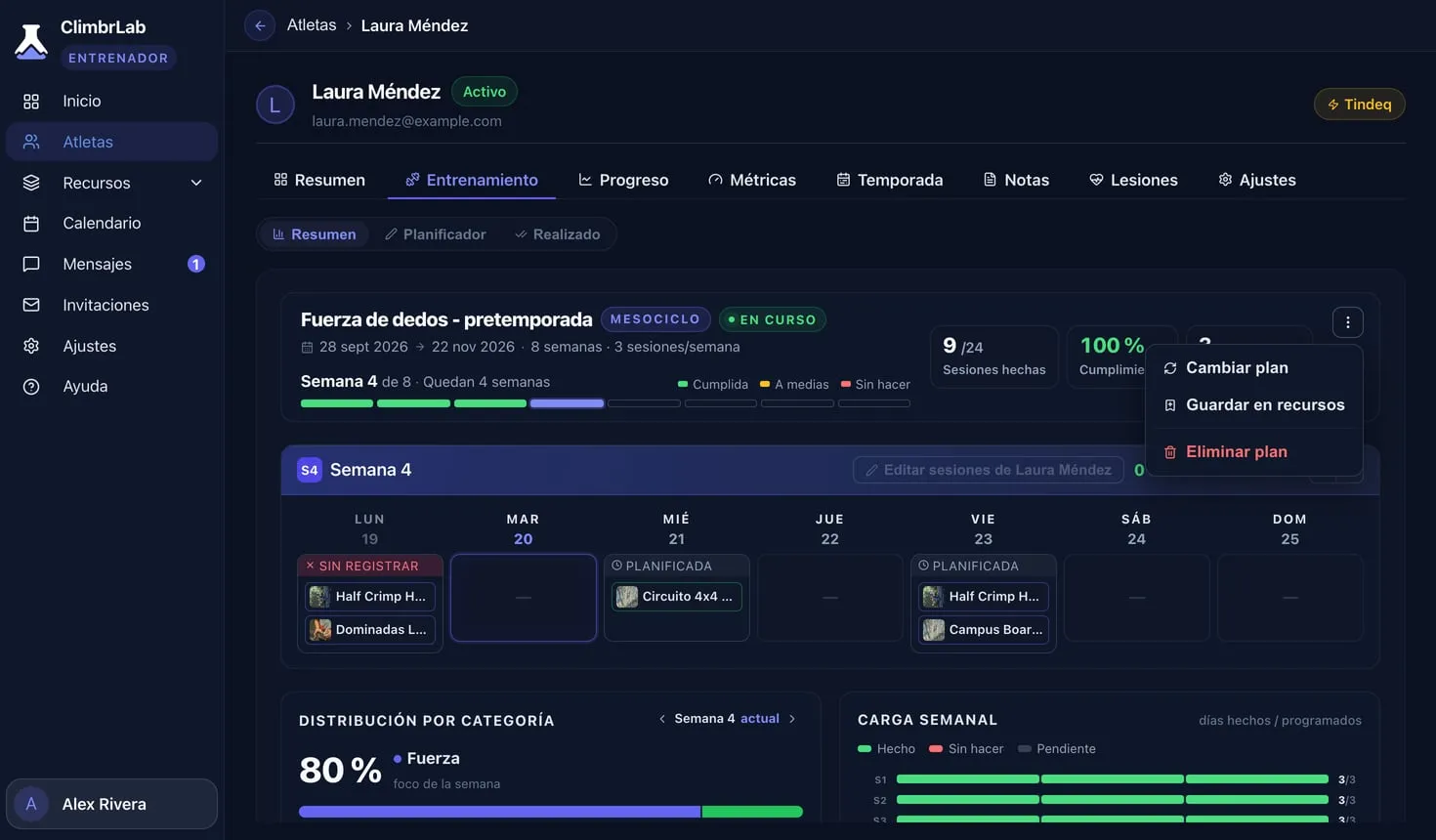
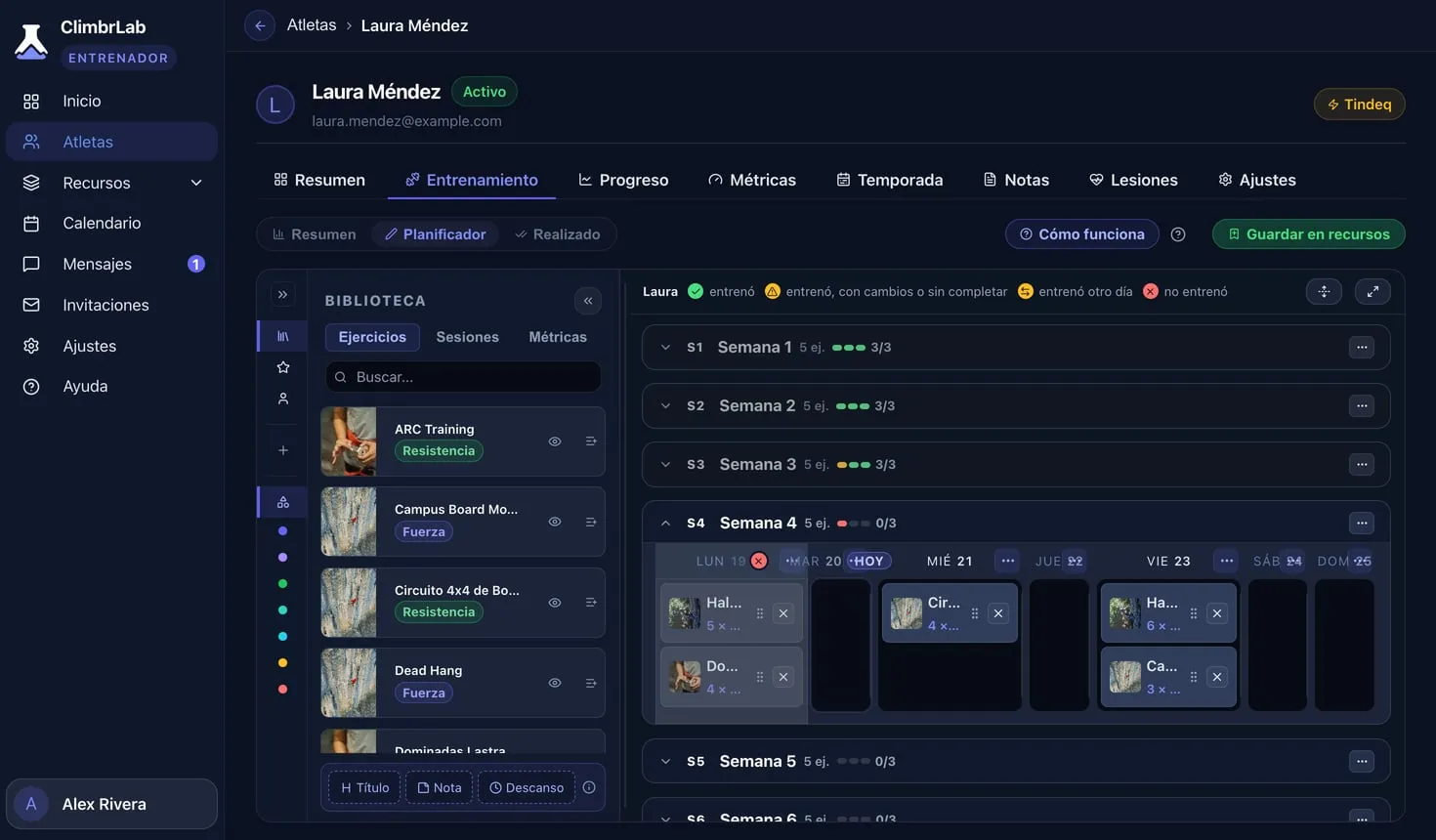
Funziona con il piano che l’atleta ha in corso o in arrivo. I piani già conclusi che apri in sola lettura (da Ver plan, Vedi piano, o Historial, Storico) non hanno questo pulsante. Se vuoi riutilizzarne uno concluso con lo stesso atleta, usa Repetir (Ripeti) quando gli assegni il piano successivo (vedi assegnare un piano).
Passo dopo passo
- Premi Guardar en recursos.
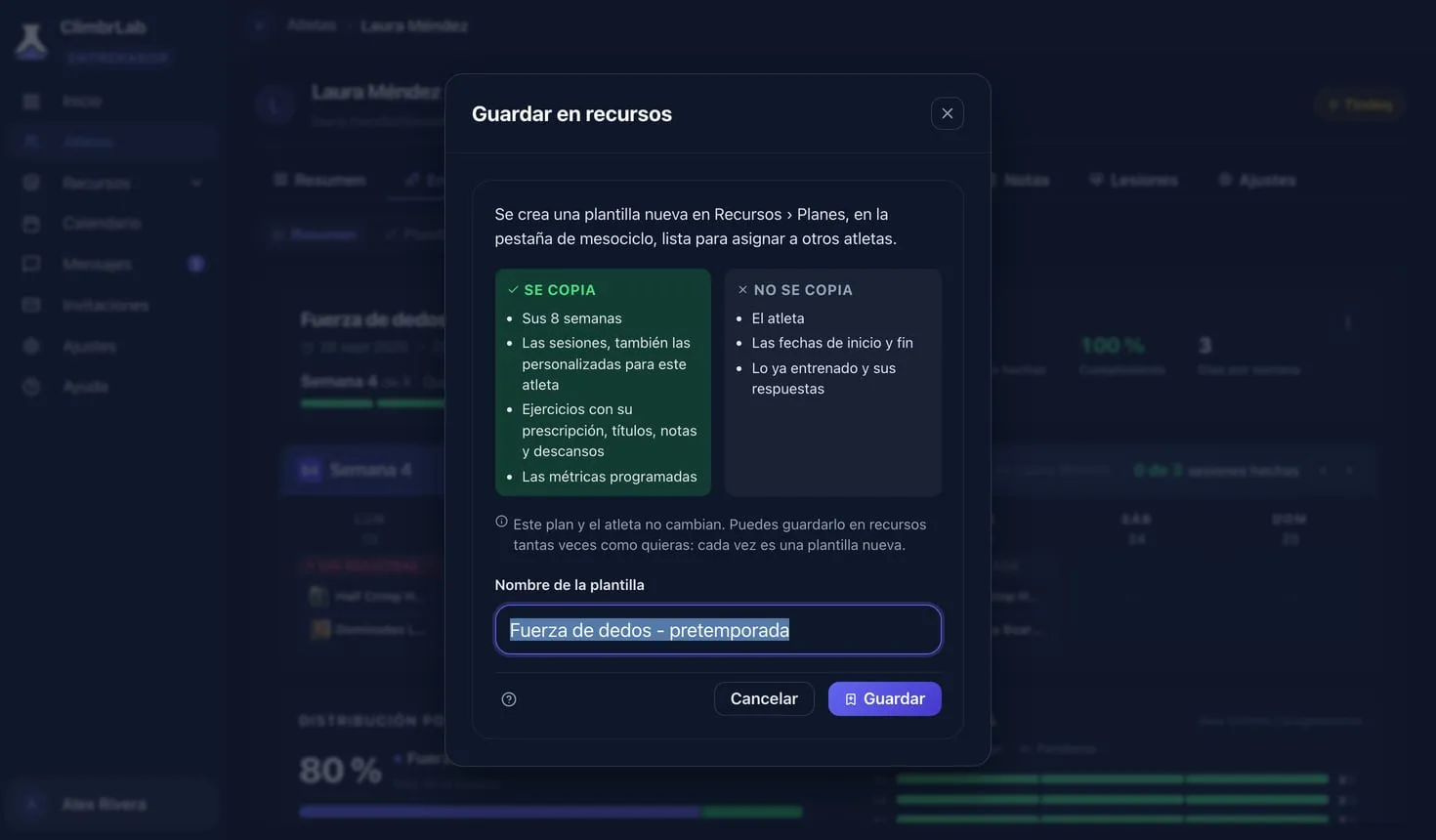
- Leggi il riepilogo: «Se crea una plantilla nueva en Recursos › Planes, en la pestaña de (tipo), lista para asignar a otros atletas.» (Viene creato un nuovo modello in Risorse › Piani, nella scheda del tipo corrispondente, pronto da assegnare ad altri atleti).
- In Nombre de la plantilla (Nome del modello) c’è già il nome del piano. Cambialo se vuoi (da 1 a 120 caratteri). Ti consigliamo un nome che non contenga quello dell’atleta, perché il modello sarà per altri.
- Premi Guardar (Salva).
Vedrai l’avviso «Plan guardado en recursos» (Piano salvato nelle risorse) con il nome del modello. Se ci fai clic, si apre il nuovo modello. Se qualcosa non va vedrai «No se pudo guardar el plan en recursos» (Non è stato possibile salvare il piano nelle risorse) e il modulo resterà aperto per riprovare.
Cosa viene copiato e cosa no
| Si copia | Non si copia |
|---|---|
| Tutte le sue settimane | L’atleta |
| Le sedute, anche quelle che hai personalizzato per questo atleta | Le date di inizio e fine |
| Gli esercizi con la loro prescrizione, i titoli, le note e i recuperi | Quanto già allenato e le sue risposte (registrazioni, feedback, semaforo) |
| Le metriche programmate nei giorni del piano | Le metriche che hai programmato per data, da Temporada (Stagione) o dalla sua scheda Métricas (Metriche) |
| Le etichette che aveva il piano |
Dettagli utili da sapere:
- Le sedute della libreria restano collegate. Il modello usa la stessa seduta di Recursos → Sesiones (Risorse → Sedute), non una copia. Se modifichi l’originale, cambia ovunque.
- Le sedute personalizzate vengono duplicate per il modello. Così, se poi continui a ritoccare la versione dell’atleta, il modello non cambia, e viceversa. Altre informazioni in personalizzare una seduta.
- Le metriche tornano a far parte del piano. Nell’atleta erano test con una data. Nel modello tornano a essere «nella settimana 3, mercoledì», e diventeranno di nuovo test con una data per il prossimo atleta a cui lo assegnerai. Vengono copiate anche quelle che l’atleta ha già fatto, perché facevano parte del piano.
- In un team, il nuovo modello è visibile a tutto il team. Se lo vuoi solo per te, usa Hacer privado (Rendi privato) sulla sua scheda (vedi creare e assegnare piani).
Puoi farlo tutte le volte che vuoi
«Este plan y el atleta no cambian. Puedes guardarlo en recursos tantas veces como quieras: cada vez es una plantilla nueva.» (Questo piano e l’atleta non cambiano. Puoi salvarlo nelle risorse tutte le volte che vuoi: ogni volta è un nuovo modello.)
Cioè, salvare due volte lo stesso piano crea due modelli diversi, non aggiorna il primo. Se salvi più versioni, dai loro nomi che le distinguano (per esempio «Forza massima v2») ed elimina quelle che non usi più da Recursos → Planes.
Dove compare il modello
In Recursos → Planes, nella scheda del suo tipo di ciclo (Macrociclo, Mesociclo o Microciclo) e in Todos (Tutti). Da lì puoi:
- Aprirlo con Ver plan e modificarlo senza toccare il piano dell’atleta.
- Cambiargli nome, tipo o etichette con Editar (Modifica).
- Assegnarlo a qualsiasi atleta dalla sua scheda Entrenamiento, con Desde un plan guardado (Da un piano salvato), o inserirlo nella sua Temporada con Desde Recursos (Dalle Risorse).
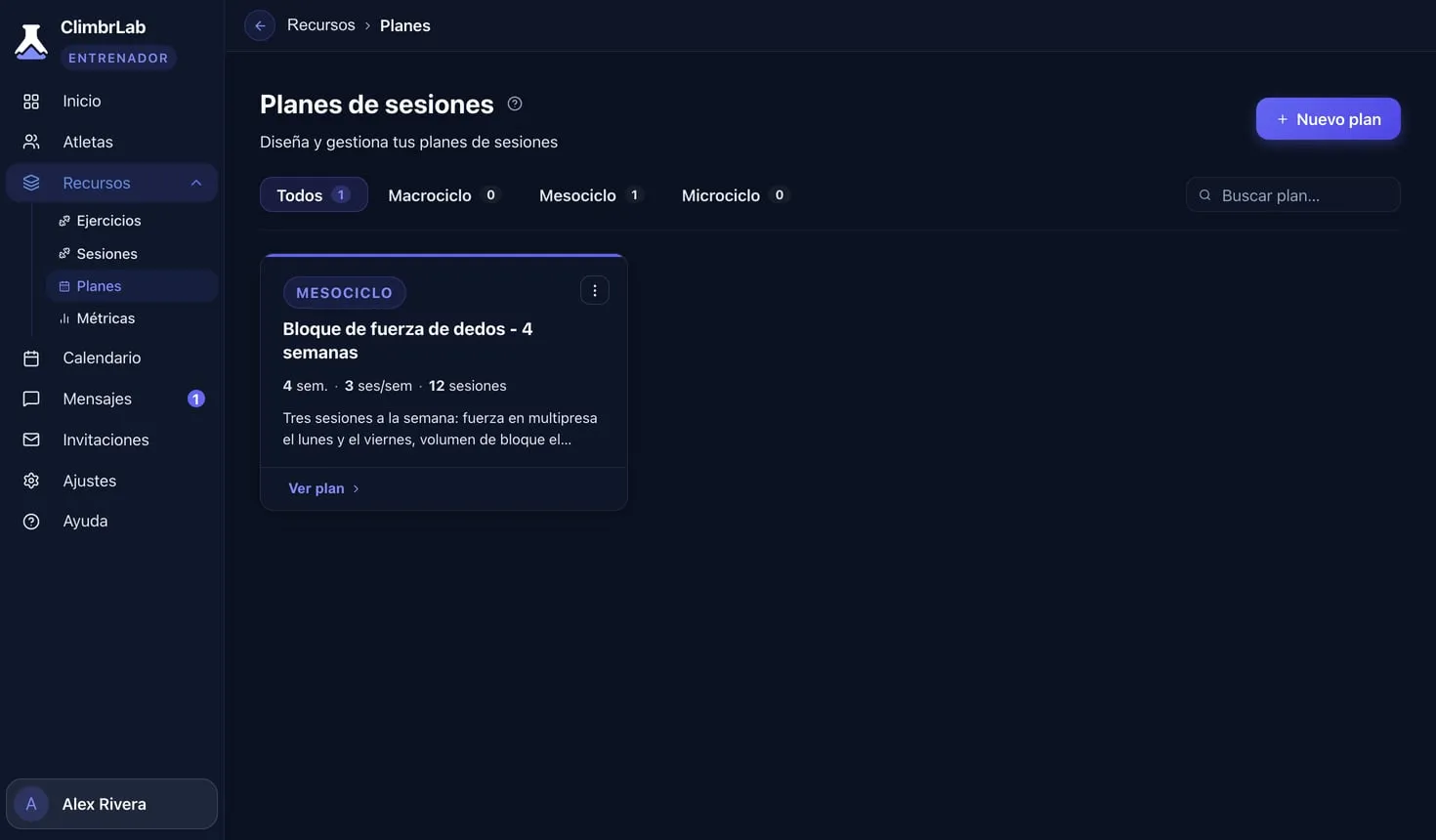
Essendo un modello, i suoi giorni non hanno più date reali: i numeri che vedi sono solo indicativi finché non lo assegni.
Casi d’uso
- Hai affinato un blocco con un atleta e vuoi darlo ad altri del gruppo: salvalo e assegnalo.
- Vuoi una copia completa di un modello per modificarla. Duplicar (Duplica) in Recursos → Planes crea un piano vuoto, senza contenuto. Il modo per avere una copia completa è assegnare il modello a un atleta (può essere il tuo profilo, da Ajustes → Entrenarme a mí, Impostazioni → Allenare me stesso; vedi allenare te stesso) e premere Guardar en recursos su quel piano.
- Hai costruito un piano individuale da zero e ha funzionato: trasformalo in modello per non doverlo ricostruire.
- Prima di eliminare un piano che ha ritocchi che ti interessano: salvalo prima, perché l’eliminazione non si può annullare.
Domande comuni
L’atleta si accorge di qualcosa quando salvo il suo piano nelle risorse?
No. Il suo piano resta uguale, con le sue date e tutto quello che ha registrato. Non riceve alcun avviso.
Ho salvato e poi ho continuato a modificare il piano dell’atleta. Il modello si aggiorna?
No. Il modello è una fotografia del piano nel momento in cui l’hai salvato. Se vuoi la nuova versione, premi di nuovo Guardar en recursos: verrà creato un altro modello.
Vengono copiate le metriche del Tindeq?
Sì, se erano programmate nei giorni del piano. Ma quando assegni il modello a un atleta che non ha spuntato Tiene Tindeq (Ha un Tindeq), quelle metriche vengono omesse.
Non vedo il pulsante Guardar en recursos
Compare solo quando l’atleta ha un piano in corso o in arrivo: nel menu ⋮ del piano in Resumen o nella barra del Planificador. Nei piani conclusi aperti in sola lettura non c’è.