Metriche di un atleta: richiedere, programmare e seguire i test
I quattro modi per chiedere una metrica a un atleta, quando gli arriva, quanto tempo ha per farla e come seguire i risultati, richiederla o cancellare dati.
L’app non è ancora in italiano: pulsanti e messaggi sono citati in spagnolo, come li vedrai, con il significato in italiano tra parentesi.
Tutto ciò che riguarda i test di un atleta specifico si trova in Atletas → (atleta) → Métricas (Atleti → (atleta) → Metriche): quello che gli hai chiesto e non ha ancora fatto, e l’andamento di ogni risultato. Qui vedrai come chiedergli una metrica, quando gli arriva, quanto tempo ha e come leggere quello che registra.
Attenzione: non ricevi nessun avviso quando l’atleta registra una metrica. Né notifica, né email. Per sapere se l’ha fatta devi entrare nella sua scheda Métricas e controllare. Più sotto ti spieghiamo come organizzarti.
Prima di chiedere qualcosa ti serve la metrica creata nella tua banca; se non ce l’hai ancora, vedi Metriche e modelli.
Metrica programmata o metrica individuale
Se l’atleta non ha ancora nessuna metrica, la scheda te lo spiega con due card:
| Métrica programada (Metrica programmata) | Métrica individual (Metrica individuale) | |
|---|---|---|
| Cos’è | Un test della tua banca | Un dato che tieni tu a mano |
| Chi la registra | L’atleta, dalla sua app | Tu, dalla sua scheda |
| Gli arriva una richiesta | Sì | No |
| Pulsante | Asignar plantilla (Assegna modello) | Crear (Crea) |
| Esempio | Sospensione massima su 20 mm | Peso corporeo, trazioni che misuri tu |
La programmata è «quella normale». L’individuale serve per seguire qualcosa che misuri tu di persona.
I quattro modi per chiedergli una metrica
| Via | Dove | Quando gli arriva | Si ripete | Giorni di margine |
|---|---|---|---|---|
| Asignar plantilla | La sua scheda Métricas | Subito | No | Nessuna scadenza: non scade |
| Dentro una seduta | Editor della seduta, scheda Métricas | Il giorno in cui quella seduta è nel suo piano | Ogni volta che la seduta è nel piano | Da 0 a 30 (predefinito 2) |
| In una cella del piano | Il pianificatore | Il giorno di quella cella | No | 2 |
| Nella Stagione | Corsia MÉTRICAS della sua Temporada (Stagione) | La data che scegli | Sì, se vuoi | 2 |
1. Assegnare un modello (subito)
- In Atletas → (atleta) → Métricas, premi Asignar plantilla.
- Cerca con Buscar plantilla por nombre… (Cerca modello per nome…) e scegline uno.
- Vedrai «Métrica asignada · Se ha pedido al atleta que registre «{nombre}».» (Metrica assegnata · È stato chiesto all’atleta di registrare «{nome}».).
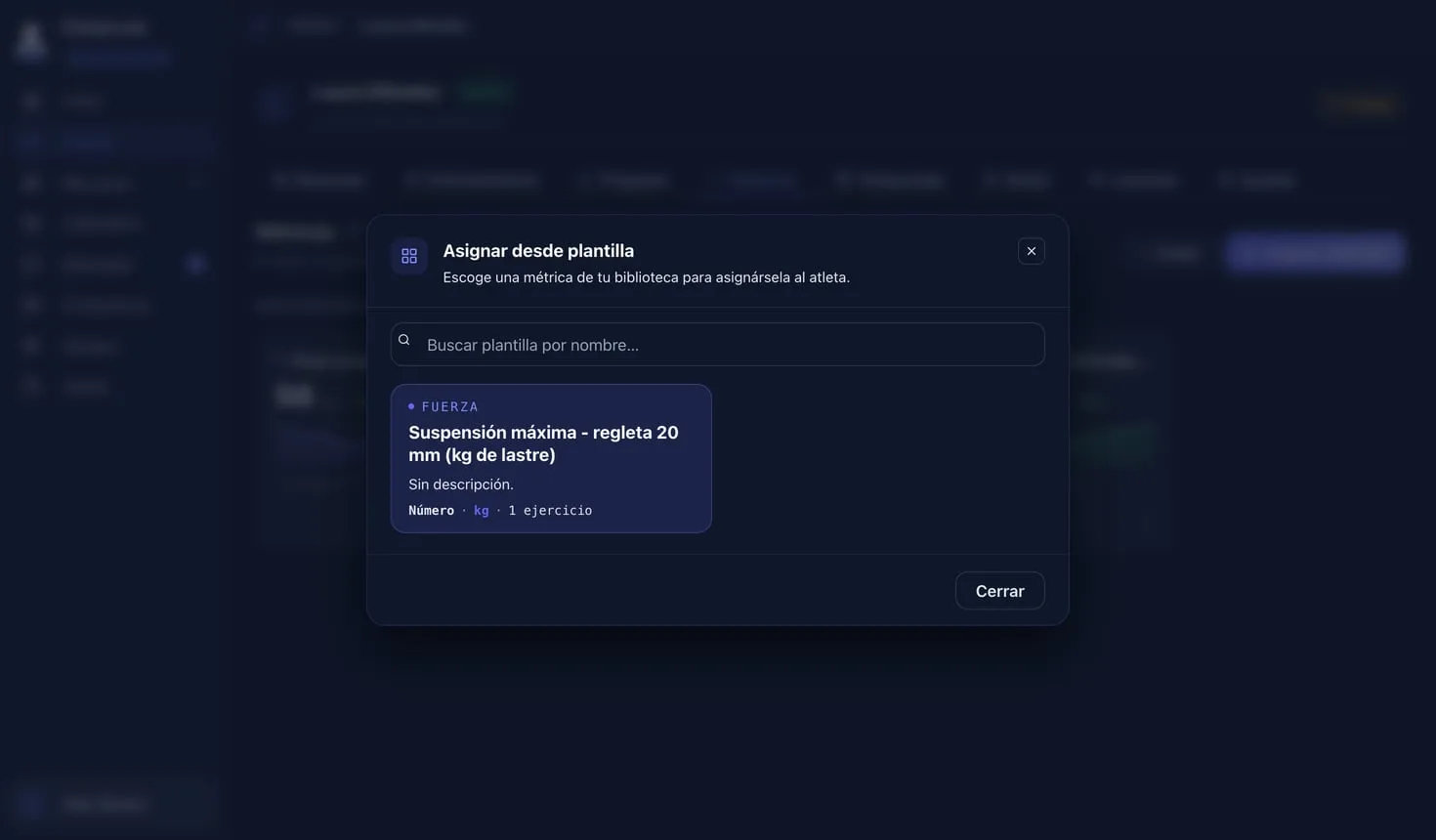
Gli arriva in quell’istante e non ha scadenza: resta in sospeso finché non la fa o finché non la annulli tu.
Se nella banca non hai nessuna metrica, il selettore te lo dice e ti manda a Recursos → Métricas (Risorse → Metriche).
2. Dentro una seduta
Nell’editor di una seduta, aggiungi la metrica dalla scheda Métricas. Ogni metrica ha:
- Días de margen (Giorni di margine), da 0 a 30, predefinito 2: «Cuántos días tendrá el atleta para tomarla sin que cuente como perdida» (Quanti giorni avrà l’atleta per farla senza che conti come persa).
- Nota: «Condiciones de la medición, con qué agarre, descansado…» (Condizioni della misurazione, con quale presa, riposato…).
È il modo più comodo per i test che vanno sempre con un allenamento preciso («Test di forza» all’inizio di ogni blocco). La metrica diventa una richiesta quando assegni il piano che contiene quella seduta, una per ogni giorno in cui compare.
Attenzione: la conversione avviene quando assegni il piano. Se poi inserisci quella seduta a mano nel pianificatore di un atleta che ha già il piano in corso, la metrica al suo interno non gli viene programmata. In quel caso, aggiungi la metrica direttamente nella cella del giorno.
3. In una cella del piano
Nel pianificatore dell’atleta, seleziona il giorno (clic sulla sua intestazione), apri la scheda Métricas della libreria e clicca sulla metrica. Vedrai «Métrica «{nombre}» programada en {día}» (Metrica «{nome}» programmata il {giorno}) e nella cella compare un’etichetta Métrica programada · {fecha} (Metrica programmata · {data}). Per toglierla, premi la × di quell’etichetta.
Questa programmazione è legata al giorno del piano, non a una data: se sposti la data di inizio del piano, la metrica si sposta con lui. Nel pianificatore dell’atleta le metriche si aggiungono con un clic, non trascinandole. Su telefono, usa il pulsante Añadir (Aggiungi) del giorno e la scheda Métricas del pannello che si apre.
Due dettagli: le metriche non vengono copiate quando copi un giorno o duplichi una settimana, e Vaciar semana (Svuota settimana) non le toglie.
Anche in un piano salvato (modello) puoi mettere metriche nelle celle: diventano programmazioni per l’atleta quando gli assegni quel piano.
4. Nella Stagione, con ripetizione
È il modo per impostare test periodici: «il primo lunedì di ogni mese», «ogni 2 settimane fino a giugno».
- In Atletas → (atleta) → Temporada, clicca sulla corsia MÉTRICAS all’altezza della data di inizio.
- In Programar métrica (Programma metrica), scegli la Métrica (Metrica) (oppure + Crear una métrica nueva… (+ Crea una nuova metrica…)).
- In ¿Se repite? (Si ripete?), scegli No se repite (Non si ripete), Cada día (Ogni giorno), Cada semana (Ogni settimana), Cada 2 semanas (Ogni 2 settimane), Cada mes (Ogni mese) o Personalizar… (Personalizza…) (ogni 1-365 giorni, settimane o mesi, quali giorni della settimana, oppure il giorno [n] di ogni mese).
- Termina (Termina) compare solo con Personalizar…: lì scegli nunca (mai), en una fecha (in una data) o tras varias veces (dopo un certo numero di volte, fino a 500). Con Cada día, Cada semana, Cada 2 semanas o Cada mes la serie non ha una data di fine; se vuoi che finisca, usa Personalizar….
- Se vuoi, scrivi una Nota para el atleta (opcional) (Nota per l’atleta, facoltativa).
- Premi Programar (Programma) o Programar {n} fechas (Programma {n} date).
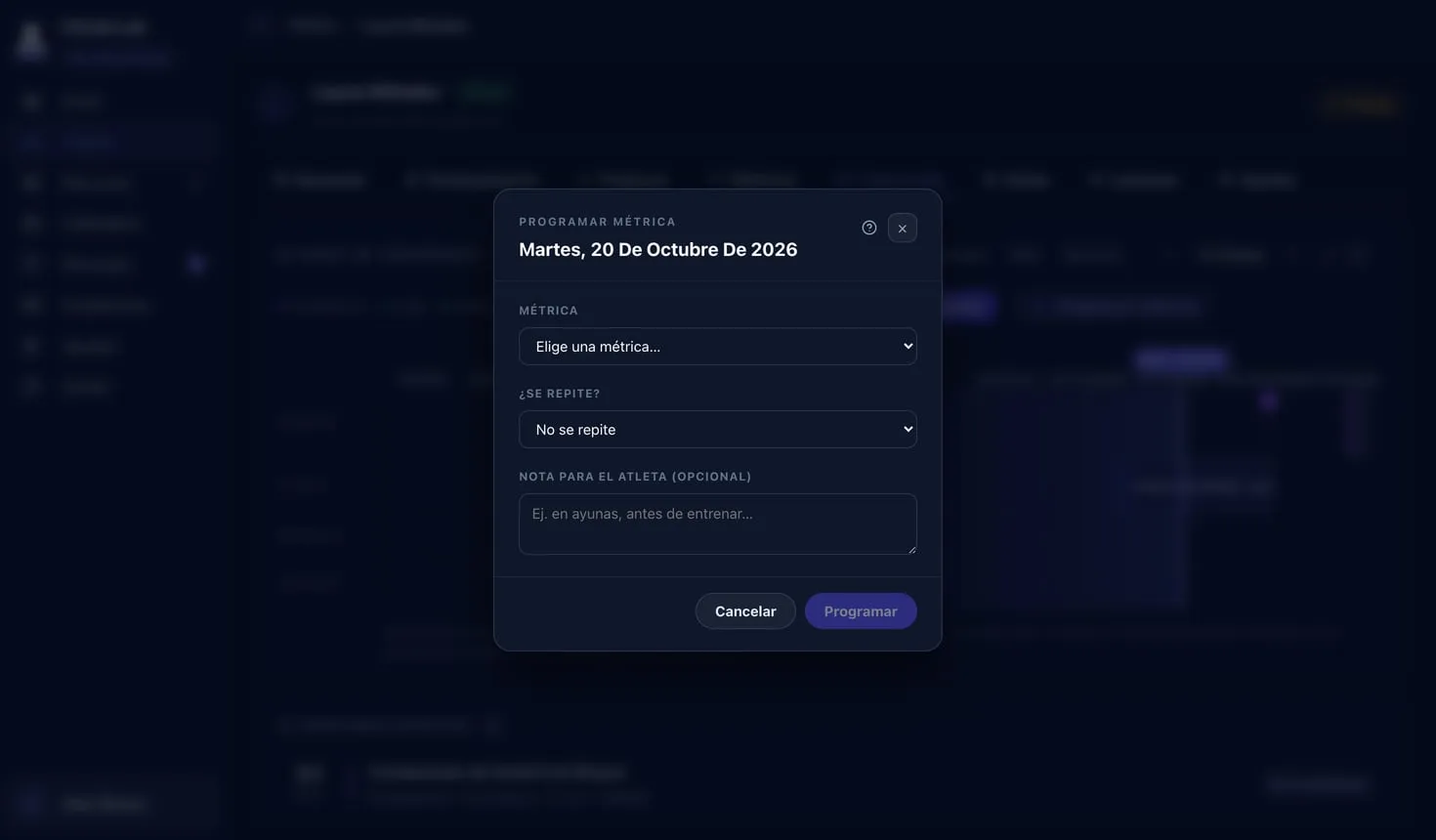
Non si possono programmare date passate: «No puedes programar una métrica en una fecha pasada.» (Non puoi programmare una metrica in una data passata.). Se la combinazione non produce nessun giorno, vedrai «Con esa combinación no se pediría ningún día. Revisa los días elegidos y la fecha de fin.» (Con questa combinazione non verrebbe richiesto nessun giorno. Controlla i giorni scelti e la data di fine.).
Attenzione: al momento non c’è modo di annullare dall’app una programmazione fatta nella Stagione. Cliccando sul suo segno nella corsia, l’app ti porta alla scheda Métricas, dove le programmazioni future non compaiono. Quello che puoi fare è annullare ogni richiesta quando arriva, con la × di Pendientes (In sospeso). Controlla bene ripetizione e fine prima di premere Programar, soprattutto con Termina: nunca. Se sbagli con una serie lunga, scrivici.
Quando arriva all’atleta e quanto tempo ha
- Asignar plantilla: subito, senza scadenza.
- Tutto ciò che è programmato (seduta, cella, Stagione): ogni giorno alle 05:00 (ora della Spagna peninsulare, la stessa dell’Italia) l’app controlla cosa tocca quel giorno e lo invia all’atleta. Se programmi qualcosa per oggi, gli arriva in quel momento, senza aspettare il giorno dopo.
La scadenza di una metrica programmata è la sua data più i giorni di margine. Con 2 giorni di margine, un test del lunedì vale fino a mercoledì compreso. Se per allora non l’ha fatto, scade: non è più in sospeso nella sua app e sparisce dal tuo elenco Pendientes. L’app non ti avvisa che è scaduta.
Ogni volta che gli arriva una richiesta, l’atleta riceve una notifica: «Nueva métrica por completar» (Nuova metrica da completare) se gliela assegni subito, oppure «Hoy toca una métrica» (Oggi c’è una metrica) se era programmata, con il testo «Tu entrenador te ha pedido registrar «{nombre}».» (Il tuo allenatore ti ha chiesto di registrare «{nome}».).
Come la registra lui lo trovi in Le metriche che ti chiede il tuo allenatore.
In sospeso: ciò che è in attesa
La sezione Pendientes elenca le richieste che l’atleta deve ancora fare, con il relativo contatore.
- Su computer, ogni card dice Esperando al atleta · {fecha} (In attesa dell’atleta · {data}), con la data in cui gli è arrivata.
- Su telefono dice {categoría} · esperando {n} días ({categoria} · in attesa da {n} giorni), e dopo 7 giorni la card diventa ambra perché tu la noti.
- Le programmazioni future non compaiono qui finché non arriva il loro giorno. Le vedrai nella Stagione e nelle celle del pianificatore.
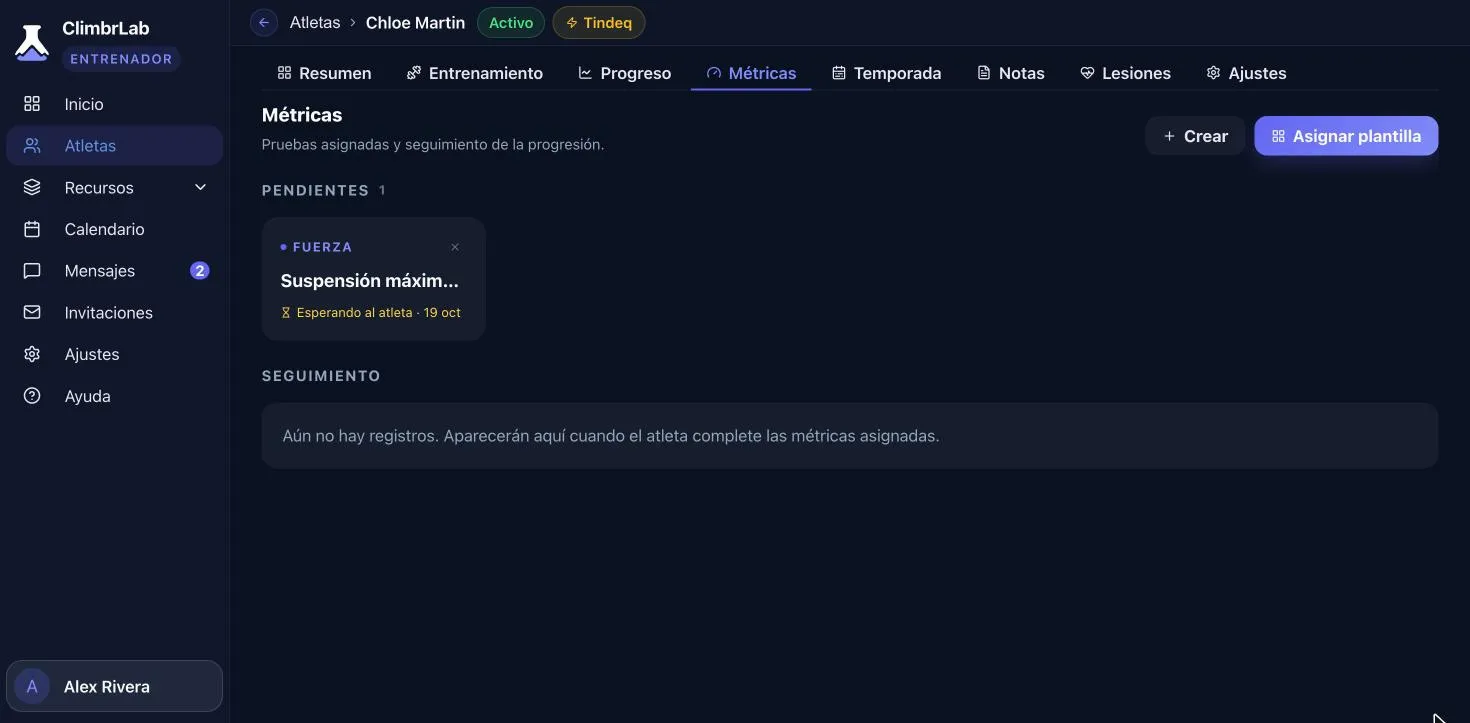
Per ritirare una richiesta, premi la × (Cancelar asignación, Annulla assegnazione). Si annulla subito e senza chiedere conferma. Annulla solo quella richiesta: se veniva da una serie della Stagione, le date successive continuano ad arrivare.
Monitoraggio: l’andamento di ogni metrica
Ogni metrica con dati registrati ha la sua card in Seguimiento (Monitoraggio): l’ultimo valore, la variazione rispetto al precedente, una linea con la tendenza e «{n} registros · {fecha}» ({n} registrazioni · {data}).
Se non ce n’è ancora nessuna, vedrai «Aún no hay registros. Aparecerán aquí cuando el atleta complete las métricas asignadas.» (Non ci sono ancora registrazioni. Compariranno qui quando l’atleta completerà le metriche assegnate.).
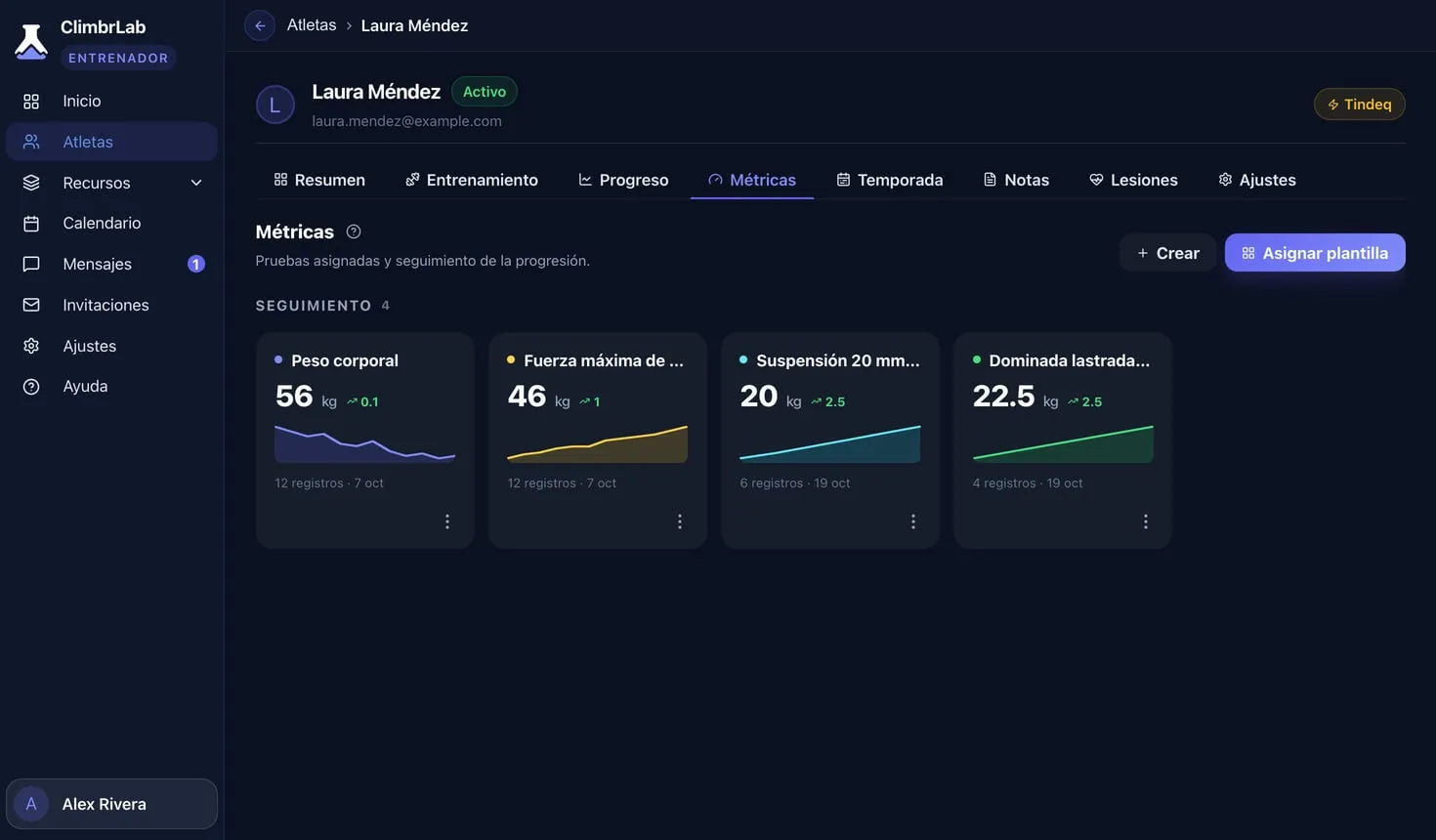
Il menu ⋮ di ogni card contiene:
- Ver métrica (Vedi metrica): apre il dettaglio.
- Volver a pedir (Richiedi di nuovo; solo per le metriche della tua banca): gli invia subito una nuova richiesta. Vedrai «Métrica pedida de nuevo» (Metrica richiesta di nuovo). Il risultato si aggiunge alla stessa serie, che è proprio quello che vuoi per confrontare. Non creare un’altra metrica per ripetere un test.
- Eliminar (Elimina): cancella la metrica dell’atleta con tutte le sue registrazioni (vedi più sotto).
Il dettaglio di una metrica
Aprendo Ver métrica hai:
- Evolución (Andamento): il grafico di tutte le sue registrazioni. Ne servono almeno due per disegnare una linea («Añade al menos un registro más para ver la evolución», Aggiungi almeno un’altra registrazione per vedere l’andamento).
- Añadir registro manual (Aggiungi registrazione manuale): valore, data e note. Usalo per inserire un risultato che hai misurato tu, o uno vecchio che avevi su carta.
- Historial (Storico): ogni registrazione con la sua data. Nelle metriche Tindeq, ogni registrazione ha la sua curva (Ver curva, Vedi curva); lo spieghiamo in Tindeq per allenatori.
- Eliminar métrica (Elimina metrica): chiede conferma («¿Eliminar la métrica {nombre} y todos sus registros?» (Eliminare la metrica {nome} e tutte le sue registrazioni?) → Sí, eliminar (Sì, elimina)).
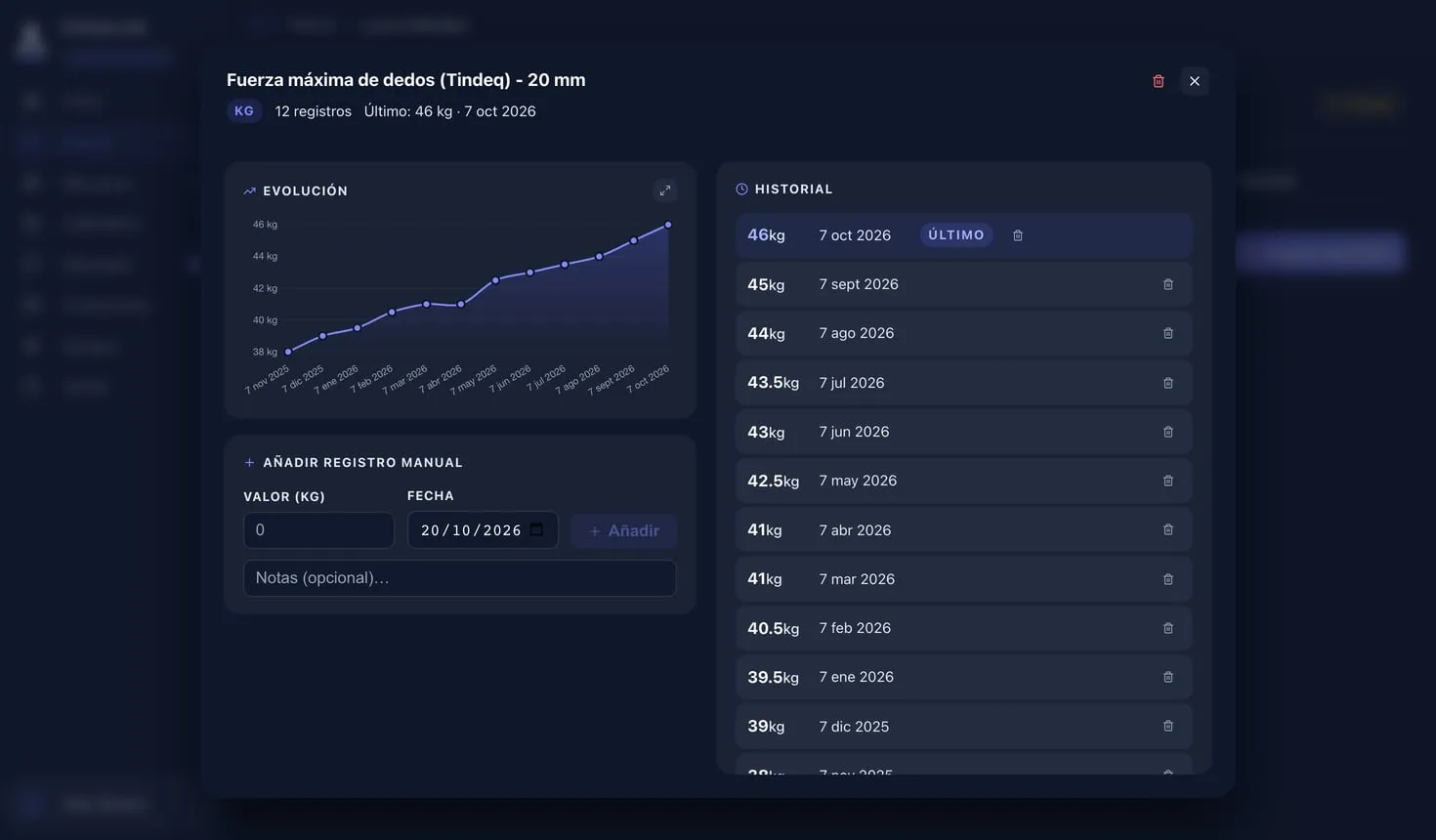
Attenzione: cancellare una sola registrazione dallo storico è immediato e non chiede conferma. E Eliminar métrica cancella in modo definitivo l’intera serie dell’atleta: «Vas a eliminar «{nombre}» y todos sus registros de forma definitiva.» (Stai per eliminare «{nome}» e tutte le sue registrazioni in modo definitivo.). Nessuna delle due cose si può annullare.
Eliminare la metrica di un atleta non tocca il modello nella tua banca né gli altri tuoi atleti.
Metriche individuali
Per qualcosa che misuri tu, premi Crear. In Nueva métrica (Nuova metrica) compila:
- Nombre (Nome, obbligatorio) e Unidad (Unità; dall’elenco o scritta a mano).
- Descripción (opcional) (Descrizione, facoltativa): protocollo, condizioni, note del test.
- Primer registro (opcional) (Prima registrazione, facoltativa): Valor inicial (Valore iniziale), Fecha (Data) e Notas del primer registro (Note della prima registrazione).
All’atleta non arriva nessuna richiesta: le registrazioni successive le aggiungi tu con Añadir registro manual. Dato che non viene dalla tua banca, non ha Volver a pedir.
Sapere se ha fatto quello che gli hai chiesto
Visto che non ricevi avvisi quando registra una metrica, quello che funziona è una routine:
- Controlla Pendientes una volta alla settimana, o il giorno dopo ogni test. Se una richiesta non c’è più, o l’ha fatta (compare in Seguimiento con una nuova registrazione) o è scaduta (nessuna registrazione nuova).
- Usa il telefono: la card ambra dopo 7 giorni ti segnala quelle in attesa da tempo.
- Metti giorni di margine realistici nelle sedute. Con 0, se l’atleta sposta l’allenamento di un giorno, il test scade.
Atleti con Tindeq e atleti archiviati
- Tindeq: le metriche con dinamometro si possono chiedere solo ad atleti con Tiene Tindeq (Ha Tindeq) attivato. Tutti i dettagli in Tindeq per allenatori.
- Archiviati: a un atleta archiviato non si possono assegnare né programmare metriche («Estos atletas están archivados y no pueden recibir métricas: {nombres}. Reactívalos desde tu lista de atletas.», Questi atleti sono archiviati e non possono ricevere metriche: {nomi}. Riattivali dal tuo elenco di atleti.). Ciò che aveva programmato non gli arriva finché è archiviato e finisce per scadere. Il suo storico di metriche viene conservato. Vedi Sospendere, archiviare o liberare un atleta.
Domande frequenti
Gli ho assegnato una metrica e non la vede
Verifica che compaia nei tuoi Pendientes. Se c’è, chiedigli di aggiornare la sua app e guardare in Métricas → Por completar (Metriche → Da completare). Se era una metrica programmata per un altro giorno, non gli comparirà fino alle 05:00 di quel giorno.
Perché una metrica è sparita da Pendientes senza una nuova registrazione?
Molto probabilmente è scaduta: sono passati la data e i suoi giorni di margine. Quelle che assegni con Asignar plantilla non scadono mai; quelle programmate sì.
Posso chiedere la stessa metrica a più atleti insieme?
Dalla scheda Métricas si fa un atleta alla volta. Se è dentro una seduta o un piano salvato, ogni atleta a cui assegni quel piano la riceve.
Cosa succede alle sue registrazioni se cancello la metrica dalla mia banca?
Restano nella sua scheda Métricas, ma le sue richieste in sospeso e le programmazioni vengono cancellate. Lo spieghiamo in Metriche e modelli.
Posso modificare una registrazione fatta dall’atleta?
Non c’è un’opzione per modificarla. Puoi cancellare la registrazione e aggiungerne una manuale con il valore corretto, sapendo che la cancellazione non chiede conferma.