Metriche e modelli: creare, modificare ed eliminare i test
Come creare una metrica in Recursos → Métricas, cosa significa ogni opzione della procedura guidata, come modificarla e cosa si perde eliminandola.
L’app non è ancora in italiano: pulsanti e messaggi sono citati in spagnolo, come li vedrai, con il significato in italiano tra parentesi.
Una metrica è la definizione di un test: cosa si misura, come si misura e in quale unità. La crei una volta nel tuo archivio e la usi con tutti gli atleti che vuoi, tutte le volte che vuoi. Qui vedrai come crearla, come modificarla e quali idee di test funzionano bene nell’arrampicata.
Attenzione: eliminare una metrica dall’archivio chiede una sola conferma e non si può annullare. Vengono cancellate le richieste in sospeso e le programmazioni di quella metrica per tutti i tuoi atleti. Leggi la sezione sull’eliminazione prima di toccare quel pulsante.
L’archivio delle metriche
Lo trovi in Recursos → Métricas (Risorse → Metriche). La schermata è divisa in due:
- A sinistra, l’elenco. In alto vedi quante ce ne sono («1 de 1», o «3 de 12» se stai filtrando), il pulsante Nueva (Nuova) e la ricerca Buscar métrica… (Cerca metrica…). Ogni riga mostra la categoria, il tipo di valore e quanti esercizi ha associati. Sotto hai l’indice Por categoría (Per categoria), per saltare direttamente a quelle di Forza, Resistenza, ecc.
- A destra, l’editor della metrica che hai selezionato. Se non ne hai scelta nessuna vedrai «Selecciona una métrica» (Seleziona una metrica).
Se non ne hai ancora nessuna, l’elenco dice «Sin métricas todavía. Crea tu primera con el botón «Nueva»» (Ancora nessuna metrica. Crea la prima con il pulsante «Nueva»).
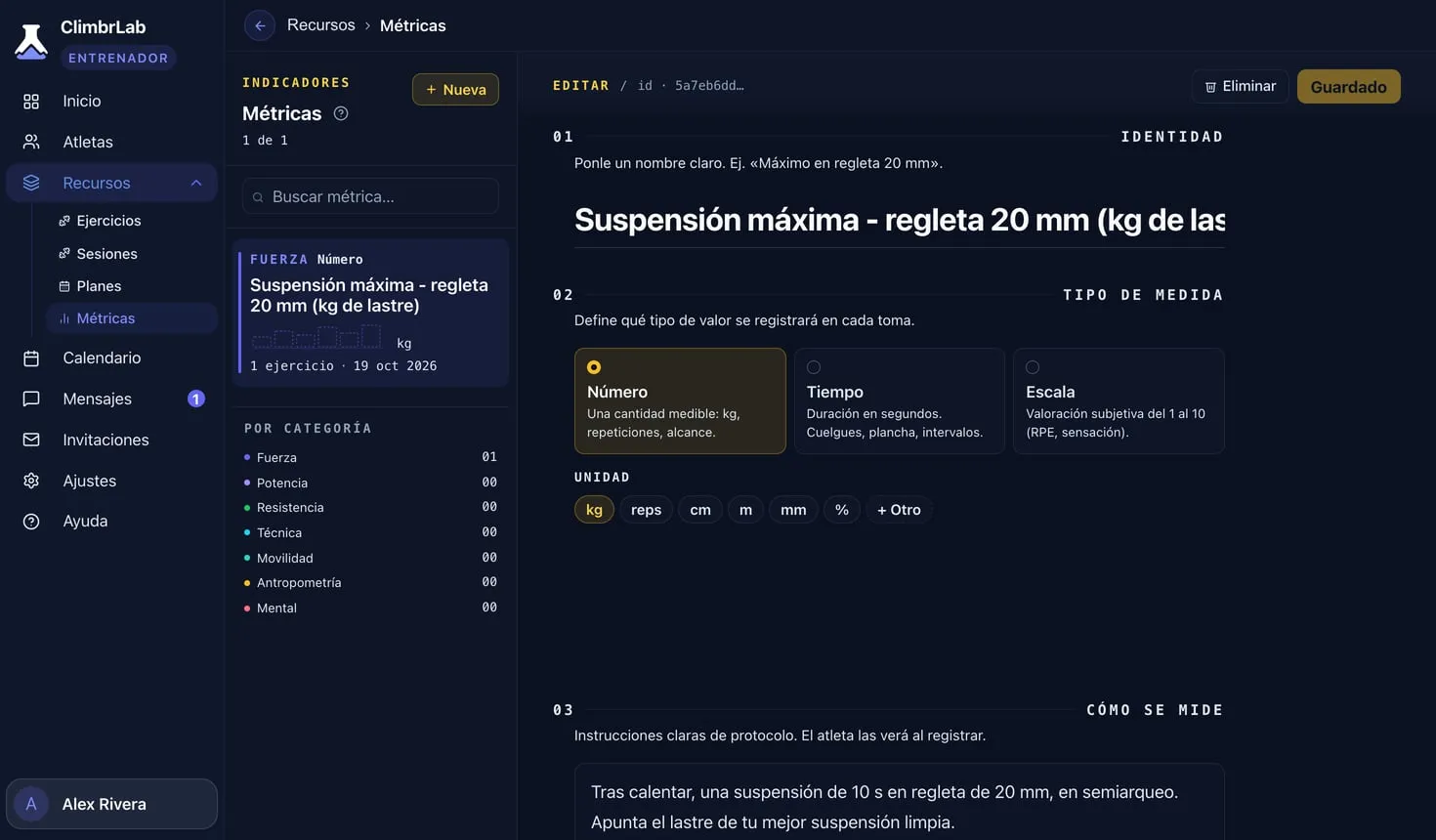
Consiglio: le metriche dell’archivio appartengono al tuo account. Se lavori in team, le vedono e le usano anche gli altri allenatori; vedi Team di allenatori.
Creare una metrica con la procedura guidata
Premi Nueva. Si apre la procedura guidata Nueva métrica (Nuova metrica), con tre passi: Básico (Base), Registro (Registrazione) e Detalles (Dettagli). Solo il nome è obbligatorio; tutto il resto ha un valore di default.
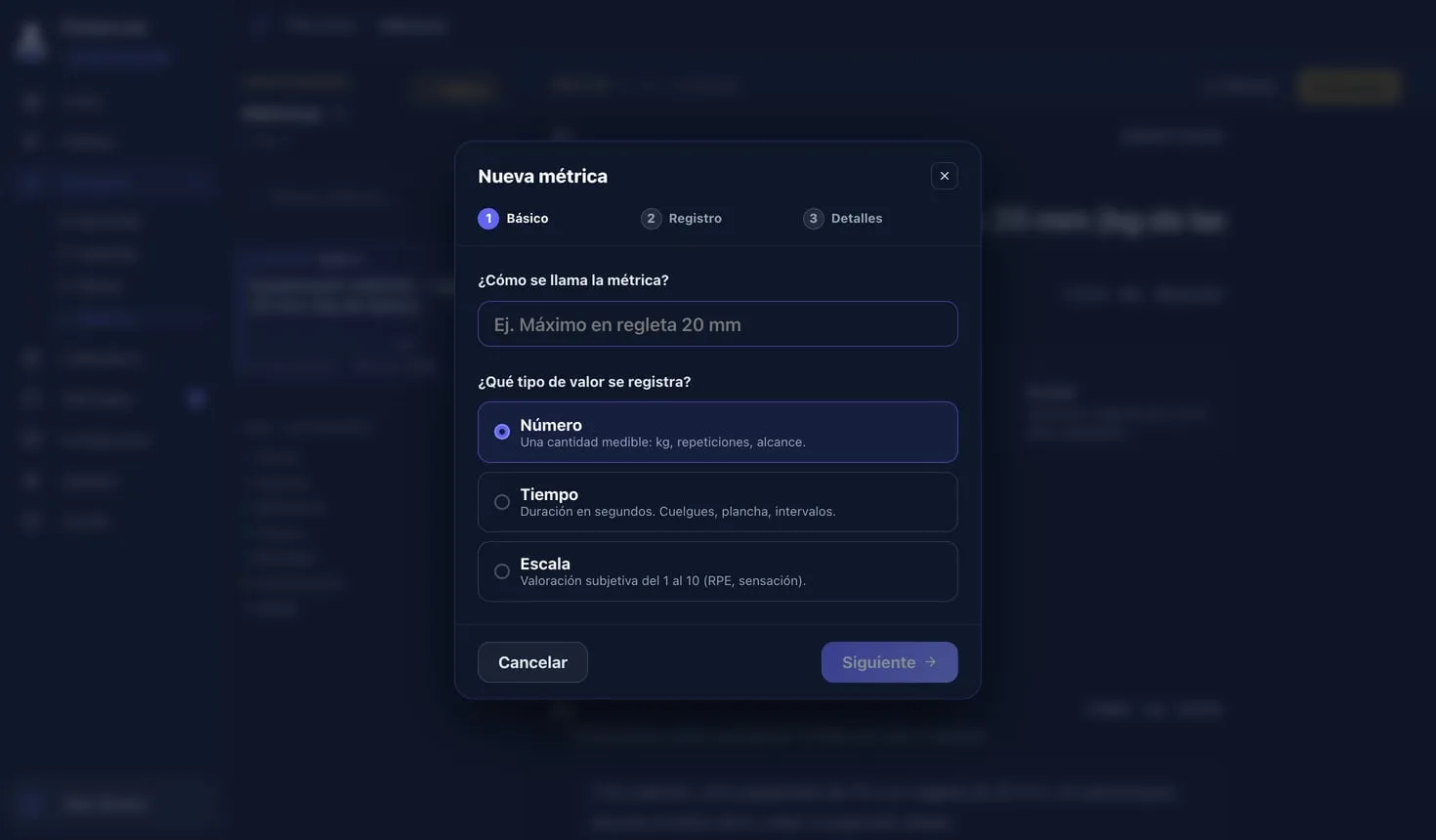
Passo 1: Básico
- ¿Cómo se llama la métrica? (Come si chiama la metrica?) Fino a 80 caratteri. Dagli un nome che si capisca da solo anche tra un anno: «Sospensione massimale tacca 20 mm (kg aggiunti)» è molto meglio di «Test dita».
- ¿Qué tipo de valor se registra? (Che tipo di valore si registra?) Scegline uno dei tre:
| Tipo | A cosa serve | Unità disponibili |
|---|---|---|
| Número (Numero) | Una quantità misurabile: kg, ripetizioni, distanza raggiunta | kg, reps, cm, m, mm, % |
| Tiempo (Tempo) | Durate: sospensioni, plank, intervalli | s, min, mm:ss, h |
| Escala (Scala) | Una valutazione soggettiva (RPE, sensazione) | /10, /5, RPE |
Nelle scale, il massimo è 5 se scegli /5 e 10 negli altri casi. È quello che l’atleta vedrà come pulsanti per scegliere il suo valore.
Passo 2: Registro
- Unidad (Unità). Scegline una dalla lista. Se nessuna ti va bene, premi + Otro (+ Altro) e scrivi un’unità personalizzata (per esempio W o BPM), fino a 20 caratteri.
- Instrucciones (opcional) (Istruzioni, facoltative). Quello che l’atleta vedrà quando registra la metrica. Fino a 4.000 caratteri. Anche se è facoltativo, compilalo sempre (più sotto ti spieghiamo perché).
Passo 3: Detalles
- Categoría (Categoria), «para organizar y dar color» (per organizzare e dare colore): Fuerza, Potencia, Resistencia, Técnica, Movilidad, Antropometría o Mental (Forza, Potenza, Resistenza, Tecnica, Mobilità, Antropometria o Mentale). Sono fisse; non si possono creare categorie proprie. Di default, Fuerza.
- Requiere dispositivo Tindeq (Richiede dispositivo Tindeq). Spento: «Se registra manualmente desde la app del atleta» (Si registra manualmente dall’app dell’atleta). Acceso: «Solo se podrá registrar con un Tindeq conectado» (Si potrà registrare solo con un Tindeq collegato). Quando lo accendi compaiono altre tre opzioni:
- ¿Cómo se captura? (protocolo guiado) (Come si acquisisce? Protocollo guidato): Fuerza máxima, RFD (explosiva), Resistencia / tiempo, Critical Force, Repeticiones a fallo o Libre (Forza massima, RFD esplosiva, Resistenza / tempo, Critical Force, Ripetizioni a cedimento o Libero). Se non ne scegli nessuno, resta su Libre.
- Corte de la prueba (Soglia del test), solo con Resistencia / tiempo: una percentuale della forza massima dell’atleta (di default 60 %, da 1 a 100). Il cronometro corre finché tira sopra quella percentuale.
- Medición bilateral (Misurazione bilaterale): si acquisiscono le due mani separatamente.
- Ejercicios asociados (opcional) (Esercizi associati, facoltativi). Cerca nella tua libreria con Buscar ejercicio en tu biblioteca… (Cerca esercizio nella tua libreria…) e restringi con Favoritos (Preferiti) o Míos (Miei). L’atleta li vedrà come «Ejercicios de referencia» (Esercizi di riferimento) quando registra, per sapere esattamente quale movimento si misura.
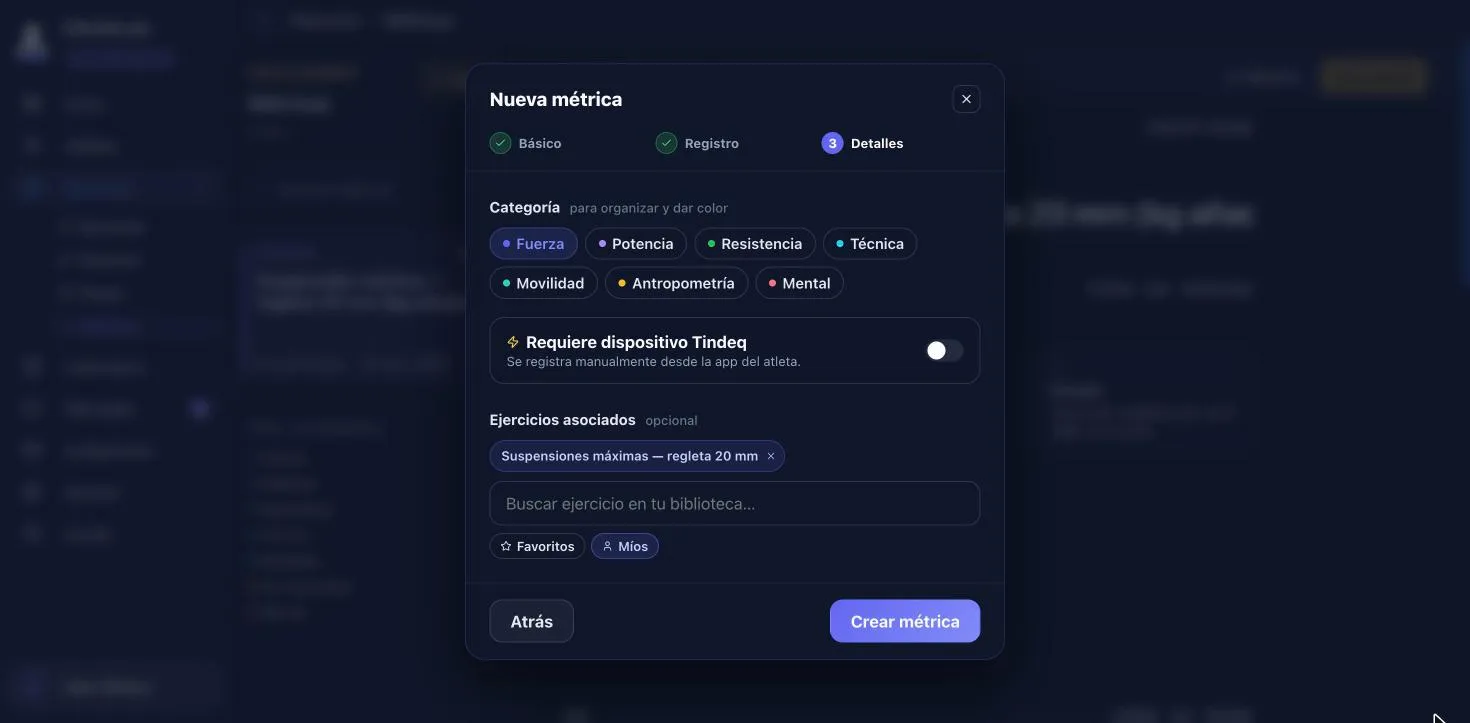
Premi Crear métrica (Crea metrica). Se non va a buon fine, vedrai «No se pudo crear la métrica. Inténtalo de nuevo.» (Non è stato possibile creare la metrica. Riprova.).
La procedura guidata non ha un campo descrizione: la descrizione si può scrivere solo dopo, dall’editor dell’archivio (in Opciones avanzadas, Opzioni avanzate).
Tutto quello che riguarda il Tindeq (cosa fa ogni protocollo, quale valore si salva, cosa succede con gli atleti senza dispositivo) lo trovi spiegato in Tindeq per allenatori.
Perché le istruzioni contano così tanto
Le istruzioni sono ciò che rende la misurazione di marzo confrontabile con quella di giugno. Senza di esse hai numeri corretti che non si possono confrontare tra loro.
Una buona istruzione risponde a quattro domande:
- Dove: quale tacca, quale bordo, quale profondità, quale presa (semi-arcuata, distesa).
- Come: tempo di sospensione, peso aggiunto o totale, una mano o due.
- Quando: dopo quale riscaldamento, a freddo o a fine seduta, riposato o no.
- Quanti tentativi: e quale si annota (il migliore, la media).
Esempio: «Dopo 15 min di riscaldamento progressivo, sospensione di 10 s su tacca da 20 mm, semi-arcuata, con peso aggiunto alla cintura. Tre tentativi con 3 min di recupero. Annota il peso aggiunto del miglior tentativo valido».
Modificare una metrica nell’archivio
Seleziona la metrica nell’elenco e modificala a destra. L’editor ha queste sezioni:
- Identidad (Identità): il Nombre de la métrica (Nome della metrica).
- Tipo de medida (Tipo di misura): puoi cambiare il tipo anche dopo averla creata.
- Unidad, con + Otro per un’unità personalizzata.
- Cómo se mide (Come si misura): le istruzioni che vede l’atleta.
- Opciones avanzadas (Descripción · categoría · ejercicios · Tindeq): Descripción (Descrizione; fino a 1.000 caratteri; è l’unico punto in cui si modifica e l’atleta la vede sulla scheda del test), Categoría, Requiere dispositivo Tindeq, Protocolo de captura (Protocollo di acquisizione), Corte de la prueba, Medición bilateral ed Ejercicios asociados (Asociar ejercicio desde biblioteca, Associa esercizio dalla libreria; Añadir otro ejercicio, Aggiungi un altro esercizio).
Quando ci sono modifiche non salvate, il pulsante Guardar cambios (Salva modifiche) lo segnala con un punto; con tutto salvato, il pulsante dice Guardado (Salvato). Non c’è un pulsante per annullare le modifiche non salvate: se ci ripensi, rimetti i campi com’erano prima di premere Guardar cambios.
Cosa conviene sapere quando modifichi:
- Le modifiche valgono per tutti. La metrica è una sola: se cambi le istruzioni, tutti gli atleti che ce l’hanno vedranno quelle nuove da quel momento.
- Cambiare il tipo o l’unità quando ci sono già registrazioni non converte i valori vecchi. Se passi da kg a s, le registrazioni precedenti restano gli stessi numeri di prima, ora con un’altra unità accanto. Se il test cambia davvero, crea una nuova metrica.
- Se spegni Tindeq, si cancellano anche il protocollo, la soglia e la misurazione bilaterale.
Eliminare una metrica dall’archivio
Il pulsante Eliminar (Elimina) dell’editor ti chiede conferma una volta:
¿Eliminar la plantilla «nombre»? Se cancelan las peticiones pendientes y las programaciones de esta métrica en todos tus atletas, y desaparece de las sesiones y planes que la llevan. Los registros que ya hicieron se conservan. No se puede deshacer.
(Eliminare il modello «nome»? Vengono annullate le richieste in sospeso e le programmazioni di questa metrica per tutti i tuoi atleti, e sparisce dalle sedute e dai piani che la contengono. Le registrazioni già fatte si conservano. Non si può annullare.)
Se accetti, si cancella all’istante. Non c’è un cestino né un modo per recuperarla.
Attenzione: quando elimini una metrica dall’archivio succede tutto questo, nello stesso momento e per tutti i tuoi atleti:
- Vengono cancellate tutte le sue richieste in sospeso: spariscono dall’app di ogni atleta che doveva ancora farla.
- Vengono cancellate tutte le sue programmazioni: quelle della corsia della Stagione, quelle delle celle dei piani assegnati e le ripetizioni che dovevano ancora arrivare.
- Sparisce dalle sedute della tua libreria e dai piani salvati che la contenevano.
- Le registrazioni già fatte si conservano, con i loro valori e le loro curve, ma restano scollegate dal modello: la serie dell’atleta resta nella sua scheda Métricas, ma non puoi più usare Volver a pedir (Richiedi di nuovo) con quella metrica.
Prima di eliminare, ragionala così: se vuoi solo smettere di usare una metrica, non serve cancellarla. Lasciala nell’archivio e semplicemente non assegnarla. Occupa una riga e non dà fastidio a nessuno.
Se l’eliminazione non va a buon fine, vedrai «No se pudo eliminar la métrica.» (Non è stato possibile eliminare la metrica.).
Come si usa una metrica dopo averla creata
Creare la metrica non chiede niente a nessuno: finché non la invii, nessun atleta la vede. Hai quattro strade:
- Asignar plantilla (Assegna modello) nella scheda Métricas di un atleta: gli arriva subito.
- Dentro una seduta, dall’editor delle sedute: viaggia con il piano quando lo assegni.
- In una cella del piano, da il pianificatore: quel giorno preciso.
- Nella corsia MÉTRICAS della Stagione, con ripetizione (ogni settimana, ogni mese…).
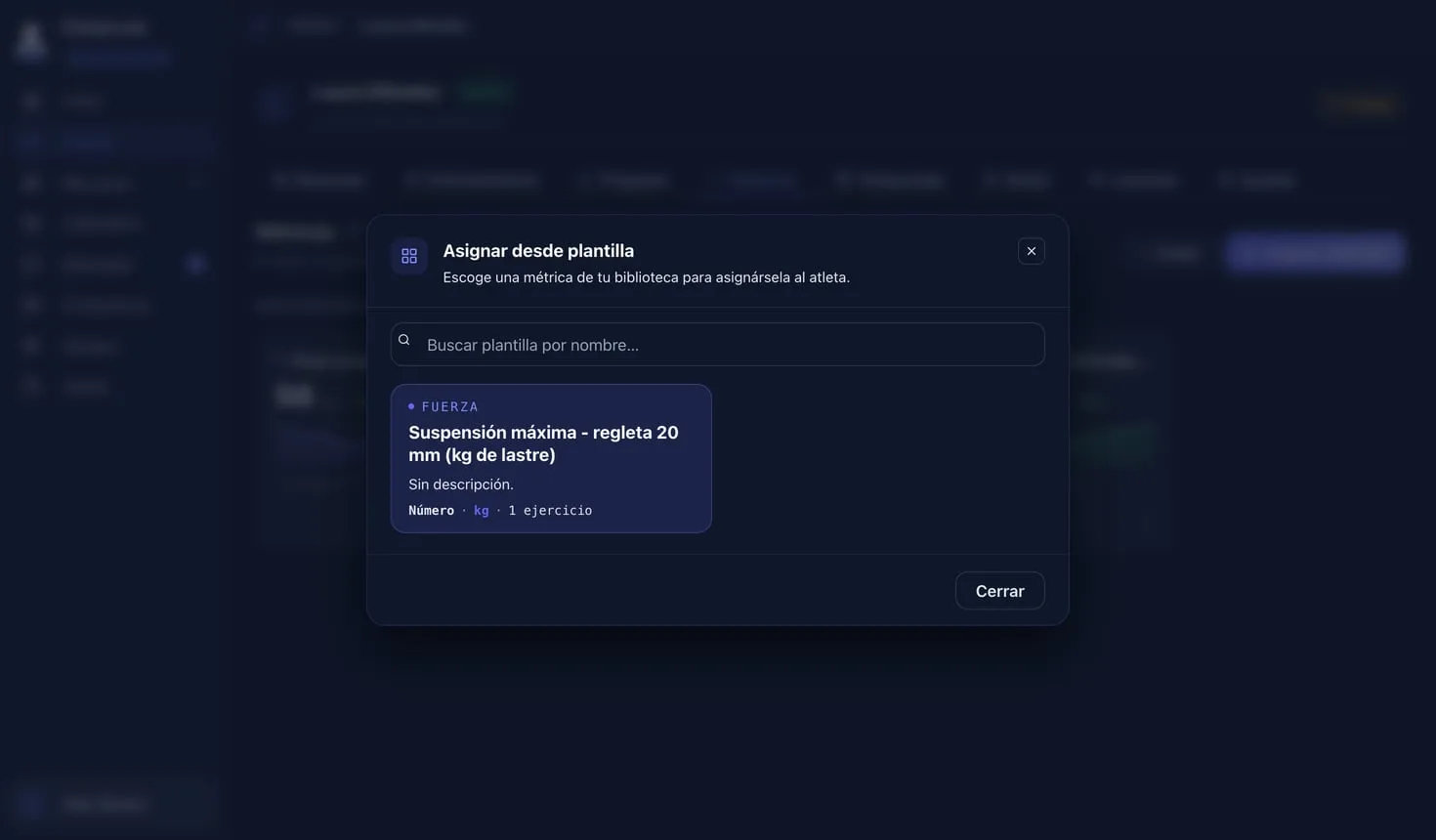
Tutto questo, con scadenze, avvisi e come seguire i risultati, è in Metriche di un atleta.
Idee di metriche utili per l’arrampicata
Alcuni test che funzionano bene, con il tipo e l’unità che fanno al caso loro:
| Metrica | Tipo e unità | Note |
|---|---|---|
| Sospensione massimale su tacca da 20 mm | Numero, kg | Annota sempre la stessa cosa: peso aggiunto o peso totale. Con Tindeq: Forza massima, bilaterale |
| Tempo di sospensione al 60 % | Tempo, s | Con Tindeq: Resistenza / tempo con soglia al 60 % |
| Critical Force | Numero, kg | Solo con Tindeq. Buon indicatore della resistenza delle dita |
| Forza esplosiva delle dita | Numero, unità personalizzata kg/s | Solo con Tindeq: RFD (esplosiva) |
| Trazioni massime | Numero, reps | Definisci se contano le mezze ripetizioni |
| Trazione zavorrata (1 o 2 ripetizioni) | Numero, kg | Peso aggiunto, sempre con la stessa presa |
| Blocco a 90° | Tempo, s | Indica a quale angolo e con quale presa |
| Plank o core alla sbarra | Tempo, s | |
| Distanza al campus | Numero, cm | Da quale listello e con quale mano |
| Mobilità dell’anca (apertura laterale) | Numero, cm | Distanza piede-parete o simile, misurata sempre allo stesso modo |
| Peso corporeo | Numero, kg | Molto utile per leggere i test di forza relativa |
| Apertura delle braccia | Numero, cm | Si misura una volta; serve da riferimento |
| Sensazione delle dita | Scala, /5 | Veloce da registrare; segnala i sovraccarichi |
| Fiducia arrampicando da primo | Scala, /10 | Per il lavoro mentale |
Consiglio: meno metriche, misurate meglio. Tre o quattro test ben definiti e ripetuti ogni poche settimane dicono molto di più di quindici misurati una volta sola.
Domande frequenti
Se modifico una metrica, cambiano le registrazioni vecchie?
No. I valori registrati restano com’erano. Quello che cambia è ciò che si vede d’ora in poi: il nome, le istruzioni, l’unità che compare accanto al numero.
Posso avere la stessa metrica con due protocolli diversi?
Sì, ma come due metriche separate. Per esempio, «Sospensione 20 mm (manuale)» e «Sospensione 20 mm (Tindeq)». Ognuna ha la sua serie di risultati.
Ho cancellato una metrica per errore. Si può recuperare?
No. Il modello, le sue richieste in sospeso e le sue programmazioni non si possono recuperare. Le registrazioni che i tuoi atleti avevano già fatto restano nella loro scheda Métricas. Se vuoi continuare con quel test, crea di nuovo la metrica e riassegnala; le nuove registrazioni andranno in una serie nuova.
Perché non posso creare una categoria mia?
Le sette categorie sono fisse perché i colori e i filtri siano gli stessi in tutta l’app. Se il tuo test non ci sta bene, scegli la più vicina e affidati al nome.
L’atleta vede la descrizione?
Sì. La descrizione compare sulla scheda del test in sospeso, nella sua lista di test da completare. Quando la apre per registrare vede anche le istruzioni (il campo Cómo se mide) e gli esercizi associati. Non scrivere nella descrizione niente che non vuoi che legga: usala come breve riassunto del test e lascia il protocollo completo alle istruzioni.