Copiare, spostare e selezionare nel pianificatore
Spostare e copiare schede, giorni e settimane nel pianificatore, selezionarne più di una alla volta e le scorciatoie da tastiera per Mac e Windows.
L’app non è ancora in italiano: pulsanti e messaggi sono citati in spagnolo, come li vedrai, con il significato in italiano tra parentesi.
Nel pianificatore quasi niente va costruito due volte: puoi spostare le schede trascinandole, copiare un giorno intero, ripetere una settimana, copiare schede singole con il clic destro o con Shift, e lavorare con più schede alla volta come faresti con i file del tuo computer.
Prima di tutto, due regole da tenere a mente: non c’è un annulla (quello che cancelli resta cancellato) e le metriche non viaggiano mai con le copie. Se non conosci ancora la schermata, parti da il pianificatore.
Spostare trascinando
Trascinare una scheda (un esercizio, una seduta, un titolo, una nota o un recupero) la sposta:
- Dentro lo stesso giorno, per cambiare l’ordine in cui la farà l’atleta.
- In un altro giorno, della stessa settimana o di un’altra.
Se il giorno di destinazione è in una settimana chiusa, tieni la scheda sopra l’intestazione di quella settimana per un momento (0,8 secondi) e si aprirà da sola. Mentre trascini, i giorni che non accettano modifiche si vedono in grigio.
Il nuovo ordine si salva da solo: vedrai per un istante Guardando el orden… (Salvataggio dell’ordine…) nella barra in basso.
Copiare un giorno intero
È il modo più comodo per ripetere un allenamento: se il lunedì e il giovedì si fa la stessa cosa, lo costruisci una volta e lo incolli.
- Nel giorno di origine, apri il menu ⋯ del giorno e premi Copiar día (Copia giorno). L’opzione diventa Copiado (Copiato) e il pulsante del giorno resta evidenziato.
- Vai al giorno di destinazione, apri il suo menu ⋯ e premi Pegar (n) elementos (Incolla n elementi).
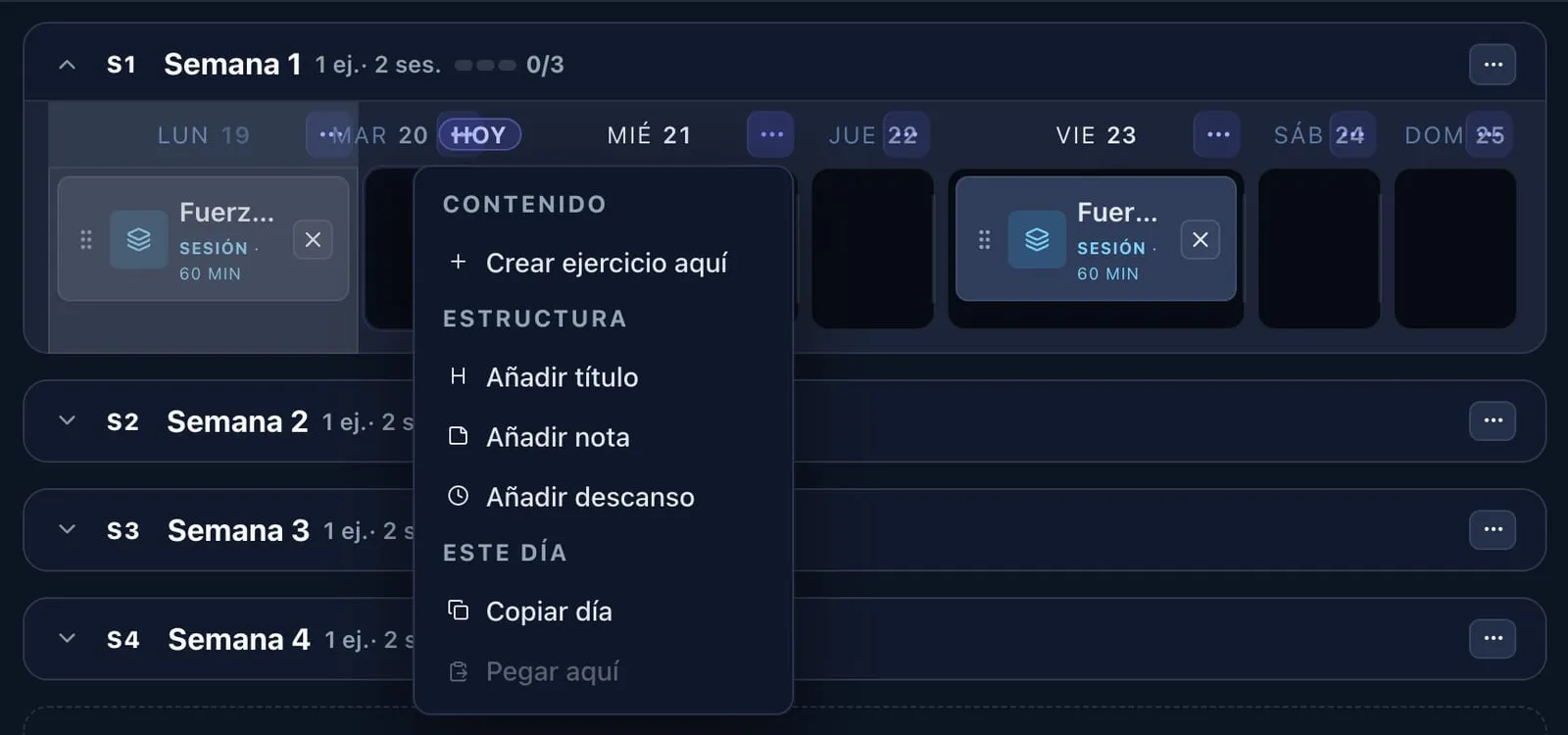
Come funziona l’incolla:
- Si aggiunge sotto quello che c’è già. Non sostituisce mai.
- Se il giorno di destinazione contiene già qualcosa, ti avvisa prima: «Ese día ya tiene (n) elementos. Lo copiado se añade debajo, no lo sustituye.» (Quel giorno ha già n elementi. Ciò che hai copiato si aggiunge sotto, non lo sostituisce.). Accetta per proseguire o annulla.
- Gli appunti restano: puoi incollare lo stesso giorno in tre punti di fila senza copiarlo di nuovo.
- Puoi copiare da un giorno già allenato. Se un giorno è andato bene, ripetilo dove vuoi. Quello che non puoi fare è incollare in un giorno allenato.
Se Pegar (Incolla) appare disattivato, l’avviso ti dice perché:
| Avviso | Cosa succede |
|---|---|
| «Copia antes un día, o un elemento con clic derecho» (Copia prima un giorno, o un elemento con il clic destro) | Non hai copiato niente |
| «Ese día ya está entrenado: no se puede cambiar lo que el atleta hizo» (Quel giorno è già allenato: non si può cambiare quello che ha fatto l’atleta) | La destinazione è chiusa |
| «Es el día que has copiado» (È il giorno che hai copiato) | Non si può incollare un giorno su se stesso |
Copiar día è disattivato in un giorno vuoto («Este día no tiene nada que copiar», Questo giorno non ha niente da copiare).
Puoi anche copiare e incollare giorni con il clic destro sullo spazio vuoto di un giorno (vedi più sotto).
Duplicare una settimana
Per ripetere una settimana intera, usa il menu ⋯ della settimana: Duplicar en semana siguiente (Duplica nella settimana successiva) o Duplicar en todas las semanas (Duplica in tutte le settimane).
Attenzione: a differenza dell’incolla di un giorno, duplicare una settimana sovrascrive. Svuota la settimana di destinazione (o tutte le altre) e copia sopra, senza chiedere. Quello che c’era si perde. E non copia le metriche.
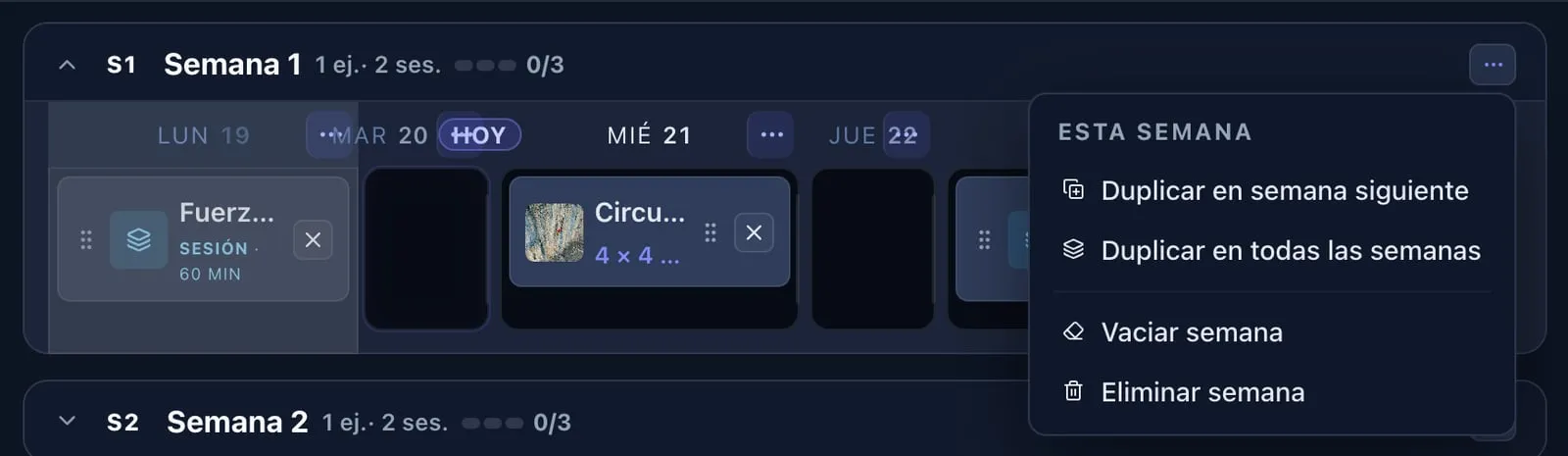
I dettagli del menu della settimana sono in il pianificatore.
Copiare una sola scheda: il clic destro
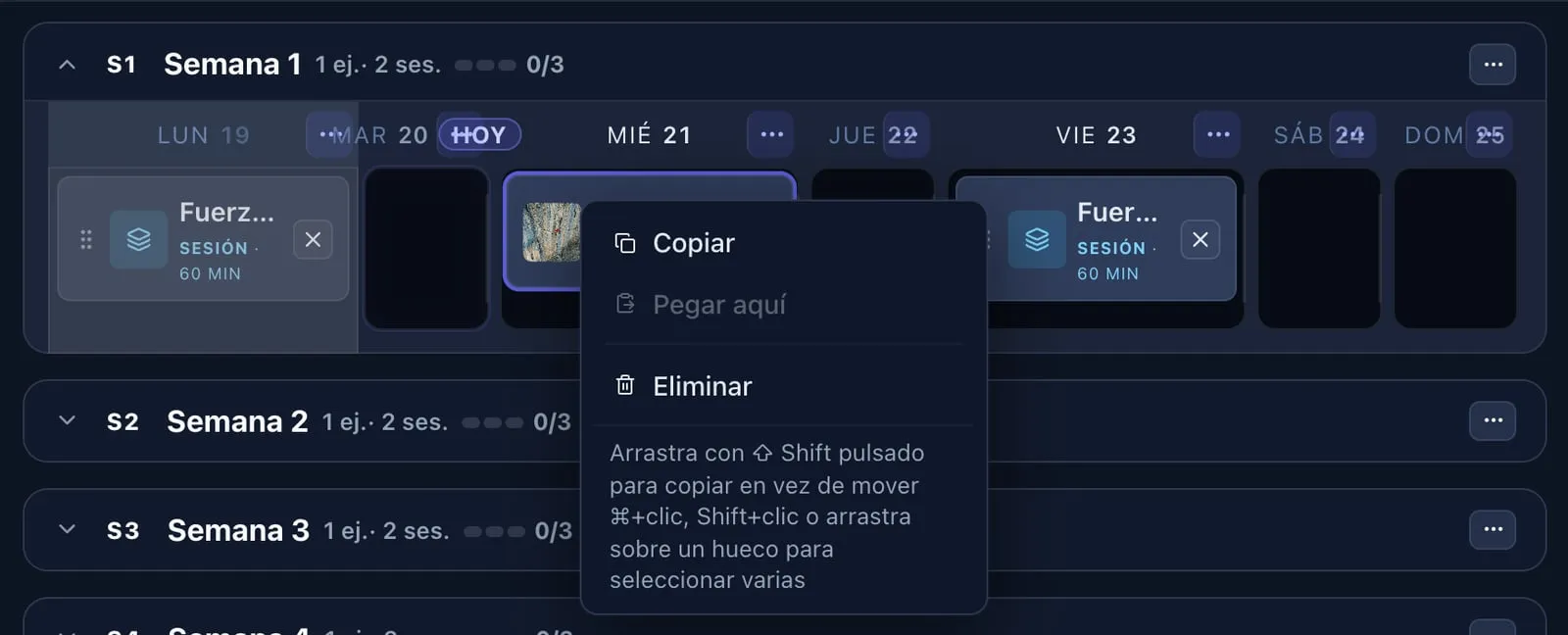
Per ripetere solo un esercizio o una seduta, senza copiare il giorno intero, fai clic destro sulla scheda. La scheda si evidenzia con una piccola animazione e si apre un menu con:
- Copiar (Copia): la mette negli appunti. Da quel momento la scheda copiata si vede con un bordo tratteggiato, e l’opzione diventa Copiado.
- Pegar debajo (Incolla sotto): incolla quello che hai copiato subito sotto questa scheda. Finché non hai copiato niente appare disattivato e dice Pegar aquí (Incolla qui).
- Eliminar (Elimina): la toglie dal piano. Disattivato nei giorni già allenati.
In fondo al menu hai due promemoria: «Arrastra con ⇧ Shift pulsado para copiar en vez de mover» (Trascina tenendo premuto ⇧ Shift per copiare invece di spostare) e come selezionarne più di una.
Il clic destro sullo spazio vuoto di un giorno apre un altro menu:
- Pegar (n) elementos (o Pegar aquí): incolla ciò che hai copiato in fondo a quel giorno.
- Copiar día: copia il giorno intero, come dal suo menu ⋯.
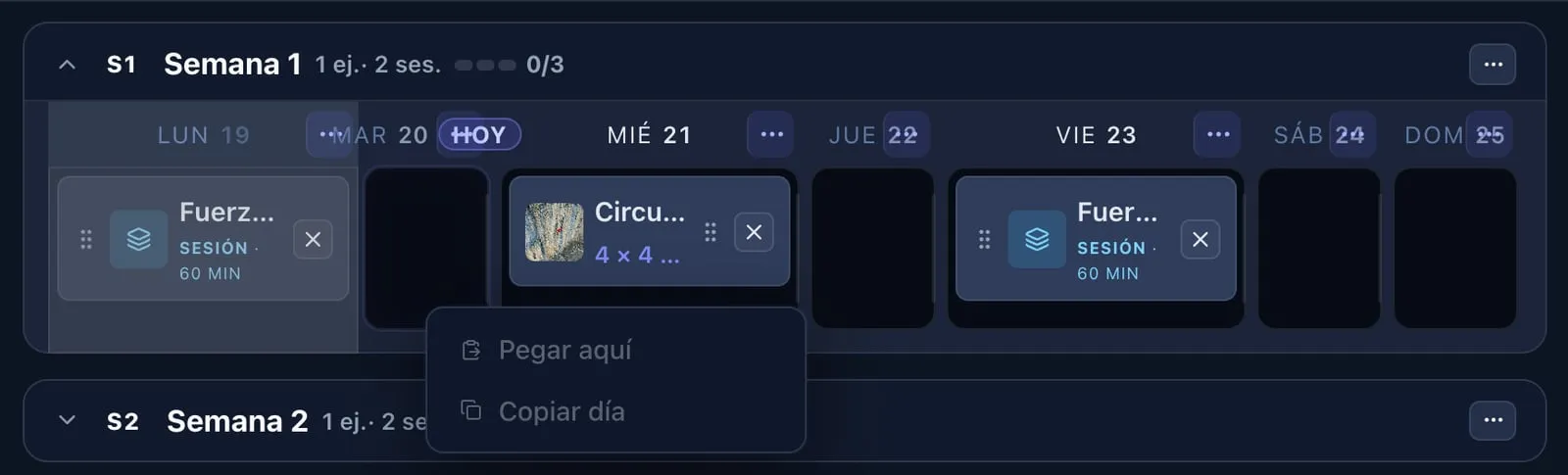
Incollare schede singole non chiede conferma anche se il giorno contiene già qualcosa: si aggiungono e le vedi subito. Esc chiude il menu.
Consiglio: gli appunti tengono una cosa sola, l’ultima che hai copiato: o un giorno, o alcune schede. Se copi delle schede dopo aver copiato un giorno, il giorno non è più negli appunti.
Copiare trascinando con ⇧ Shift
Trascinare sposta. Se tieni premuto ⇧ Shift, copia:
- Inizia a trascinare la scheda.
- Premi ⇧ Shift. L’originale torna al suo posto e la scheda che porti con il mouse diventa verde con + Copiar (+ Copia).
- Rilascia dove vuoi la copia.
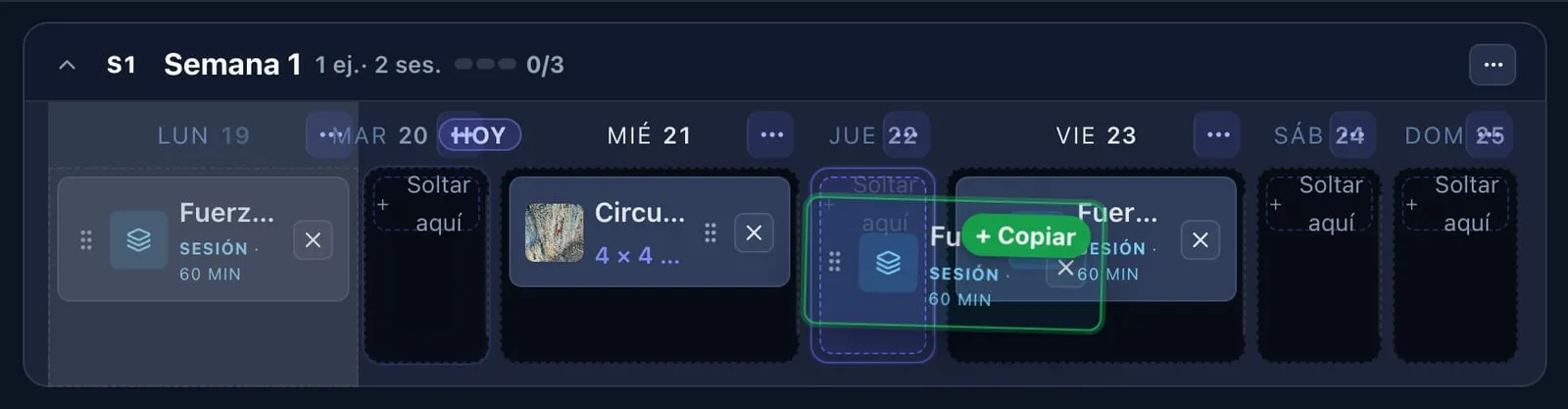
Quello che conta è se Shift è premuto nel momento in cui rilasci: se lo lasci a metà strada, torna a essere uno spostamento. Funziona anche dentro lo stesso giorno, per avere la stessa scheda due volte di seguito.
Selezionare più schede
Funziona come con i file del computer:
- ⌘+clic (Mac) o Ctrl+clic (Windows) aggiunge o toglie una scheda dalla selezione.
- Shift+clic seleziona tutte le schede tra l’ultima che hai cliccato e questa, anche se sono in giorni o settimane diverse. Conta in ordine di calendario: settimana, giorno e posizione dentro il giorno.
- Trascina su uno spazio vuoto per disegnare un riquadro: si seleziona tutto quello che tocca. Deve iniziare in uno spazio vuoto, non sopra una scheda (quello sarebbe trascinare la scheda).
- Con ⌘/Ctrl o Shift premuti, il riquadro si somma a quello che avevi già selezionato invece di ripartire da zero.
- Esc o un clic su uno spazio vuoto tolgono la selezione.
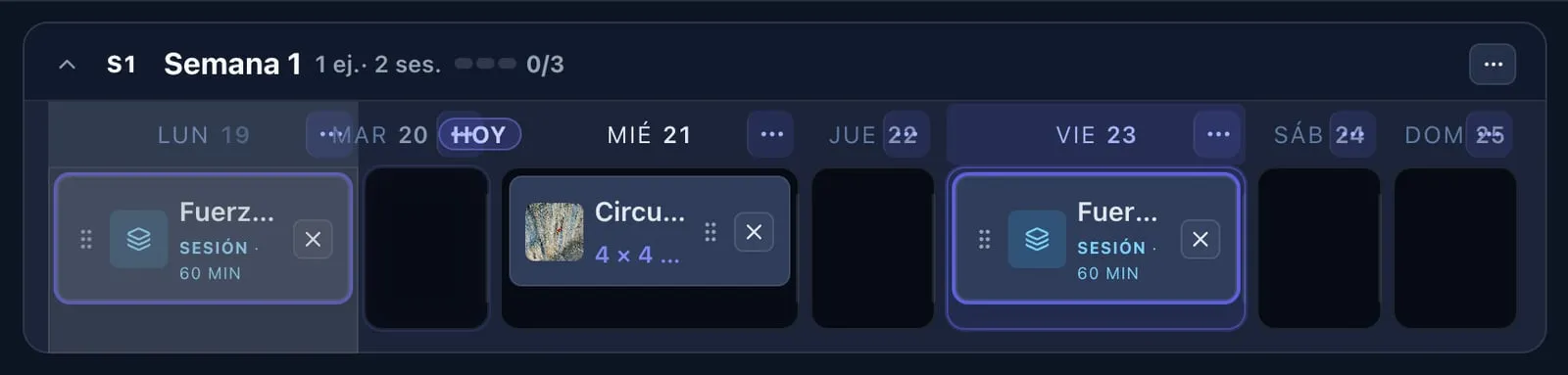
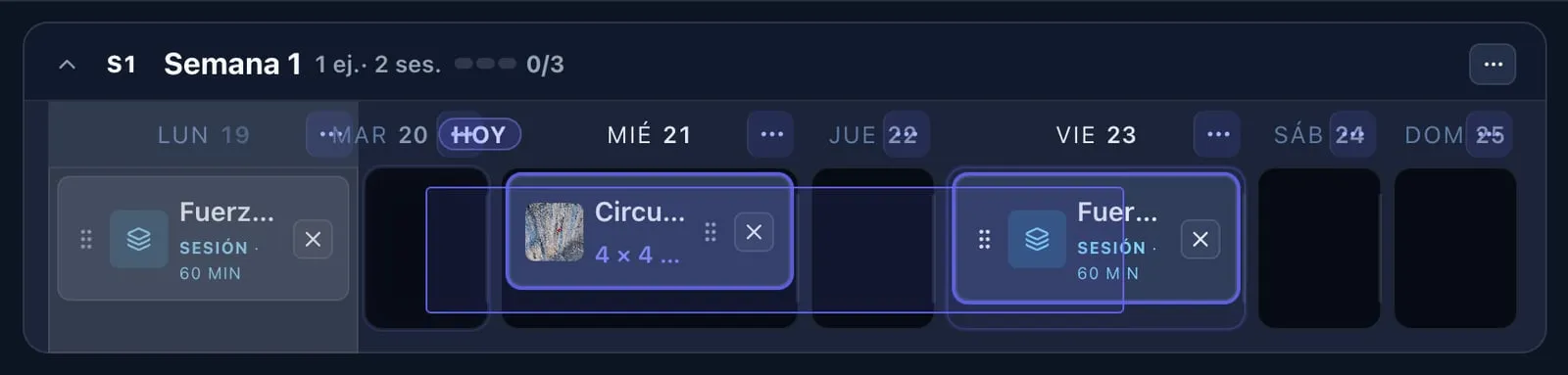
Un clic normale su una scheda non la seleziona: la apre, come sempre, e annulla la selezione che avevi.
Con più schede alla volta
Quello che fai con una scheda della selezione si applica a tutte:
- Clic destro su una qualsiasi: Copiar (n) elementos (Copia n elementi), Pegar (n) elementos (Incolla n elementi) o Eliminar (n) elementos (Elimina n elementi). Se fai clic destro su una scheda che non era selezionata, la selezione diventa solo quella.
- Tastiera: ⌘/Ctrl+C copia la selezione, ⌘/Ctrl+V incolla sotto l’ultima selezionata e Canc o Backspace le cancella.
- Trascinane una e si spostano tutte insieme, in blocco e nel loro ordine, nello spazio dove rilasci. La scheda in movimento ha un contatore con quante ne stai portando.
- Trascina con ⇧ Shift e si copiano tutte invece di spostarsi.
Se nella selezione ci sono schede di giorni già allenati, quelle restano dove sono: non si spostano né si cancellano. Copiarle invece si può.
Eliminarne più di una: conferma e niente annulla
Eliminare una scheda (con la sua × o con Eliminar) non chiede conferma. Eliminarne più di una sì:
Se van a eliminar (n) elementos. No se puede deshacer. (Verranno eliminati n elementi. Non si può annullare.)
Prendilo sul serio: non c’è un cestino, e una selezione può includere più schede di quelle che hai sotto gli occhi. Per esempio, uno Shift+clic tra la settimana 1 e la 4 prende anche tutto quello che c’è nelle settimane 2 e 3, anche se sono chiuse.
Le regole da conoscere
- Le metriche non viaggiano mai con le copie, né quando copi un giorno, né quando copi schede, né quando duplichi settimane. Programmale in ogni giorno in cui le vuoi.
- Le copie portano con sé la prescrizione: un esercizio copiato arriva con serie, obiettivo e note.
- Una seduta copiata resta collegata alla stessa seduta dell’originale. Se era personalizzata in questo piano, la copia condivide la stessa versione personalizzata.
- Solo dentro lo stesso piano. Non si può copiare da un piano all’altro.
- Limite di 200 schede per copia. Una copia avviene in un colpo solo ed è tutto o niente: se fallisce, non si copia nessuna scheda.
- Se cancelli quello che avevi copiato, non si può più incollare. Se ci provi, vedrai «Lo que copiaste ya no está en el plan. Cópialo otra vez.» (Quello che hai copiato non è più nel piano. Copialo di nuovo.).
- Le copie si mettono in fondo al giorno, tranne con Pegar debajo o ⌘/Ctrl+V, che le mettono sotto la scheda di riferimento.
Quando le scorciatoie non funzionano
Le scorciatoie da tastiera vengono ignorate di proposito:
- mentre scrivi in un titolo, una nota o un altro campo;
- con una finestra aperta sopra (una scheda esercizio, la prescrizione) o durante il tour Cómo funciona (Come funziona);
- se hai del testo selezionato: in quel caso ⌘/Ctrl+C copia quel testo, come sempre;
- quando il pianificatore non è visibile;
- in un piano in sola lettura.
Giorni già allenati
In un giorno chiuso non si può incollare, rilasciare, spostare né cancellare niente, ed Eliminar appare disattivato. Puoi invece copiare da lì, sia il giorno intero sia schede singole. Perché i giorni si chiudono lo trovi in il pianificatore.
Da telefono
Su uno schermo touch non ci sono clic destro, tasti né riquadro di selezione. Quello che hai è il menu ⋯ di ogni giorno con Copiar día e Pegar, che funziona come sul computer. Per duplicare settimane o fare copie selettive, usa il computer.
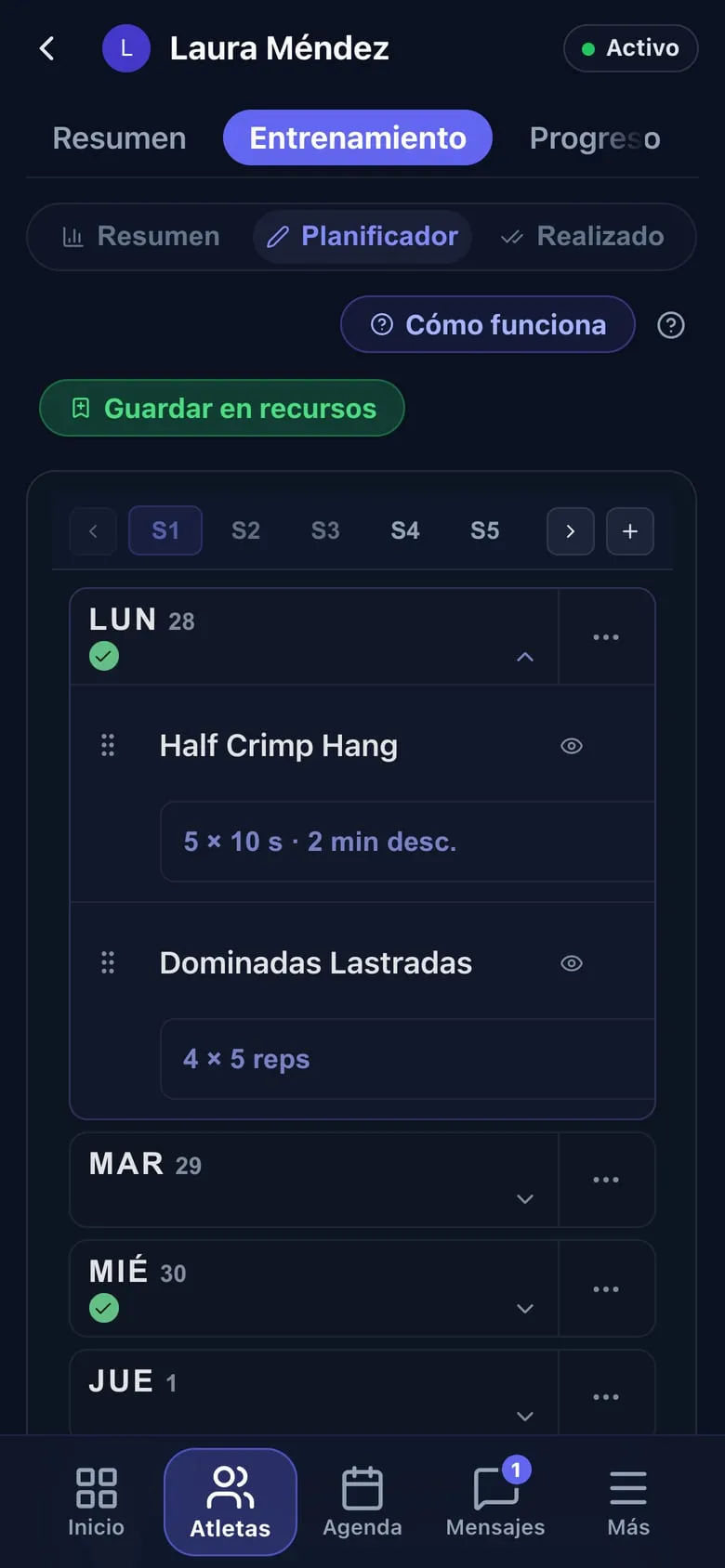
Tabella delle scorciatoie
| Cosa vuoi fare | Mac | Windows |
|---|---|---|
| Aggiungere o togliere una scheda dalla selezione | ⌘ + clic | Ctrl + clic |
| Selezionare un intervallo | Shift + clic | Shift + clic |
| Selezionare con un riquadro | Trascinare su uno spazio vuoto | Trascinare su uno spazio vuoto |
| Aggiungere alla selezione con il riquadro | ⌘ o Shift + trascinare | Ctrl o Shift + trascinare |
| Copiare la selezione | ⌘ + C | Ctrl + C |
| Incollare sotto l’ultima selezionata (o in fondo al giorno selezionato) | ⌘ + V | Ctrl + V |
| Eliminare la selezione | Canc o ⌫ Backspace | Canc o Backspace |
| Copiare invece di spostare quando trascini | ⇧ Shift al rilascio | ⇧ Shift al rilascio |
| Aprire il menu di una scheda o di uno spazio vuoto | Clic destro | Clic destro |
| Togliere la selezione o chiudere il menu | Esc | Esc |
| Uscire dallo schermo intero | Esc | Esc |
Se non c’è niente di selezionato, ⌘/Ctrl+V incolla in fondo al giorno che hai selezionato per aggiungere (quello che hai segnato cliccando sulla sua intestazione).
Domande frequenti
Ho incollato un giorno e ora ho tutto ripetuto
Incollare un giorno aggiunge sotto, non sostituisce mai. Se la destinazione aveva già lo stesso allenamento, ora ce l’ha due volte. Seleziona le schede in più (con un riquadro o con Shift+clic) ed eliminale in un colpo solo.
Come copio una settimana in un’altra senza perdere quello che c’è già?
Con Duplicar non si può, perché sovrascrive. Copia i giorni uno per uno con Copiar día e Pegar, che aggiungono sempre sotto.
Ho copiato un giorno ma le metriche non compaiono
È normale: le metriche non viaggiano con nessuna copia. Programmale nel nuovo giorno selezionandolo e facendo clic sulla metrica.
Posso annullare un’eliminazione o un incolla?
Non c’è un annulla. Un incolla si sistema cancellando quello che è in più; un’eliminazione non si può recuperare.
Shift+clic mi ha selezionato schede di altri giorni
È quello che fa: prende tutto quello che c’è tra l’ultima scheda cliccata e questa, in ordine di calendario. Se ne vuoi solo alcune sparse, usa ⌘/Ctrl+clic.