La stagione dell’atleta: eventi, blocchi di piano e metriche
Usa la mappa della stagione dell’atleta per inserire gare e viaggi, disegnare e spostare blocchi di piano, programmare metriche periodiche e vedere gli infortuni.
L’app non è ancora in italiano: pulsanti e messaggi sono citati in spagnolo, come li vedrai, con il significato in italiano tra parentesi.
La scheda Temporada (Stagione) dell’atleta è il suo anno in un’unica schermata: gare e viaggi, i blocchi di piano uno dopo l’altro, le metriche programmate e gli infortuni. È il posto migliore per costruire la stagione intera, perché qui i piani si disegnano, si spostano e si allungano trascinando.
Attenzione: eliminare un blocco di piano da qui elimina il piano dell’atleta con tutto quello che contiene, e non si può annullare.
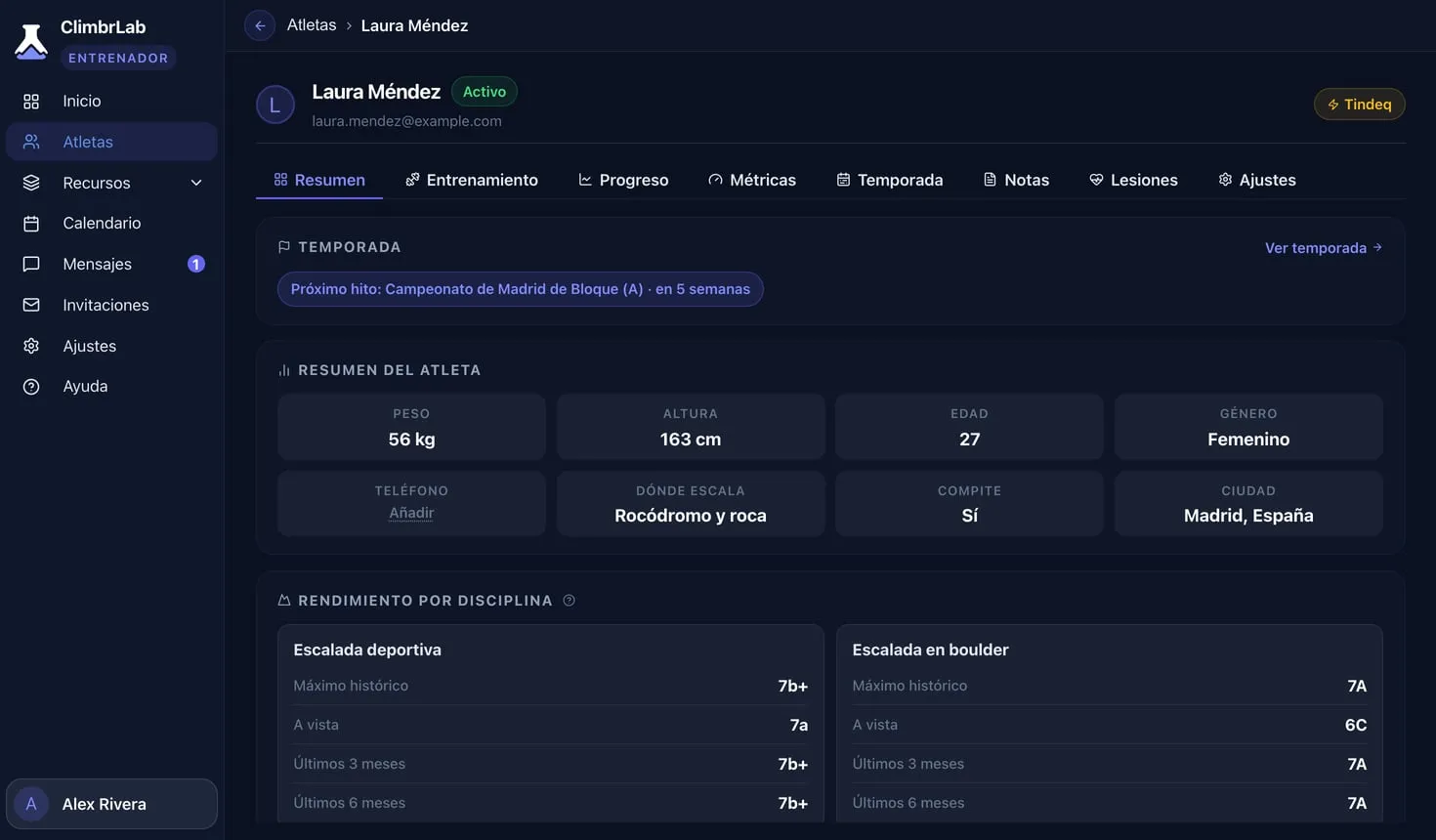
Ci arrivi da Atletas → (atleta) → Temporada (Atleti → (atleta) → Stagione), oppure dal link Ver temporada (Vedi stagione) del suo Resumen (Riepilogo), dove vedrai anche il suo prossimo traguardo («Próximo hito: (titolo) · (quando)», cioè Prossimo traguardo).
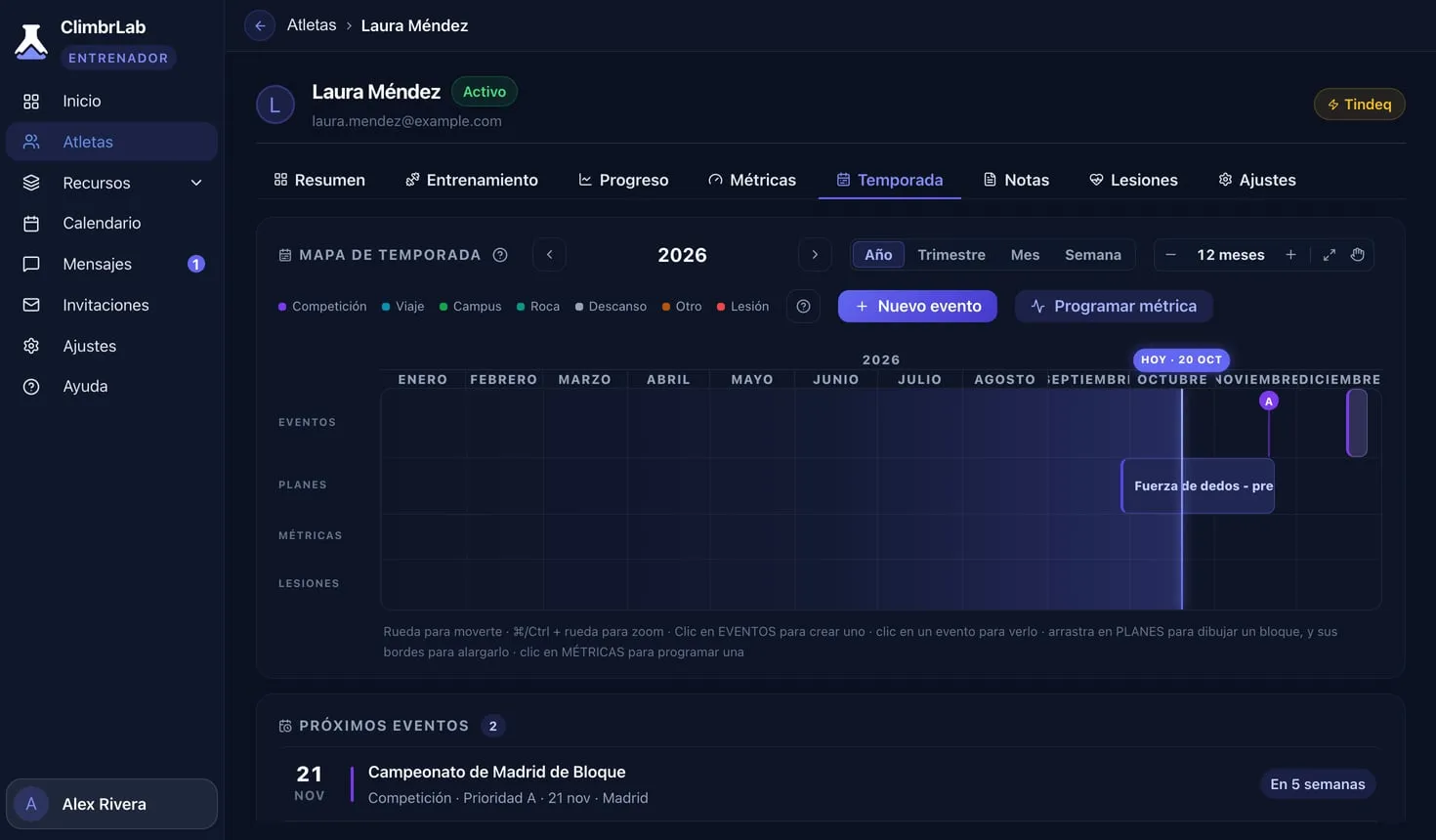
La mappa della stagione
Il Mapa de temporada (Mappa della stagione) è una linea del tempo con quattro corsie:
| Corsia | Cosa mostra | Cosa fai con un clic o trascinando |
|---|---|---|
| EVENTOS (Eventi) | Gare, viaggi, stage, giornate su roccia, riposi e altro | Clic su uno spazio vuoto: «Clic para añadir evento» (Clic per aggiungere un evento). Clic su un evento: lo vedi |
| PLANES (Piani) | I piani dell’atleta come blocchi, passati, in corso e futuri | Trascina in uno spazio vuoto: «Arrastra para crear un bloque» (Trascina per creare un blocco). Trascina un blocco o i suoi bordi per spostarlo o allungarlo |
| MÉTRICAS (Metriche) | Un segno per ogni giorno con qualche metrica programmata | Clic su uno spazio vuoto: «Clic para programar métrica» (Clic per programmare una metrica). Clic su un segno: ti porta alla sua scheda Métricas |
| LESIONES (Infortuni) | I suoi infortuni, attivi e risolti | Clic su uno spazio vuoto: «Clic para apuntar una lesión» (Clic per registrare un infortunio). Clic su un infortunio: lo apre in Lesiones |
Tra due piani separati da due settimane o più compare una fascia SIN PLAN (Senza piano), così vedi a colpo d’occhio i buchi della stagione. Una linea verticale segna HOY (Oggi).
L’atleta vede la stessa cosa nella sua app, in Mi temporada (La mia stagione): gli eventi, i suoi piani e i suoi infortuni.
Spostarsi e zoomare
- Scala: i pulsanti Semana, Mes, Trimestre e Año (Settimana, Mese, Trimestre e Anno) saltano a quell’inquadratura. Le frecce Anterior e Siguiente (Precedente e Successivo) spostano la finestra in base alla scala (in Mes, mese per mese). Hoy (Oggi) ti riporta al giorno di oggi.
- Zoom: i pulsanti − e +, l’indicatore di quanto stai vedendo, e Encuadrar todo (Inquadra tutto), che mette in vista tutta la stagione.
- Strumento mano: attivalo per trascinare la mappa senza creare niente per sbaglio.
Scorciatoie (anche nel pulsante ?, «Qué se puede hacer aquí», cioè «Cosa si può fare qui»):
| Gesto | Cosa fa |
|---|---|
| Rotellina | Scorrere nel calendario |
| ⌘/Ctrl + rotellina, o pinch | Avvicinare e allontanare |
| Spazio + trascinare, o tasto centrale | Spostare la mappa |
| ← → (con Shift, più veloce) | Scorrere |
| + e − | Zoom |
Su telefono
Su telefono la mappa diventa una striscia compatta dell’anno: vedi a colpo d’occhio quando ci sono piani, gare, metriche e infortuni, e i dettagli si leggono nell’elenco sotto. Puoi cambiare anno, toccare un evento per vederlo, creare un evento con Evento e programmare una metrica con il pulsante delle metriche. Disegnare, spostare o ridimensionare blocchi di piano si può fare solo dal computer.
Eventi
Creali con un clic nella corsia EVENTOS (prende la data del punto in cui clicchi), con il pulsante Nuevo evento (Nuovo evento) o con Añadir evento (Aggiungi evento) nell’elenco sotto.
| Campo | Dettaglio |
|---|---|
| Tipo | Competición (Gara, predefinito), Viaje (Viaggio), Campus (Stage), Roca (Roccia), Descanso (Riposo) u Otro (Altro) |
| Título (Titolo) | Obbligatorio. Per esempio, «Coppa Italia Boulder» |
| Fecha inicio (Data di inizio) | Obbligatoria |
| Fecha fin (Data di fine) | Facoltativa. Senza, l’evento dura un giorno |
| Prioridad (Priorità) | Solo per le gare: A (Objetivo, obiettivo), B (Importante, predefinita) o C (Secundaria, secondaria) |
| Lugar (Luogo) e Notas (Note) | Facoltativi |
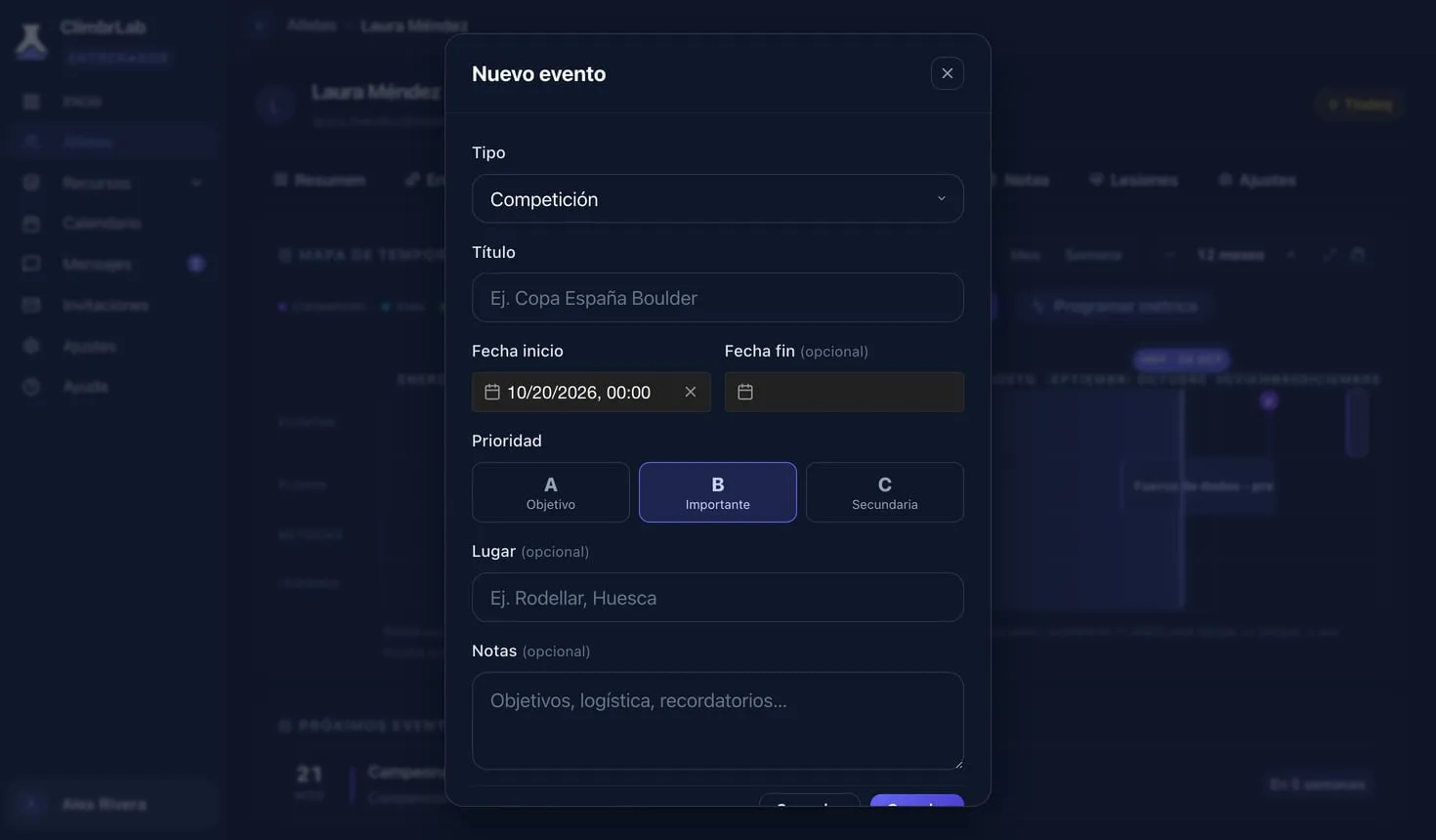
Se manca qualcosa vedrai «El título es obligatorio.» (Il titolo è obbligatorio.) o «La fecha de inicio es obligatoria.» (La data di inizio è obbligatoria.). La priorità esiste solo per le gare: se cambi il tipo in un altro, viene tolta.
La priorità ti aiuta a pianificare a ritroso: le tue gare A sono quelle che dovrebbero coincidere con la fine di un blocco di forma. Nel Resumen dell’atleta, il prossimo traguardo dà la precedenza alla gara successiva rispetto agli altri eventi.
Chi può cambiare cosa
La stagione è di entrambi, ma non con lo stesso peso:
- Tu puoi modificare ed eliminare qualsiasi evento, anche quelli creati dall’atleta. Questi compaiono segnati come «Creado por la atleta» (Creato dall’atleta).
- L’atleta non può cambiare né eliminare gli eventi che hai inserito tu. Se ci prova, l’app gli dice: «Este evento lo puso tu entrenador: solo él puede cambiarlo o borrarlo.» (Questo evento l’ha inserito il tuo allenatore: solo lui può cambiarlo o eliminarlo.). I suoi invece può gestirli.
Facendo clic su un evento si apre il suo dettaglio, con Editar (Modifica) ed Eliminar (Elimina). Eliminare un evento non chiede conferma, quindi controlla prima di premere.
Blocchi di piano
Ogni blocco della corsia PLANES è un piano dell’atleta. Tutto si allinea a settimane complete da lunedì a domenica, perché è così che si salva un piano: la settimana 1 inizia sempre di lunedì.
Disegnare un blocco nuovo
- Nella corsia PLANES, premi su uno spazio libero e trascina fino alla settimana in cui vuoi che finisca. Mentre trascini vedrai le date e la durata. Se fai solo clic, viene proposto un blocco di una settimana e scegli la durata dopo.
- Si apre Nuevo plan · (n) semanas (Nuovo piano · (n) settimane). Scegli l’Origen del plan (Origine del piano):
- Desde Recursos (Dalle Risorse): «Reutiliza uno de tus (n) planes» (Riutilizza uno dei tuoi (n) piani). Arriva con le sue settimane e le sue sedute già costruite. È una copia, quindi ritoccarlo qui non tocca l’originale.
- Desde cero (Da zero): «Un plan vacío que montas tú» (Un piano vuoto che costruisci tu). Gli dai nome, tipo di ciclo e sedute per settimana, e occupa le settimane che hai appena segnato. I giorni si riempiono poi nel pianificatore.
- Desde Recursos: cerca con Buscar entre tus planes… (Cerca tra i tuoi piani…), scegline uno e premi Colocar este plan (Posiziona questo piano). Desde cero: compila il modulo e premi Crear plan (Crea piano).
Posizionare un piano dalle Risorse è esattamente la stessa cosa che assegnarlo da Entrenamiento (Allenamento): viene copiato tutto allo stesso modo (vedi assegnare un piano).
Lo spazio disponibile e «no cabe»
Due piani di uno stesso atleta non possono mai condividere giorni. Per questo, mentre disegni, il blocco si ferma da solo contro il piano successivo, e l’app ti dice quanto spazio c’è:
- Desde cero, sotto Semanas (Settimane): «Caben (n) semanas antes del siguiente plan» (Ci stanno (n) settimane prima del piano successivo). Se ne scrivi di più, ti avvisa: «Solo caben (n) antes del siguiente plan: se guardará con (n)» (Ce ne stanno solo (n) prima del piano successivo: sarà salvato con (n)).
- Desde Recursos, un piano salvato entra con le sue settimane, non con quelle che hai disegnato. Se dura più dello spazio, compare in grigio con «· no cabe: el hueco es de (n)» (non ci sta: lo spazio è di (n)). Se dura in modo diverso ma ci sta, vedrai: «Marcaste (n) y este plan dura (n): se colocará con las suyas, empezando el día que elegiste.» (Hai segnato (n) e questo piano dura (n): sarà posizionato con le sue, a partire dal giorno che hai scelto.).
- Se non ci sta nessuno: «Ninguno de tus planes cabe en este hueco, que es de (n). Móntalo desde cero, o mueve antes el plan siguiente para hacer sitio.» (Nessuno dei tuoi piani ci sta in questo spazio, che è di (n). Costruiscilo da zero, oppure sposta prima il piano successivo per fare posto.).
Se non hai ancora modelli, l’opzione Desde Recursos te lo dice e ti propone di creare il blocco da zero e salvarlo poi come modello. Se il server rifiuta il piano, vedrai il motivo esatto, per esempio «Se solaparía con «(plan)» (fechas). Dos planes no pueden compartir días…» (Si sovrapporrebbe a «(piano)» (date). Due piani non possono condividere giorni…) o l’avviso di atleta archiviato. Solo se non arriva risposta (un problema di connessione) vedrai «No se pudo colocar el plan. Inténtalo de nuevo.» (Non è stato possibile posizionare il piano. Riprova.).
Spostare e ridimensionare
- Spostare: trascina il blocco. Salta di settimana in settimana e inizia sempre di lunedì.
- Cambiare inizio o fine: trascina il suo bordo sinistro («Arrastra para cambiar el inicio», Trascina per cambiare l’inizio) o destro («Arrastra para cambiar el final», Trascina per cambiare la fine).
- Modificare i suoi dati: fai clic sul blocco. Si apre Editar «(nombre)» (Modifica «(nome)») con nome, descrizione, tipo di ciclo, settimane e sedute per settimana.
Mentre trascini, il blocco si ferma quando tocca il vicino. Se comunque la modifica finisse sopra un altro piano, il server la rifiuta e vedrai il motivo: «Se solaparía con «(plan)» (fechas). Dos planes no pueden compartir días: mueve uno de los dos o acorta este.» (Si sovrapporrebbe a «(piano)» (date). Due piani non possono condividere giorni: sposta uno dei due o accorcia questo.). Se fallisce per un altro motivo: «No se pudo mover el bloque. Inténtalo de nuevo.» (Non è stato possibile spostare il blocco. Riprova.).
Come influisce sul contenuto:
- Il contenuto segue le settimane del piano, non le date. Se sposti il blocco o cambi il suo inizio, la settimana 1 parte dal nuovo lunedì e tutto si sposta con lei. Anche le metriche programmate nei giorni del piano si spostano.
- Le metriche che hai programmato per data (dalla corsia MÉTRICAS o dalla scheda Métricas) restano nella loro data.
- Accorciare non cancella. Se togli settimane dalla fine, il loro contenuto non si vede più ma resta salvato e può ricomparire se lo allunghi di nuovo. Per eliminare davvero una settimana usa Eliminar semana (Elimina settimana) nel pianificatore (vedi copiare, spostare e selezionare).
Consiglio: per chiudere il piano attuale e iniziarne subito un altro, trascina il bordo finale di quello attuale fin dove vuoi e disegna quello nuovo nello spazio libero. Così non perdi il piano precedente.
Eliminare un blocco
Premi la × del blocco («Eliminar este bloque», Elimina questo blocco). L’app chiede conferma:
¿Eliminar este bloque? Vas a eliminar «(nombre)» del calendario de la temporada. Se pierde también lo que tenga programado dentro.
(Eliminare questo blocco? Stai per eliminare «(nome)» dal calendario della stagione. Si perde anche quello che ha in programma al suo interno.)
Questo elimina il piano dell’atleta, come Eliminar plan (Elimina piano) in Entrenamiento, e non si può annullare. Vengono cancellate le sue settimane, il suo contenuto e le metriche programmate nei suoi giorni. Quello che l’atleta ha già registrato si conserva. Se fallisce vedrai «No se pudo eliminar el bloque.» (Non è stato possibile eliminare il blocco.).
Consiglio: se il piano ha ritocchi che vuoi conservare, salvalo prima come modello da Entrenamiento con Guardar en recursos (Salva nelle risorse) (vedi salvare un piano come modello).
Metriche dalla corsia MÉTRICAS
Un clic nella corsia MÉTRICAS (o il pulsante Programar métrica, che usa la data di oggi) apre Programar métrica (Programma metrica) per quel giorno. È il modo per chiedere test periodici che non dipendono da un piano, come un test di dita ogni mese.
- Métrica (Metrica): scegli una delle tue metriche o + Crear una métrica nueva… (Crea una nuova metrica…; la procedura guidata si apre premendo Siguiente, Avanti). Se l’atleta non ha un Tindeq, quelle che lo richiedono compaiono disattivate.
- ¿Se repite? (Si ripete?): No se repite (Non si ripete), Cada día (Ogni giorno), Cada semana (Ogni settimana), Cada 2 semanas (Ogni 2 settimane), Cada mes (Ogni mese) o Personalizar… (Personalizza…: ogni quanti giorni, settimane o mesi, quali giorni della settimana, o quale giorno del mese).
- Termina (Finisce; compare solo se si ripete): nunca (mai), en una fecha (in una data, l’ultimo giorno) o tras varias veces (dopo un certo numero di volte, da 1 a 500).
- Nota para el atleta (opcional) (Nota per l’atleta, facoltativa): per esempio, «a digiuno, prima di allenarti».
- Premi Programar (Programma), oppure Programar (n) fechas (Programma (n) date) se si ripete.
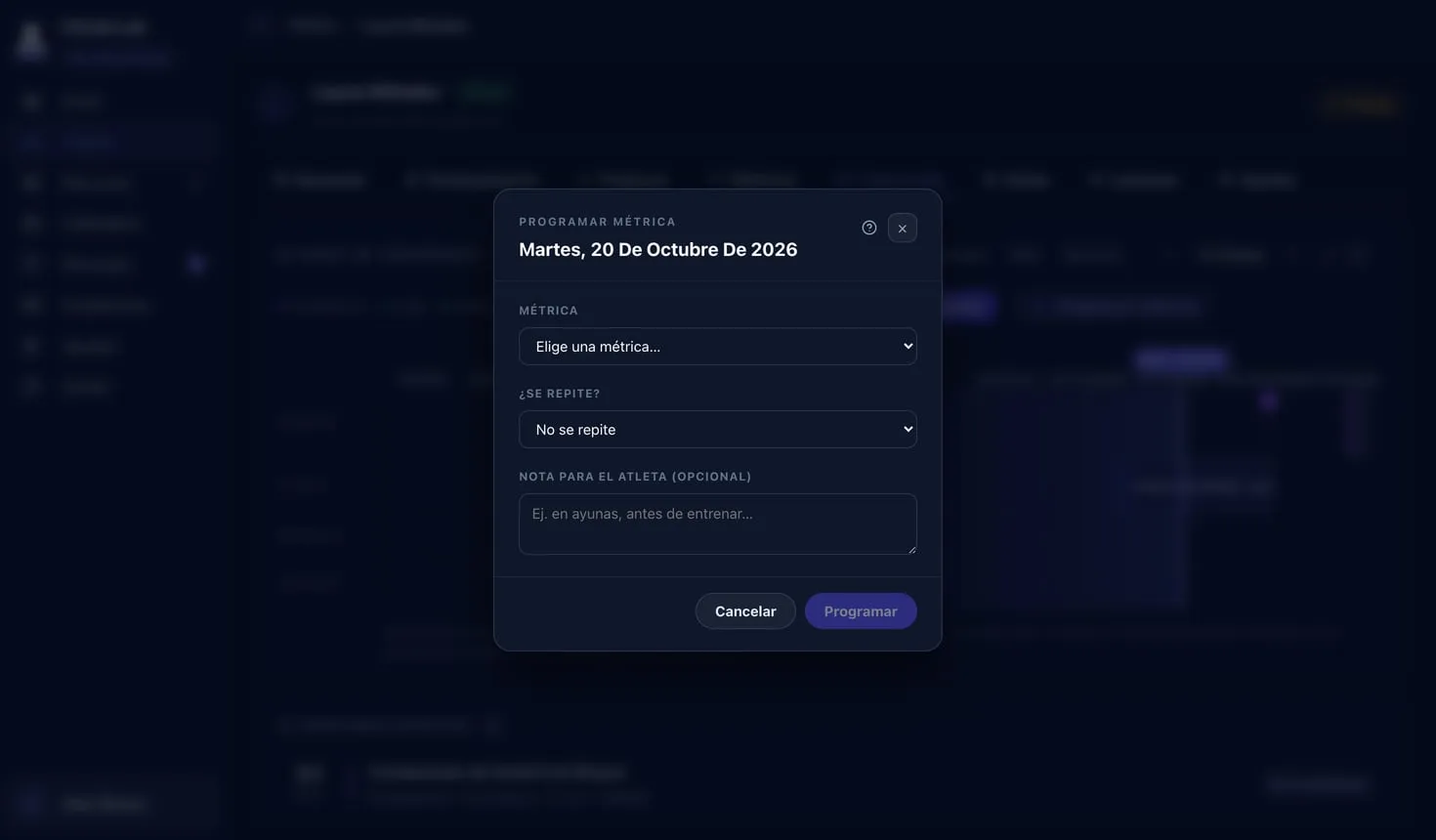
Qui non c’è il campo dei giorni di margine: si applica il margine predefinito, che è di 2 giorni perché l’atleta la registri. Se ti serve un altro margine, metti la metrica dentro una seduta, dove invece si sceglie (vedi metriche e modelli).
Errori che puoi vedere:
- «No puedes programar una métrica en una fecha pasada.» (Non puoi programmare una metrica in una data passata.)
- «Esa métrica ya está programada para ese día.» (Quella metrica è già programmata per quel giorno.)
- «La fecha de fin es anterior a la de inicio.» (La data di fine è precedente a quella di inizio.)
- «Con esa combinación no se pediría ningún día. Revisa los días elegidos y la fecha de fin.» (Con questa combinazione non verrebbe richiesto nessun giorno. Controlla i giorni scelti e la data di fine.)
Le metriche programmate per data non si spostano se sposti un piano. Come si seguono i loro risultati è spiegato in metriche di un atleta.
Infortuni dalla corsia LESIONES
Gli infortuni si gestiscono nella loro scheda, ma da qui ci arrivi in fretta:
- Clic su un infortunio: si apre nella scheda Lesiones (Infortuni).
- Clic su uno spazio vuoto: si apre la registrazione di un nuovo infortunio in Lesiones, con quel giorno come data di inizio.
Vederli accanto ai piani aiuta a capire perché un blocco non è stato rispettato. Altro in infortuni.
Prossimi eventi
Sotto la mappa, Próximos eventos (Prossimi eventi) elenca gli eventi non ancora finiti, ordinati per data, con il loro tipo e un’etichetta che dice quando sono: En curso (In corso), Esta semana (Questa settimana) o En (n) semanas (Tra (n) settimane). Fai clic su uno per vederlo, o su Añadir evento per crearne un altro.
Se l’atleta è archiviato
Con il collegamento archiviato conservi la sua stagione per consultarla, ma non puoi pianificare: l’app non ti lascia creare eventi («…para crear eventos de temporada», …per creare eventi della stagione), posizionare piani salvati né programmare metriche. Riattivalo con Reactivar (Riattiva) nella sua scheda Ajustes (Impostazioni) o nel menu ⋮ della sua scheda (vedi sospendere, archiviare o liberare un atleta).
L’atleta, invece, può continuare a gestire i propri eventi.
Domande frequenti
Non riesco a disegnare un blocco dove voglio
Probabilmente quello spazio è già occupato da un altro piano, anche solo in parte. Zooma per vederlo, e accorcia o sposta il piano vicino. Ricorda anche che da telefono non si possono disegnare blocchi.
Ho spostato un piano e le sedute hanno cambiato data
È previsto: il contenuto segue le settimane del piano, quindi viaggia con lui. Quello che resta nella sua data sono le metriche programmate per data e gli eventi.
L’atleta vede i piani futuri che posiziono qui?
In Mi temporada vede il blocco, con il suo nome e le sue date, segnato come «Próximo» (Prossimo). Il contenuto non gli compare fino al lunedì in cui inizia. Non riceve nemmeno un avviso quando lo posizioni.
Posso eliminare un evento inserito dall’atleta?
Sì. Tu puoi modificare o eliminare qualsiasi evento della sua stagione. Lui, invece, non può toccare quelli che hai inserito tu.
Perché qui non mi lascia scegliere i giorni di margine di una metrica?
Questo modulo non ce l’ha: usa sempre 2 giorni. Se ti serve un altro margine, aggiungi la metrica dentro una seduta.