Agenda e Google Calendar: eventi, riunioni e attività
Il calendario dell’allenatore: creare, spostare ed eliminare eventi, cosa vede l’atleta, collegare Google Calendar con Meet e inviti e revocare il permesso.
L’app non è ancora in italiano: pulsanti e messaggi sono citati in spagnolo, come li vedrai, con il significato in italiano tra parentesi.
Il calendario è la tua agenda di lavoro: riunioni con gli atleti, valutazioni, attività da fare, promemoria. Funziona da solo fin dal primo giorno e, se colleghi il tuo Google Calendar, puoi anche creare eventi lì con invito all’atleta e link di Meet.
Prima di iniziare, due cose da avere chiare per non avere sorprese:
- I tuoi eventi locali li vedi solo tu. Anche se colleghi un atleta a un evento, l’atleta non lo vede nella sua app. Se vuoi che lo sappia, crea l’evento in Google Calendar (gli arriva l’invito) o diglielo tramite i messaggi.
- Gli allenamenti dei piani non compaiono qui. Le sedute che programmi nel pianificatore vivono nel piano di ogni atleta, non nel tuo calendario. Il tipo di evento «Entrenamiento» (Allenamento) è solo un’etichetta per gli eventi che crei tu a mano.
Dove si trova
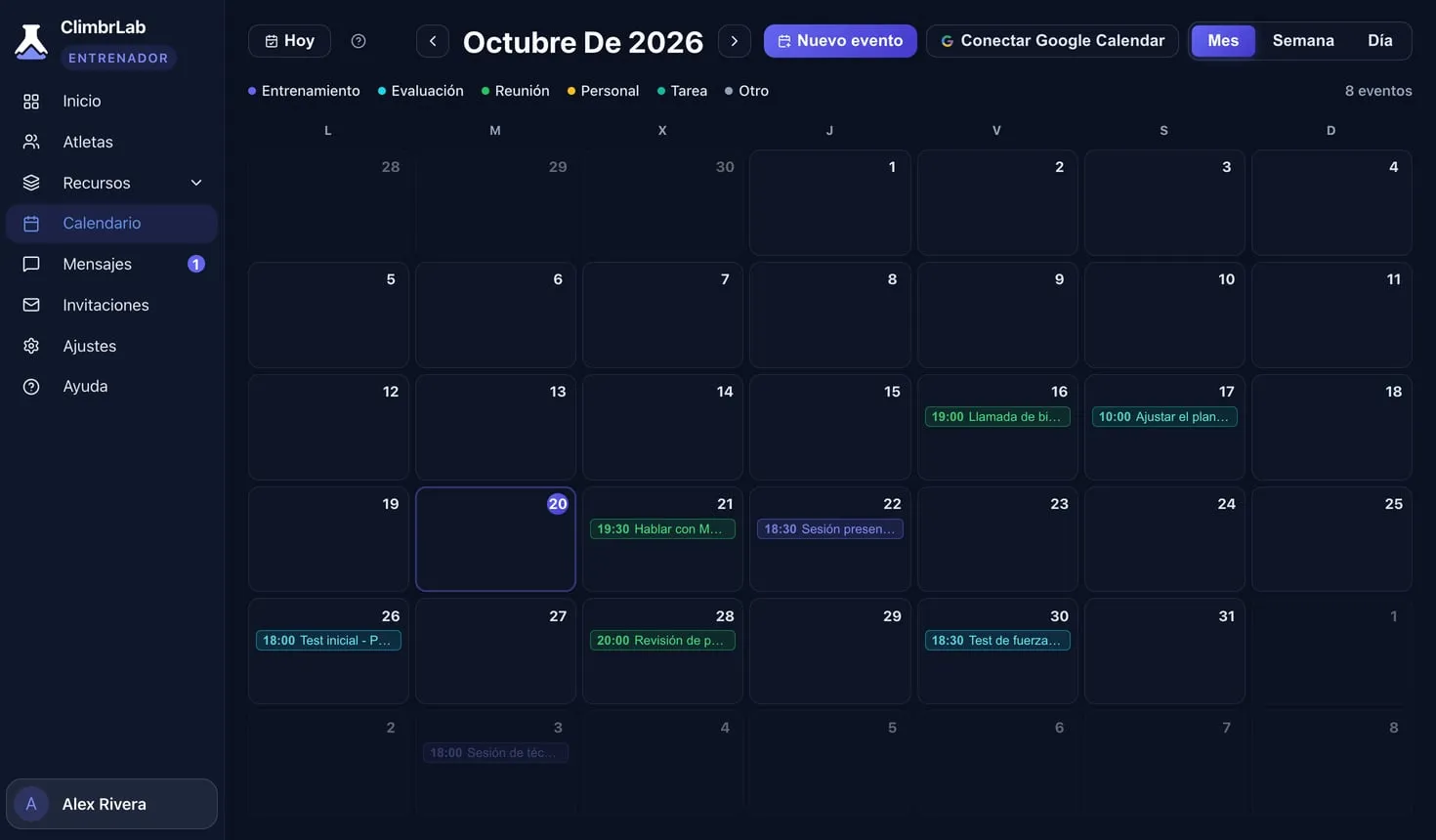
Nel menu laterale si chiama Calendario. Sugli schermi piccoli, nella barra in basso, si chiama Agenda. È la stessa cosa.
Le viste
In alto hai Mes (Mese), Semana (Settimana) e Día (Giorno), con Anterior (Precedente), Siguiente (Successivo) e Hoy (Oggi) per spostarti. Nella vista settimanale vedrai anche il numero della settimana («Semana 43», Settimana 43).
- Mes: fino a tre eventi al giorno; se ce ne sono di più, vedrai «+2 más» (+2 altri).
- Semana: i sette giorni con le fasce orarie.
- Día: un solo giorno con le sue ore e, accanto, l’Agenda del día (Agenda del giorno).
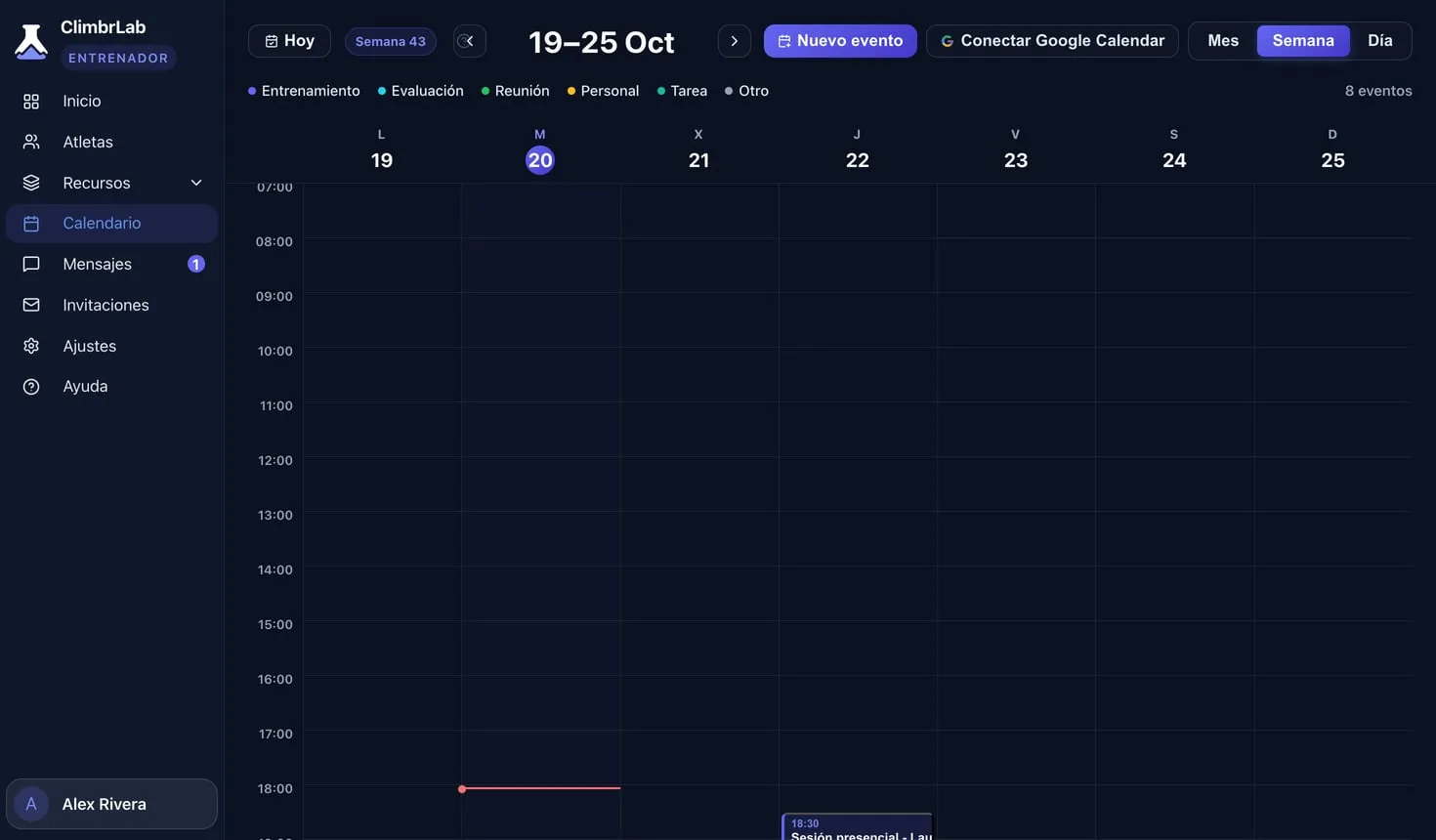
Da telefono, la vista Mes diventa un elenco di eventi raggruppati per giorno, perché la griglia non si legge bene su uno schermo stretto.
Sotto la barra hai la legenda dei colori per tipo: Entrenamiento (Allenamento), Evaluación (Valutazione), Reunión (Riunione), Personal (Personale), Tarea (Attività), Otro (Altro) e, se l’hai collegato, Google Calendar.
Creare un evento
- Premi Nuevo evento (Nuovo evento), oppure fai clic direttamente su un giorno (vista Mes) o su una fascia oraria (viste Semana e Día).
- Scegli dove salvarlo (vedi sotto).
- Compila i campi.
- Premi Crear evento (Crea evento).
Locale o su Google?
- Senza Google collegato, vedrai «Guardarlo también en Google Calendar» (Salvalo anche in Google Calendar) con il testo «Se guardará como evento local mientras no conectes tu cuenta.» (Verrà salvato come evento locale finché non colleghi il tuo account.) e un pulsante Conectar (Collega). Se non lo tocchi, l’evento viene creato come locale.
- Con Google collegato, vedrai l’interruttore Crear en Google Calendar (Crea in Google Calendar), che è attivo di default. Sotto ti dice cosa succederà: «Se creará en tu Google Calendar» (Verrà creato nel tuo Google Calendar) o «Se guardará como evento local» (Verrà salvato come evento locale). Disattivalo se vuoi un evento solo in ClimbrLab.
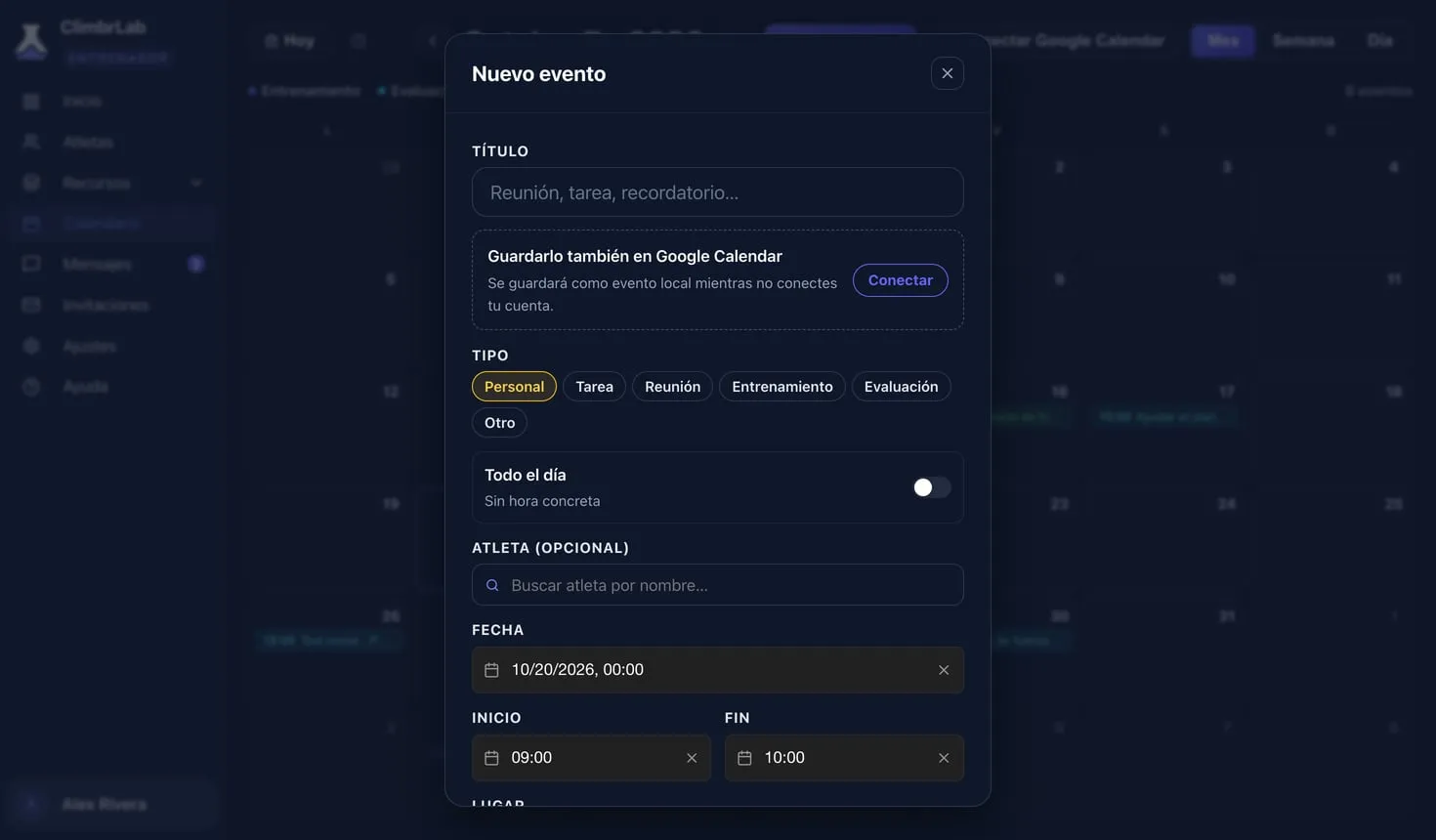
Attenzione: la destinazione si sceglie quando crei l’evento e non si può cambiare dopo. Se hai creato un evento locale e lo volevi su Google (o viceversa), eliminalo e crealo di nuovo.
I campi
I campi cambiano un po’ a seconda della destinazione:
| Campo | Locale | Note | |
|---|---|---|---|
| Título (Titolo) | Sì | Sì | Obbligatorio |
| Tipo | Sì | No | Entrenamiento, Evaluación, Reunión, Personal (di default), Tarea o Otro |
| Todo el día (Tutto il giorno) | Sì | No | «Sin hora concreta» (Senza un orario preciso): nasconde Inicio e Fin |
| Atleta (opcional) (Atleta, facoltativo) | Sì | Sì | Cerca per nome tra i tuoi atleti |
| Fecha, Inicio, Fin (Data, Inizio, Fine) | Sì | Sì | La fine deve essere successiva all’inizio |
| Color (Colore) | No | Sì | Por defecto (Predefinito) o la tavolozza di colori di Google |
| Modalidad (Modalità) | No | Sì | Presencial (In presenza) o Online |
| Lugar (Luogo) | Sì | Solo in presenza | Per esempio «Palestra Nord» |
| Descripción (opcional) (Descrizione, facoltativa) | Sì | Sì | Dettagli della riunione |
| Añadir enlace de Google Meet (Aggiungi link di Google Meet) | No | Sì | Scegliendo Online si seleziona da solo |
| Completada (Completata) | Solo attività | No | Compare quando modifichi un evento di tipo Tarea |
Se manca qualcosa, vedrai «El título es obligatorio.» (Il titolo è obbligatorio.) o «La hora de fin debe ser posterior a la de inicio.» (L’ora di fine deve essere successiva a quella di inizio.).
Collegare un atleta
Collegare un atleta a un evento locale serve a te per organizzarti (vedrai il suo nome nell’evento e nell’Agenda de hoy, Agenda di oggi), ma non lo avvisa e lui non lo vede. In un evento di Google, invece, l’atleta riceve un invito (lo vediamo più sotto).
Non puoi collegare un atleta archiviato a un evento locale: l’evento non viene salvato e l’app ti dice il motivo, «Este atleta está archivado. Reactívalo desde tu lista de atletas para crear eventos.» (Questo atleta è archiviato. Riattivalo dal tuo elenco atleti per creare eventi.). Prima riattivalo oppure togli l’atleta dall’evento.
Vedere, modificare e completare
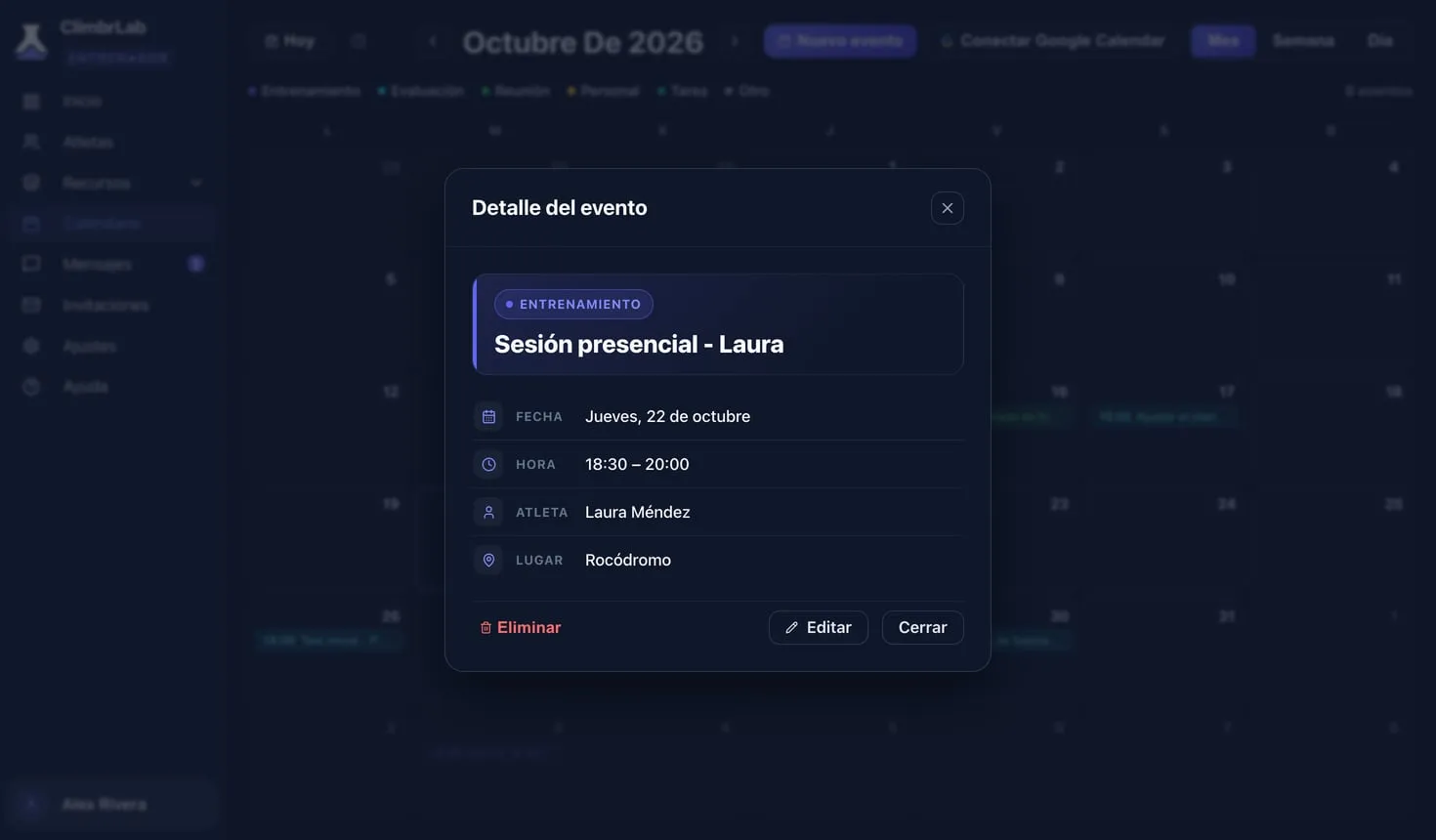
Fai clic su un evento per aprirne il dettaglio: Fecha, Hora (Ora), Atleta, Lugar, Notas (Note) e, se ci sono, Meet («Unirse a la videollamada», Partecipa alla videochiamata) e Ver en Google Calendar (Vedi in Google Calendar).
- Editar (Modifica): apre la finestra con i dati attuali. Premi Guardar cambios (Salva modifiche).
- Nelle Tareas (Attività): Marcar como completada (Segna come completata) o Marcar como pendiente (Segna come da fare).
Spostare un evento trascinandolo
- Vista Mes: trascina l’evento su un altro giorno. Mantiene l’orario.
- Vista Día: trascina l’evento a un’altra ora. Si regola a passi di 15 minuti.
- Vista Semana: per ora si possono trascinare solo gli eventi di Google. Quelli locali spostali da Mes o Día, oppure cambia l’orario con Editar.
La modifica si vede subito. Se non si può salvare (per esempio perché hai perso la connessione), l’evento torna al suo posto.
Eliminare un evento
Apri l’evento e premi Eliminar (Elimina). Ti chiede conferma:
- Evento locale: «¿Eliminar este evento?» (Eliminare questo evento?)
- Evento di Google: «¿Eliminar este evento de Google Calendar? Los invitados serán notificados.» (Eliminare questo evento da Google Calendar? Gli invitati riceveranno una notifica.)
Conferma con Sí, eliminar (Sì, elimina). Non si può annullare.
Attenzione: cancellare un evento di Google da ClimbrLab è come cancellarlo su Google: l’atleta e gli altri invitati ricevono la cancellazione per email.
Collegare Google Calendar
Puoi collegarlo con il pulsante Conectar Google Calendar (Collega Google Calendar) del calendario (compare solo finché non è collegato) o con il pulsante Conectar della finestra di nuovo evento. Il pulsante Conectar Google Calendar del blocco Agenda de hoy, in Inicio (Home), ti porta al calendario per farlo.
- Premi Conectar Google Calendar.
- Scegli il tuo account Google e accetta il permesso. ClimbrLab chiede solo il permesso di vedere e modificare gli eventi del tuo calendario: non accede ai tuoi contatti, alla tua posta né a nient’altro.
- Torni in ClimbrLab e vedrai «Google Calendar conectado» (Google Calendar collegato) e «Tus eventos ya se sincronizan.» (I tuoi eventi ora si sincronizzano.).
Se qualcosa va storto vedrai «No se pudo conectar Google Calendar» (Non è stato possibile collegare Google Calendar) e «Inténtalo otra vez desde el botón.» (Riprova dal pulsante.). Nell’app per telefono, il collegamento si apre in un browser dentro l’app.
Consiglio: entrare in ClimbrLab con il tuo account Google non collega il calendario. Sono due permessi diversi, e quello del calendario si chiede solo quando lo colleghi.
Cosa si sincronizza
- Vedi tutti gli eventi del tuo calendario principale di Google, anche quelli che non hai creato da ClimbrLab (il dentista, una cena…). Compaiono con il colore di Google Calendar.
- Solo il calendario principale. Gli altri calendari del tuo account (condivisi, di lavoro…) non compaiono.
- Quello che cambi da ClimbrLab in un evento di Google (modificare, spostare, cancellare) cambia anche su Google, e viceversa.
- I tuoi eventi locali non vengono caricati su Google. Restano solo in ClimbrLab.
Attenzione: per ora gli eventi che crei o sposti su Google da ClimbrLab vengono salvati con l’ora di Madrid (ora della Spagna peninsulare, la stessa dell’Italia). Se lavori da un altro fuso orario (Canarie, America Latina…), controlla l’orario su Google dopo averli creati.
Creare su Google con invito e Meet
Quando crei un evento su Google con un atleta collegato:
- L’email dell’atleta viene aggiunta come invitato e Google gli invia l’invito per email, come con qualsiasi evento di Google.
- Se selezioni Añadir enlace de Google Meet («Se generará y enviará al atleta automáticamente», Verrà generato e inviato all’atleta automaticamente), l’evento ha la sua videochiamata. Se scegli Online, si seleziona da solo.
- Se poi modifichi l’evento, Google avvisa gli invitati delle modifiche.
Attenzione: se modifichi da ClimbrLab un evento di Google che ha più invitati (per esempio uno creato direttamente su Google), l’app ne conserva solo uno e gli altri vengono tolti. Per gli eventi con più invitati, modificali in Google Calendar.
Scollegare Google Calendar
Per ora non c’è un pulsante per scollegare Google da ClimbrLab. Puoi revocare il permesso dal tuo account Google:
- Entra nel tuo account Google (myaccount.google.com).
- Vai su Sicurezza e cerca la sezione delle app e dei servizi di terze parti con accesso al tuo account.
- Scegli ClimbrLab e rimuovi l’accesso.
Tieni presente cosa succede dopo: ClimbrLab continua a pensare che il calendario sia collegato, quindi smetterai di vedere gli eventi di Google, l’interruttore Crear en Google Calendar continuerà a comparire attivo e, se crei un evento con quello, vedrai «No se pudo crear en Google. Comprueba que está conectado.» (Non è stato possibile crearlo su Google. Controlla che sia collegato.). Disattiva l’interruttore per creare eventi locali. Se vuoi ricollegarlo o fare in modo che l’app smetta di mostrarlo come collegato, scrivici a soporte@climbrlab.com.
L’Agenda di oggi in Home
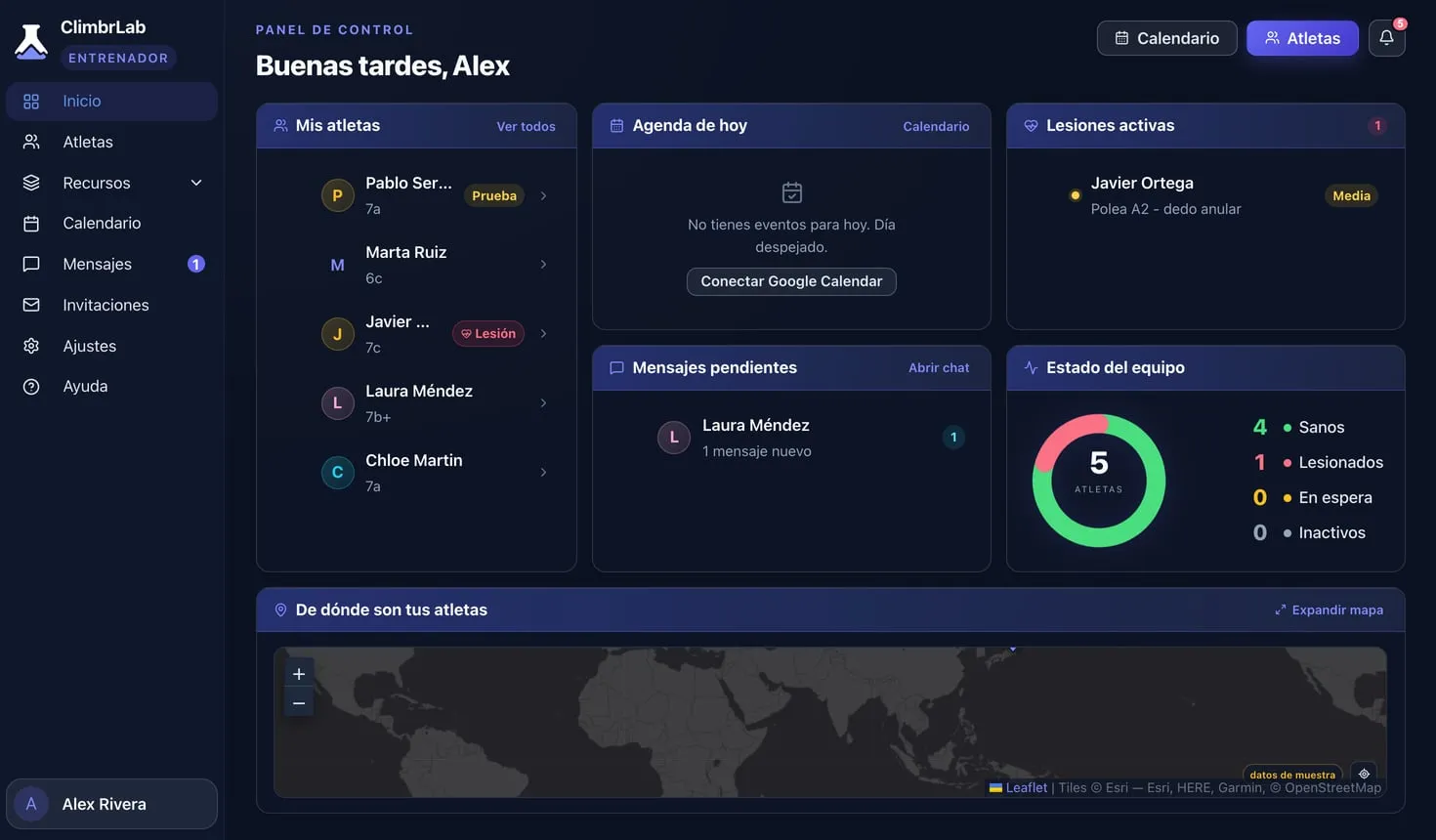
In Inicio, il blocco Agenda de hoy mostra gli eventi del giorno (locali e, se l’hai collegato, di Google), ordinati per ora, con il tipo, l’atleta e il luogo. Se non c’è niente: «No tienes eventos para hoy. Día despejado.» (Non hai eventi per oggi. Giornata libera.). Il link nell’intestazione ti porta al calendario.
In un team
Ogni allenatore ha il proprio calendario: i tuoi colleghi non vedono i tuoi eventi né tu i loro, e ognuno collega il proprio account Google. Puoi collegare a un evento qualsiasi atleta con cui lavori.
Atleti archiviati e liberati
- Archiviato: non puoi collegarlo a nuovi eventi. Quelli che avevi già con lui restano.
- Liberato: i tuoi eventi con quell’atleta restano, ma perdono il collegamento con lui (non compare più il suo nome). Vedi sospendere, archiviare o liberare un atleta.
Se qualcosa va storto
| Messaggio | Cosa fare |
|---|---|
| «Este atleta está archivado. Reactívalo desde tu lista de atletas para crear eventos.» (Questo atleta è archiviato. Riattivalo dal tuo elenco atleti per creare eventi.) | Hai collegato un atleta archiviato. Riattivalo o togli l’atleta dall’evento. |
| «No se pudo crear el evento.» / «No se pudo actualizar el evento.» (Non è stato possibile creare / aggiornare l’evento.) | Il server non ha fatto in tempo a rispondere, quasi sempre per la connessione. Controllala e riprova. |
| «No se pudo crear en Google. Comprueba que está conectado.» (Non è stato possibile crearlo su Google. Controlla che sia collegato.) | Forse hai revocato il permesso da Google (vedi sopra). Disattiva Crear en Google Calendar per salvarlo come locale. |
| «No se pudo eliminar el evento.» (Non è stato possibile eliminare l’evento.) | Ricarica e riprova. |
| «No se pudo actualizar la tarea.» (Non è stato possibile aggiornare l’attività.) | Succede quando segni un’attività come completata o da fare. Riprova. |
Domande frequenti
Ho creato un evento con il mio atleta e lui non lo vede
Se l’evento è locale, è normale: gli eventi locali li vedi solo tu. Perché gli arrivi, crealo in Google Calendar con l’atleta collegato (riceverà l’invito per email) o avvisalo in chat.
Perché qui non vedo le sedute di allenamento dei miei atleti?
Perché il calendario è la tua agenda personale, non quella dei tuoi atleti. Le sedute si vedono nel monitoraggio del piano e nel pianificatore di ogni atleta.
Posso vedere un altro calendario di Google oltre a quello principale?
No, per ora si legge solo il calendario principale dell’account collegato.
Posso passare un evento locale su Google?
No. La destinazione si fissa quando lo crei. Eliminalo e crealo di nuovo con Crear en Google Calendar attivo.