Creare e gestire piani: modelli, cicli ed etichette
Cos’è un modello di Risorse → Piani rispetto al piano di un atleta, come crearlo, etichettarlo, condividerlo con il team, duplicarlo ed eliminarlo senza sorprese.
L’app non è ancora in italiano: pulsanti e messaggi sono citati in spagnolo, come li vedrai, con il significato in italiano tra parentesi.
Un piano su ClimbrLab è fatto di settimane da lunedì a domenica, con sedute, esercizi, titoli, note, recuperi e metriche distribuiti nei giorni. In questo articolo vedrai la differenza tra un modello e il piano di un atleta, come creare e organizzare i tuoi modelli e cosa fa ogni opzione del loro menu.
Attenzione: l’opzione Duplicar (Duplica) di un modello crea un piano nuovo vuoto, con lo stesso nome e gli stessi dati di base ma senza nessuna seduta né esercizio. Più sotto ti spieghiamo come ottenere una copia completa.
Modello o piano di un atleta
È la distinzione che conviene avere più chiara, perché spiega quasi tutto il resto.
| Modello | Piano di un atleta | |
|---|---|---|
| Dove si trova | Recursos → Planes (Risorse → Piani) | Atletas → (atleta) → Entrenamiento (Atleti → (atleta) → Allenamento) e la sua scheda Temporada (Stagione) |
| Di chi è | Di nessuno: è uno stampo riutilizzabile | Di un atleta preciso |
| Date | Non ne ha. I giorni che vedi sono indicativi | Inizia un lunedì preciso e finisce quando finiscono le sue settimane |
| Lo vede l’atleta | Mai | Sì, dal lunedì in cui inizia |
| Segni di quanto fatto | No | Sì: semaforo per giorno, aderenza e carico |
| Come si crea | Nuevo plan (Nuovo piano) in Recursos → Planes, oppure Guardar en recursos (Salva nelle risorse) dal piano di un atleta | Assegnando un modello, con Plan individual (Piano individuale) o disegnando un blocco in Temporada |
La regola chiave: quando assegni un modello, l’atleta riceve la sua copia. Se poi cambi il modello, i piani già assegnati non cambiano. E se ritocchi il piano di un atleta, il tuo modello resta com’era.
C’è un’eccezione importante: le sedute della tua libreria non si copiano, si collegano. Se modifichi l’originale in Recursos → Sesiones (Risorse → Sedute), la modifica arriva a tutti i piani che la usano, modelli e piani degli atleti. Per cambiare una seduta solo in un piano c’è l’opzione per personalizzarla: te lo spieghiamo in personalizzare una seduta.
Consiglio: in Recursos → Planes compaiono solo i modelli. I piani dei tuoi atleti non escono in quell’elenco: li trovi nella scheda di ogni atleta.
Tipi di ciclo
Ogni piano ha un Tipo de ciclo (Tipo di ciclo): Macrociclo, Mesociclo o Microciclo. Serve a organizzarti:
- L’elenco dei piani si filtra per tipo con le schede Todos (Tutti), Macrociclo, Mesociclo e Microciclo, ognuna con il suo contatore.
- Compare come distintivo sulla scheda del piano, nella sua intestazione e nella scheda dell’atleta.
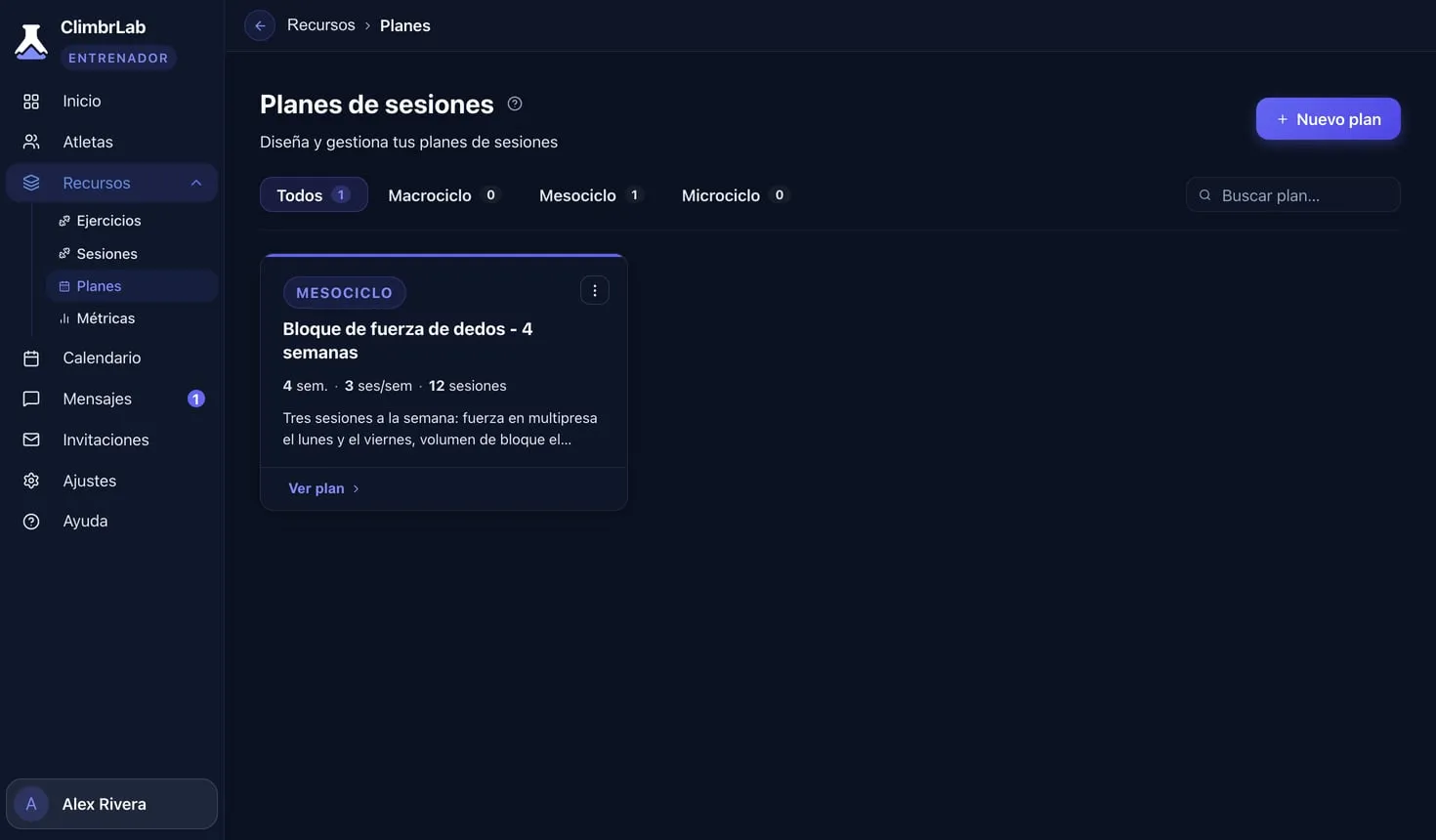
Il tipo non cambia il funzionamento del piano. La durata la danno le settimane, non il tipo. Usalo con il criterio che hai già: per esempio macrociclo per una stagione lunga, mesociclo per un blocco di più settimane e microciclo per una o due settimane.
Creare un modello
- Vai su Recursos → Planes e premi Nuevo plan.
- Compila il modulo (vedi la tabella qui sotto).
- Premi Crear plan (Crea piano). Il modello compare per primo nell’elenco.
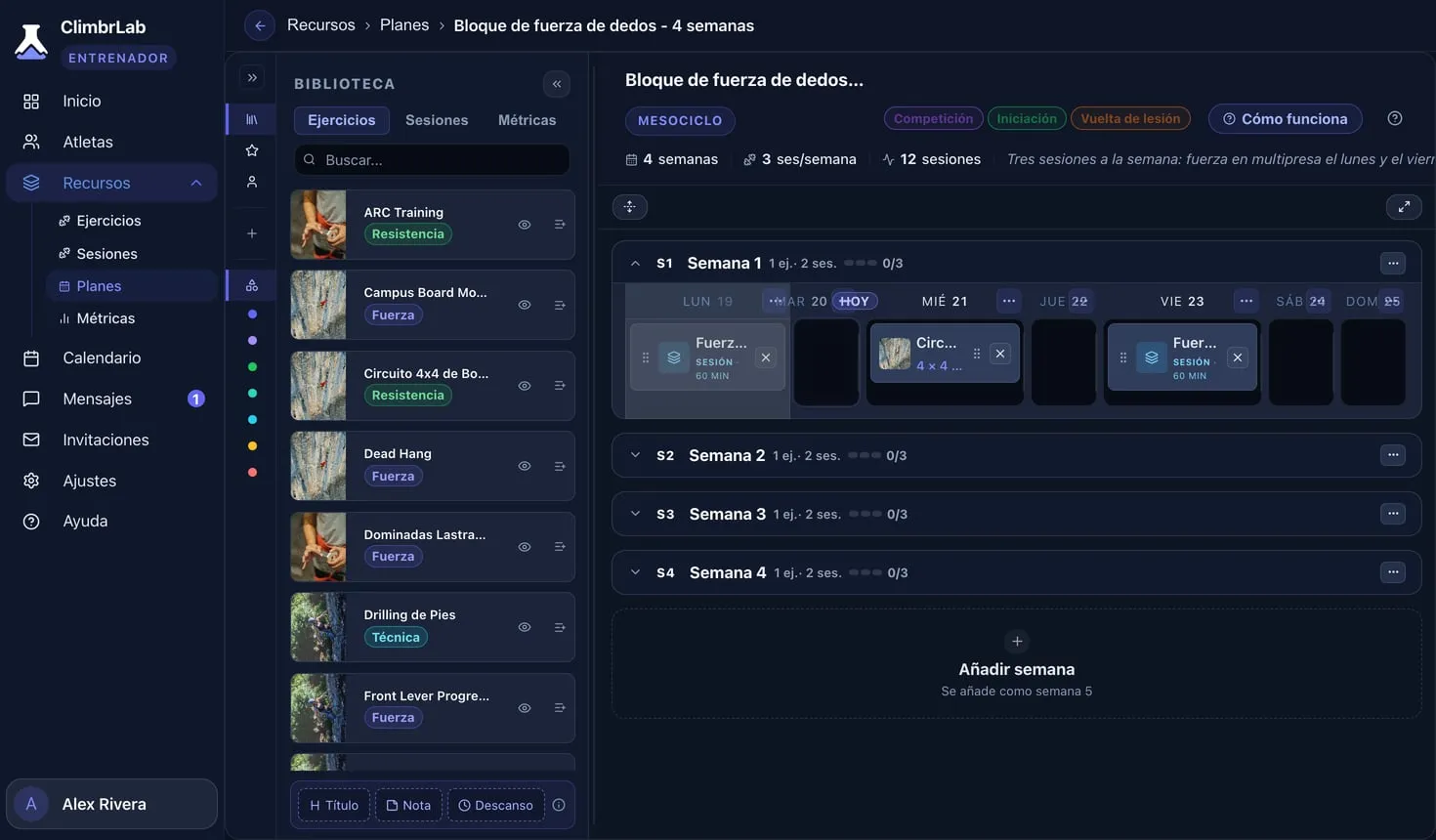
- Aprilo con Ver plan (Vedi piano) per riempire i giorni nel pianificatore. Come si fa è spiegato in il pianificatore.
| Campo | Cos’è | Valori |
|---|---|---|
| Nombre (Nome) | Obbligatorio. È quello che vedrai quando lo assegni | Per esempio, «Blocco di forza massima» |
| Descripción (Descrizione) | Facoltativa. Si cerca con la ricerca dell’elenco | Testo libero |
| Tipo de ciclo | Macrociclo, Mesociclo o Microciclo | Predefinito: Macrociclo |
| Semanas (Settimane) | Quante settimane ha il piano | Minimo 1, predefinito 4 |
| Sesiones / semana (Sedute / settimana) | Quanti giorni pensi di allenarti ogni settimana | Da 1 a 7, predefinito 3 |
| Visibilidad (Visibilità) | Solo se hai un team: chi lo vede | Todo el equipo (Tutto il team, predefinito) o Solo yo (Solo io) |
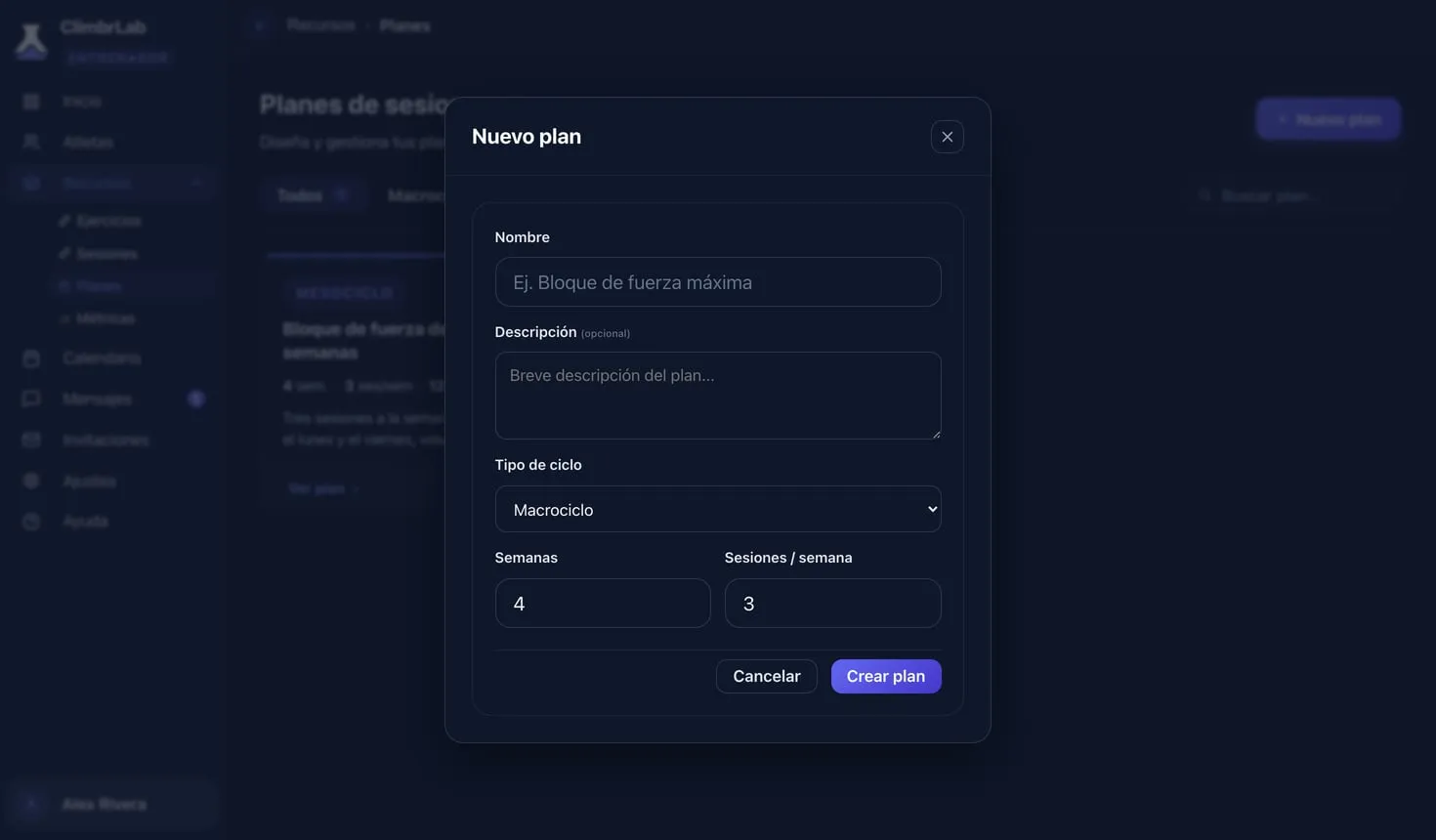
Se qualcosa va storto durante il salvataggio vedrai «Error al guardar el plan. Inténtalo de nuevo.» (Errore nel salvare il piano. Riprova.). Di solito è un’interruzione della connessione: riprova.
«Sesiones / semana» è solo un riferimento
Non è un limite. Puoi mettere contenuto in più giorni di quelli indicati, e l’app non te lo impedisce. Quello che fa è avvisarti: nell’intestazione della settimana compare un ⚠ +n días (+n giorni) e, passando il mouse, un testo come «5 días activos, el plan indica 3» (5 giorni attivi, il piano ne indica 3).
Quel numero non si usa nemmeno per contare quello che c’è davvero. Sulla scheda del piano, «sesiones» (sedute) è semplicemente settimane × sedute per settimana (4 settimane con 3 sedute danno «12 sesiones»), anche se non hai ancora messo niente.
Consiglio: se l’avviso ti dà fastidio perché hai cambiato idea, modifica il piano e alza Sesiones / semana. Sparisce appena il numero torna.
Aggiungere e togliere settimane
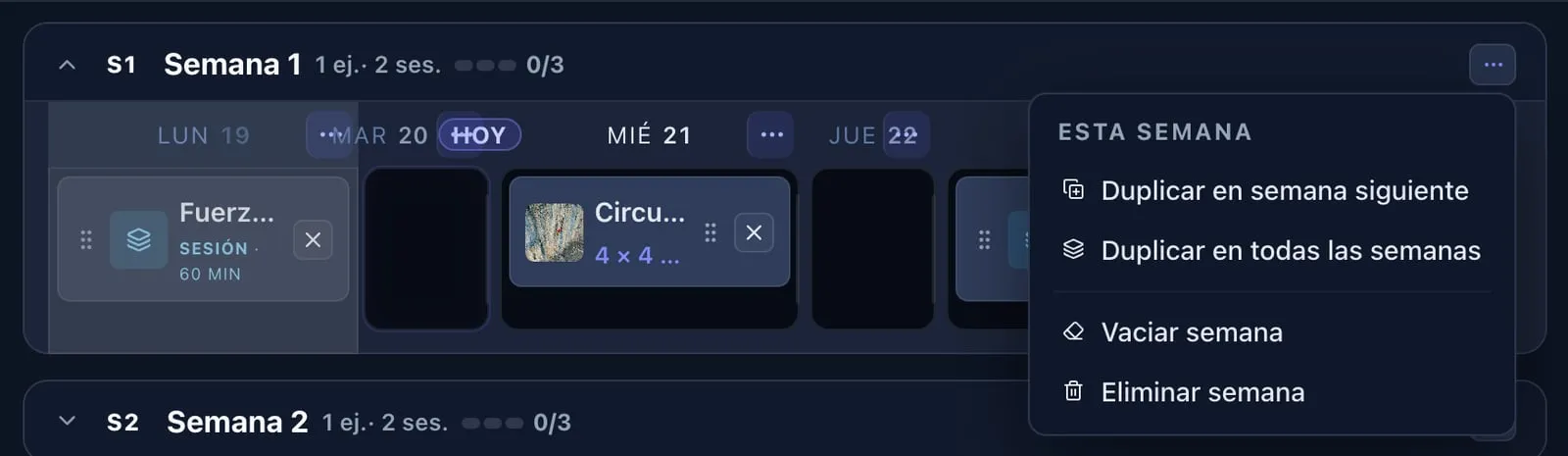
Dentro il pianificatore hai Añadir semana (Aggiungi settimana) in fondo al piano e, nel menu ⋯ di ogni settimana, Eliminar semana (Elimina settimana), che cancella il suo contenuto e fa salire di una posizione le successive. Lo spieghiamo in copiare, spostare e selezionare.
Etichette del piano
Le etichette servono a una cosa: ritrovare il piano più tardi, quando ne avrai tanti e dovrai assegnarne uno. Nel pannello di assegnazione puoi filtrare per etichetta.
Non compaiono quando crei il piano. Si mettono dopo, in due modi:
- Editar (Modifica, nel menu della scheda): il modulo mostra il blocco Etiquetas (Etichette), «Para encontrar este plan después, al asignárselo a un atleta.» (Per ritrovare questo piano più tardi, quando lo assegni a un atleta.). Seleziona e deseleziona con un clic. Con + Nueva (+ Nuova) crei un’etichetta (fino a 40 caratteri) che resta selezionata. Si salvano premendo Guardar cambios (Salva modifiche).
- Nell’intestazione del piano (aprendolo con Ver plan): puoi selezionare e deselezionare quelle che esistono già, e si salvano subito. Qui non se ne possono creare di nuove. Se non ne hai ancora nessuna vedrai «Aún no tienes etiquetas. Se crean en la lista de atletas.» (Non hai ancora etichette. Si creano nell’elenco degli atleti.), anche se puoi crearle anche da Editar.
Buono a sapersi:
- Sono le stesse etichette dei tuoi atleti. Il tuo account ha un solo vocabolario: un’etichetta creata in un piano compare anche nell’elenco degli atleti, e viceversa.
- Massimo 30 etichette per account (sommando quelle di piani e atleti) e massimo 20 per piano. Se arrivi al limite dell’account, l’app ti avvisa che hai raggiunto il massimo e ti chiede di eliminarne qualcuna che non usi più.
- Le etichette si gestiscono (rinominare, eliminare) dall’elenco degli atleti, in Etiquetas del equipo (Etichette del team). Solo il titolare dell’account può eliminarle. Altro in l’elenco degli atleti.
Privato o condiviso con il team
Questo compare solo se lavori in un account con un team di allenatori (vedi team di allenatori).
- Todo el equipo («Aparece en la biblioteca de tus compañeros», compare nella libreria dei tuoi colleghi): è l’opzione predefinita. I tuoi colleghi lo vedono nel loro elenco e possono assegnarlo e modificarlo.
- Solo yo («No aparece en la biblioteca de tus compañeros», non compare nella libreria dei tuoi colleghi): i tuoi colleghi non possono vederlo, usarlo né modificarlo.
Lo scegli quando crei il modello e lo cambi quando vuoi dal menu della scheda con Hacer privado (Rendi privato) o Compartir con el equipo (Condividi con il team). Il cambio è immediato, senza conferma, e vedrai «Ahora solo lo ves tú.» (Ora lo vedi solo tu.) o «Ahora lo ve todo tu equipo.» (Ora lo vede tutto il tuo team.).
Solo chi ha creato il modello può cambiarne la visibilità. Se un collega potesse renderlo privato, sparirebbe per tutti gli altri.
I piani assegnati agli atleti non sono mai privati: sono l’allenamento di una persona, e li vede chiunque del team segua quell’atleta.
L’elenco dei piani
In Recursos → Planes (titolo «Planes de sesiones», Piani di sedute) hai:
- Le schede per tipo di ciclo e la ricerca Buscar plan… (Cerca piano…), che cerca nel nome e nella descrizione.
- Una scheda per modello con il suo tipo, le settimane («sem.»), le sedute per settimana («ses/sem»), il totale teorico di sedute, la descrizione, le etichette e il pulsante Ver plan.
- Il menu ⋯ (Más opciones, Altre opzioni) di ogni scheda, con Editar, Duplicar, Hacer privado o Compartir con el equipo (solo con un team e solo per chi l’ha creato) ed Eliminar (Elimina).
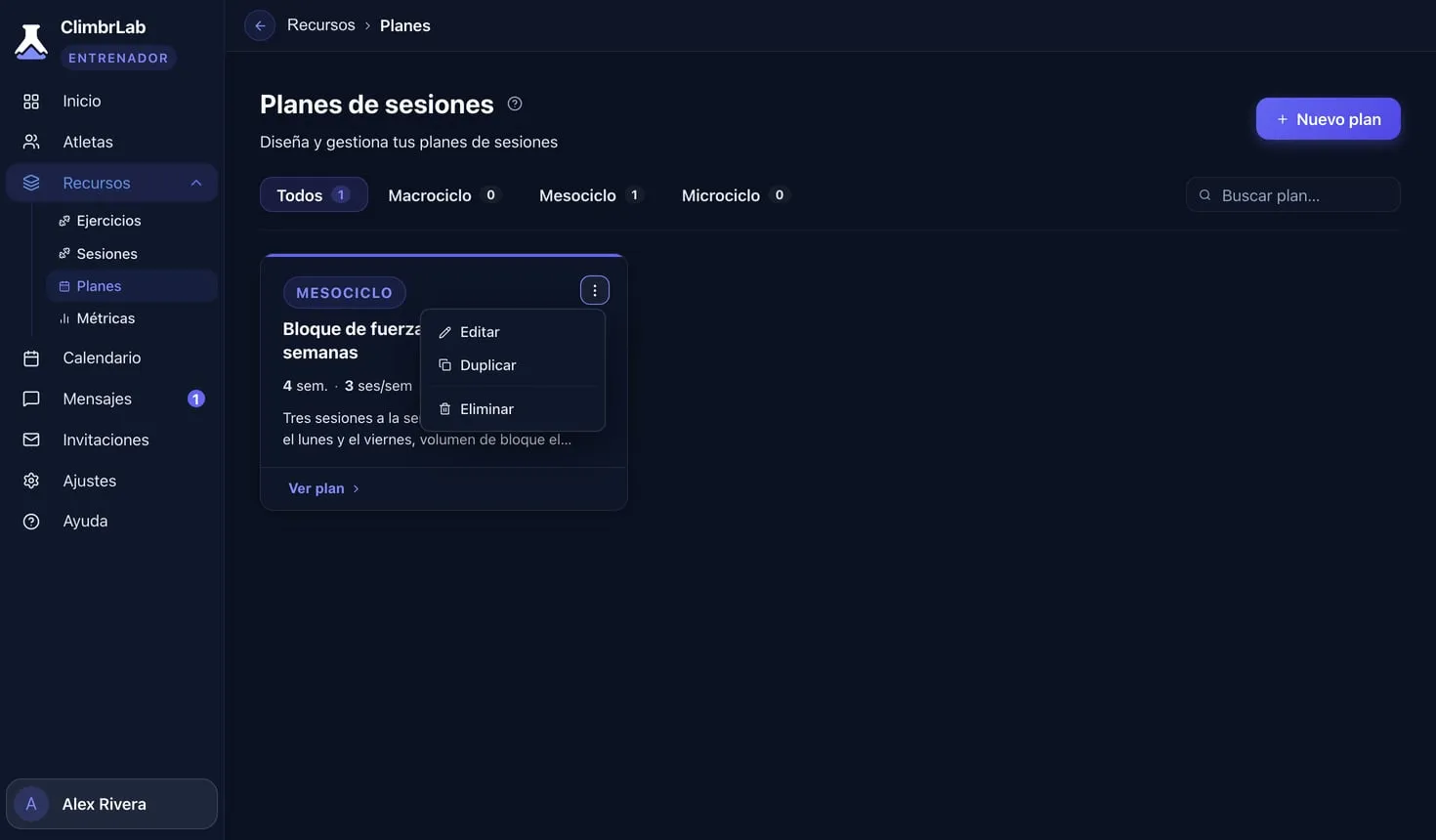
Se non ne hai nessuno vedrai «Sin planes. Crea tu primer plan de sesiones.» (Nessun piano. Crea il tuo primo piano di sedute.).
Modificare
Apre Editar plan (Modifica piano) con gli stessi campi della creazione, più le etichette. Premi Guardar cambios. Per cambiare il contenuto dei giorni non si usa Editar: apri il piano con Ver plan.
Duplicare: crea un piano vuoto
Duplicar crea all’istante, senza chiedere conferma, un nuovo modello chiamato «(nome) (copia)» con lo stesso tipo di ciclo, settimane, sedute per settimana, descrizione e visibilità. Ma non copia il contenuto: né sedute, né esercizi, né titoli, né note, né metriche, né etichette. È uno scheletro vuoto.
Se quello che vuoi è una copia completa da modificare senza toccare l’originale, la strada che oggi funziona è passare da un atleta:
- Assegna il modello a un atleta, per esempio a te stesso da Ajustes → Entrenarme a mí (Impostazioni → Allenare me stesso; vedi allenare te stesso). Scegli una settimana in cui quell’atleta non abbia un altro piano.
- In Entrenamiento, apri il menu ⋮ del piano e premi Guardar en recursos. Dagli il nome che vuoi.
- Ora hai un nuovo modello con tutto il contenuto. Se il piano assegnato era solo un passaggio intermedio, eliminalo con Eliminar plan (Elimina piano).
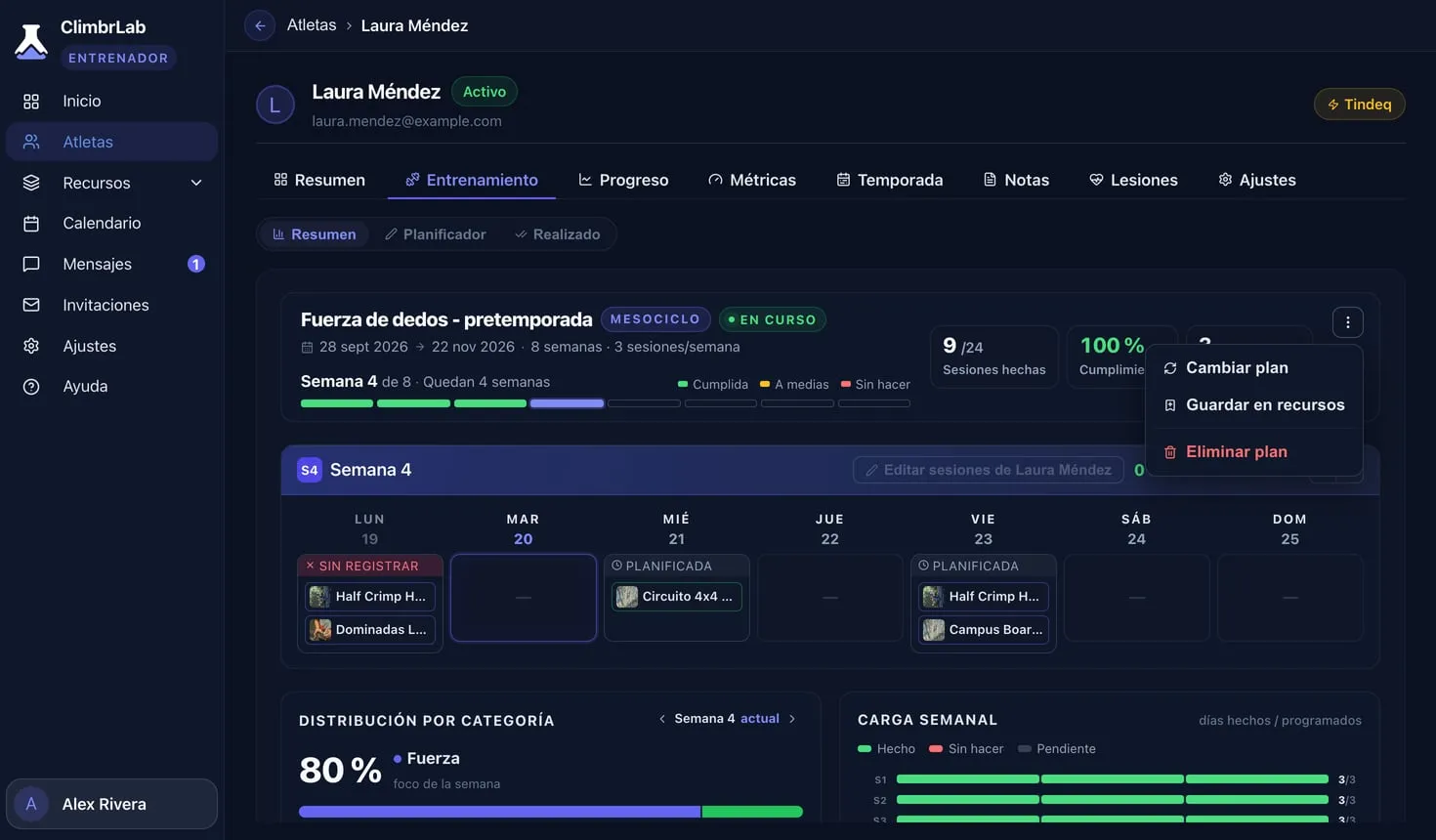
Quando assegni, l’app copia tutto il contenuto. L’unica perdita possibile sono le metriche Tindeq se quell’atleta non ne ha uno indicato. Tutti i dettagli sono in salvare un piano come modello.
Eliminare
Chiede conferma: «¿Eliminar plan?», «Vas a eliminar «(nombre)» de forma definitiva.» (Eliminare il piano? Stai per eliminare «(nome)» definitivamente.). Non si può annullare. Se fallisce, vedrai «No se pudo eliminar el plan.» (Non è stato possibile eliminare il piano.).
Quello che non si perde:
- I piani già assegnati a partire da quel modello. Sono copie indipendenti e restano intatti.
- Le sedute della tua libreria che usava. Restano in Recursos → Sesiones.
Consiglio: se hai dubbi, non eliminarlo: cambiagli nome o rendilo privato. Un modello che non usi non dà fastidio a nessuno.
Ridurre le settimane da Editar non cancella il contenuto
Se un modello ha 6 settimane e in Editar lo porti a 4, le settimane 5 e 6 non si vedono più, ma quello che contenevano non viene cancellato. Resta salvato, e può ricomparire se più avanti allunghi il piano, sia da Editar sia con Añadir semana.
Attenzione: per togliere davvero una settimana, usa Eliminar semana nel menu ⋯ di quella settimana dentro il pianificatore. È l’opzione che cancella il suo contenuto e risistema le successive.
Lo stesso vale per il piano di un atleta quando lo accorci da Temporada.
Le date di un modello sono solo di riferimento
Un modello non ha data di inizio. I numeri dei giorni che vedi nel suo pianificatore si calcolano dal giorno in cui l’hai creato e servono solo a orientarti. Non significano niente finché non lo assegni: allora la settimana 1 diventa la settimana del lunedì che scegli.
In un modello non vedrai nemmeno il semaforo di quanto fatto né la legenda dell’aderenza, perché nessuno lo sta seguendo.
Cosa vede l’atleta
Niente dei tuoi modelli. L’atleta vede solo il suo piano, dal lunedì in cui inizia, in sola lettura: può seguirlo e registrare quello che fa, ma non modificarlo. Per darglielo, segui assegnare un piano.
Domande frequenti
Ho costruito un piano per un atleta e non compare in Recursos → Planes
È previsto: quell’elenco mostra solo i modelli. Se vuoi riutilizzare quel piano con altri atleti, trasformalo in modello con Guardar en recursos. Lo spieghiamo in salvare un piano come modello.
Ho duplicato un modello e la copia è vuota
Duplicar copia solo i dati di base, non il contenuto. Elimina quella copia vuota e segui i passi della sezione Duplicare: crea un piano vuoto, più sopra in questo articolo.
Se cambio un modello, cambia il piano degli atleti che ce l’hanno già?
No. Ogni atleta ha la sua copia. L’unica eccezione sono le sedute della libreria: se modifichi l’originale in Recursos → Sesiones, cambia in tutti i piani che la usano.
Posso mettere contenuto in più giorni di «Sesiones / semana»?
Sì. È un riferimento, non un tetto. Vedrai solo l’avviso +n días nell’intestazione di quella settimana.
Quante settimane può avere un piano?
Almeno una. Il modulo non fissa un massimo. Ricorda che il piano di un atleta non può sovrapporsi a un altro suo piano, quindi in pratica il limite lo dà lo spazio libero nel suo calendario.
Posso lasciare esercizi non prescritti in un modello?
Sì: l’editor dei modelli non te lo impedisce. Ma se lo assegni così, quegli esercizi arrivano nel piano dell’atleta senza serie né obiettivo. Prescrivi tutto prima di assegnare. Come si fa è spiegato in prescrivere esercizi.