Creare un esercizio passo per passo
La procedura guidata campo per campo: nome, etichette, modalità, Tindeq, video o immagine, parti del corpo, crearlo da un piano e cosa fare se fallisce.
L’app non è ancora in italiano: pulsanti e messaggi sono citati in spagnolo, come li vedrai, con il significato in italiano tra parentesi.
Se il catalogo di ClimbrLab non ha l’esercizio che cerchi, o vuoi il tuo con il tuo video e le tue istruzioni, lo crei con una procedura guidata in quattro passi. Qui trovi ogni campo, le regole che la fanno fallire e come crearlo direttamente da un piano.
Attenzione: la procedura guidata non salva bozze. Se la chiudi (con la ✕ o facendo clic fuori) prima di finire, perdi tutto quello che hai scritto, senza avviso.
Dove si crea
Hai due porte d’ingresso:
- Dalla libreria: Recursos → Ejercicios → Crear ejercicio personalizado (Risorse → Esercizi → Crea esercizio personalizzato; il pulsante è in fondo all’elenco). Si apre Nuevo ejercicio (Nuovo esercizio).
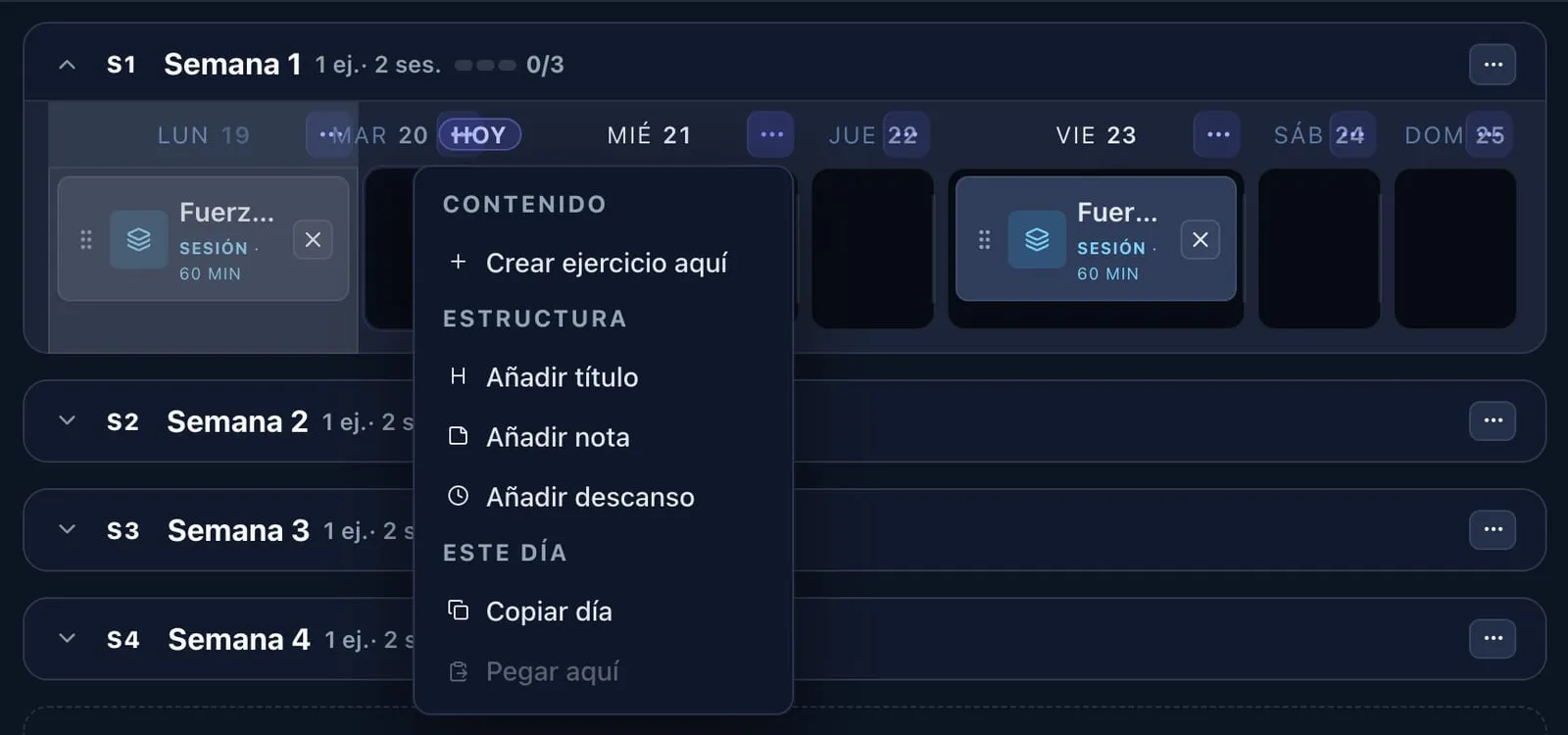
- Da un piano: nel pianificatore, menu ⋯ di un giorno → Contenido (Contenuto) → Crear ejercicio aquí (Crea esercizio qui). Funziona allo stesso modo, ma alla fine ti chiede dove salvarlo e lo mette in quel giorno. Lo vediamo più sotto.
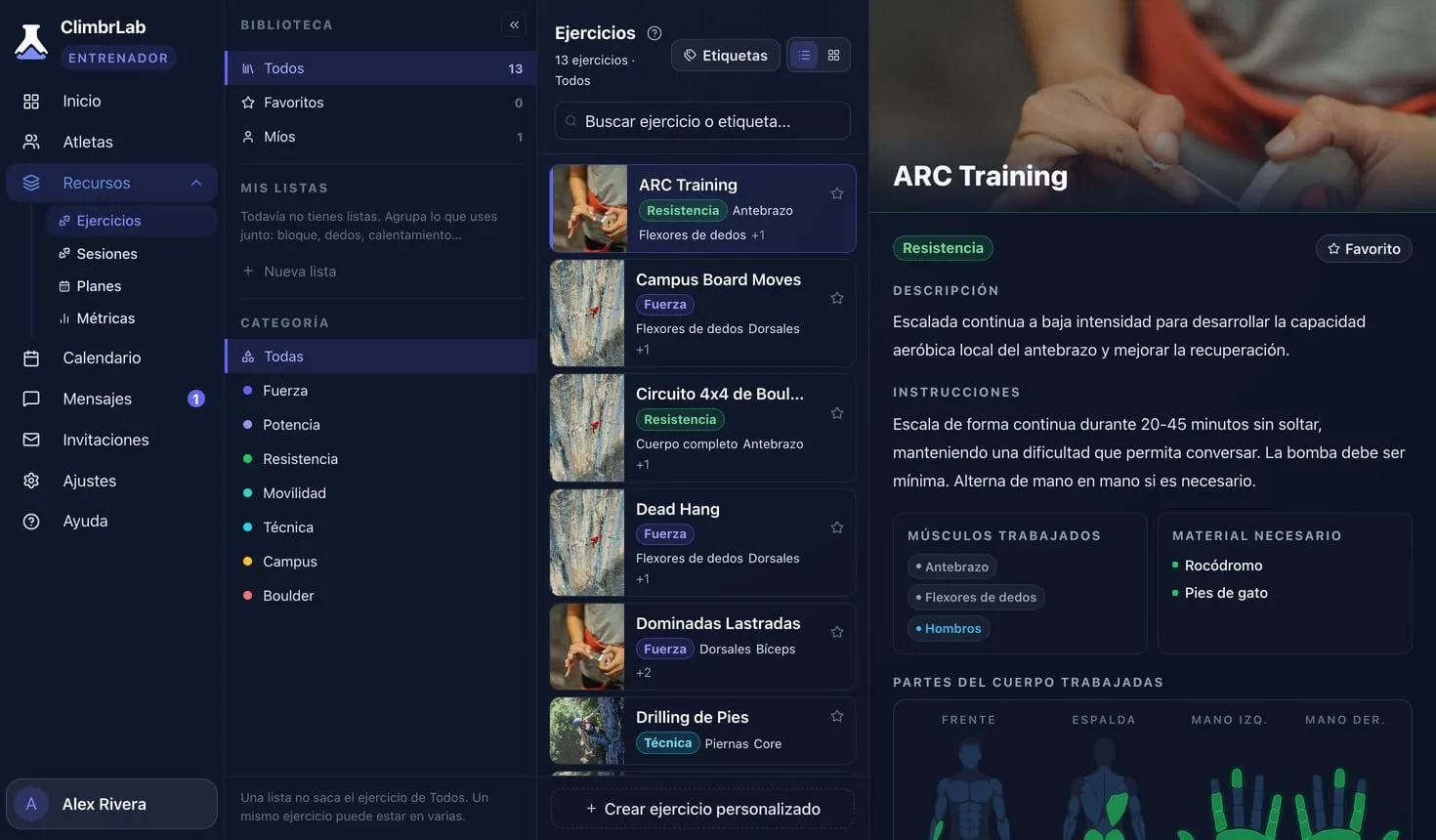
Se vuoi adattare un esercizio del catalogo, non crearlo da zero: usa Duplicar para editar (Duplica per modificare) nella sua scheda (lo trovi in la libreria di esercizi).
I passi sono Básico (Base), Detalle (Dettaglio), Media y cuerpo (Media e corpo) e Revisión (Revisione). In basso hai Cancelar (Annulla, nel primo passo) o Atrás (Indietro), e Siguiente (Avanti).
Passo 1: Básico
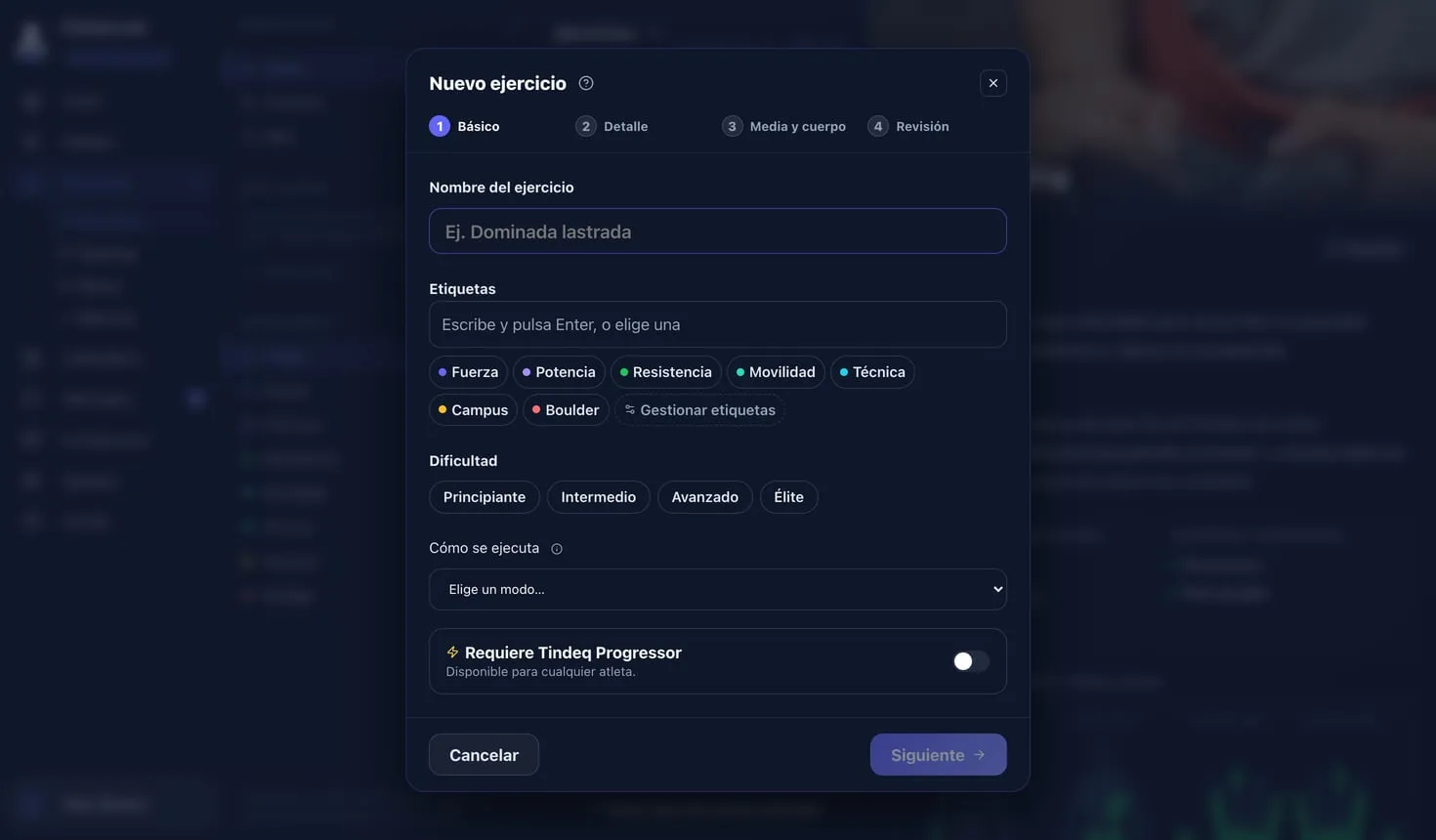
| Campo | Obbligatorio | Cos’è |
|---|---|---|
| Nombre del ejercicio (Nome dell’esercizio) | Sì | Come lo vedrete tu e i tuoi atleti. Per esempio, «Trazione zavorrata». |
| Etiquetas (Etichette) | Sì, almeno una | Classificano l’esercizio e servono per filtrare. |
| Dificultad (Difficoltà) | No | Principiante, Intermedio, Avanzado (Avanzato) o Élite. Premine una per selezionarla e di nuovo per toglierla. |
| Cómo se ejecuta (Come si esegue) | Sì | La modalità di esecuzione predefinita. |
| Requiere Tindeq Progressor (Richiede Tindeq Progressor) | No | Per gli esercizi che si fanno con il dinamometro. |
Perché «Siguiente» è disattivato
Siguiente non si attiva finché non ci sono tre cose: un nome, almeno un’etichetta e una modalità in «Cómo se ejecuta». Non c’è una modalità predefinita apposta: se ci fosse, molti esercizi resterebbero con una che non gli corrisponde e nessuno ci guarderebbe più. Se il pulsante resta grigio, controlla quei tre campi.
Etichette
Scrivi nel campo e premi Invio, oppure scegline una dalla lista. Se ne scrivi una che non esiste, compare Crear «nombre» (Crea «nome»; fino a 40 caratteri). La prima etichetta è la principale (con la stella); puoi cambiarla con Hacer principal (Rendi principale). Ce ne sono 7 di sistema (Fuerza, Potencia, Resistencia, Movilidad, Técnica, Campus e Boulder, cioè Forza, Potenza, Resistenza, Mobilità, Tecnica, Campus e Boulder), puoi crearne fino a 60 tue per account e un esercizio ne può avere al massimo 10. Tutto sulle etichette in la libreria di esercizi.
Come si esegue
È la decisione più importante del passo. La modalità definisce quali campi ti chiederà la prescrizione (serie e ripetizioni, tempo, tieni e molla…) e come il lettore dell’atleta cronometra l’esercizio. Scegli tra le 8 modalità in «Elige un modo…» (Scegli una modalità…); sotto vedrai una riga che spiega quella scelta.
No aplica (no ejecutable) (Non applicabile, non eseguibile) si può scegliere solo qui, quando crei o modifichi l’esercizio. Serve per ciò che l’atleta non esegue nell’app (una griglia di valutazione tecnica, un’analisi video) e che registri tu.
La modalità è solo il punto di partenza: quando prescrivi puoi cambiarla per un caso specifico. Le 8 modalità, con esempi di arrampicata, sono in prescrivere esercizi.
Se modifichi un esercizio e cambi la modalità, l’app avvisa: «Cambiar el modo no toca las prescripciones ya asignadas de este ejercicio: solo afecta a las nuevas.» (Cambiare la modalità non tocca le prescrizioni già assegnate di questo esercizio: riguarda solo quelle nuove.). Nelle schede vecchie senza modalità vedrai «Esta ficha se creó antes de que existieran los modos: falta por definir.» (Questa scheda è stata creata prima che esistessero le modalità: è ancora da definire.).
Requiere Tindeq Progressor
Attivalo se l’esercizio si fa con il dinamometro Tindeq Progressor. Con l’interruttore acceso l’app dice «Solo se podrá asignar a atletas con Tindeq.» (Si potrà assegnare solo ad atleti con Tindeq.); spento, «Disponible para cualquier atleta.» (Disponibile per qualsiasi atleta.).
Cosa cambia quando lo attivi:
- Nella prescrizione sparisce il campo Carga (Carico): il Tindeq misura la forza, non si zavorra.
- Se provi a metterlo nel piano di un atleta che non ha dichiarato un Tindeq, l’app lo rifiuta con un messaggio come ««Suspensión máxima Tindeq» requiere Tindeq Progressor y este atleta no tiene uno» («Suspensión máxima Tindeq» richiede il Tindeq Progressor e questo atleta non ne ha uno).
- Questo controllo si fa quando lo aggiungi direttamente a un giorno del piano dell’atleta. Se l’esercizio è dentro una seduta o arriva assegnando un modello, non viene controllato, quindi assicurati tu che l’atleta abbia il dispositivo.
Di più in Tindeq per allenatori.
Passo 2: Detalle
È tutto facoltativo, ma è quello che leggerà il tuo atleta:
- Descripción (Descrizione): cos’è l’esercizio e a cosa serve.
- Instrucciones (Istruzioni): come si fa, passo per passo.
- Músculos trabajados (Muscoli coinvolti): separati da virgole, per esempio «Dorsali, Bicipiti, Core».
- Material necesario (Attrezzatura necessaria): separata da virgole, per esempio «Trave, Magnesite». Se lo lasci vuoto, la scheda dice «Sin material» (Nessuna attrezzatura).
Non c’è una lista chiusa di muscoli né di attrezzatura: scrivi quello che usi con i tuoi atleti.
Passo 3: Media y cuerpo
Immagine o video (non entrambi)
Il passo inizia con un avviso: puoi aggiungere solo un’immagine o un video, non entrambi. Scegli la scheda Vídeo o Imagen (Immagine) e usa Subir vídeo / Subir imagen (Carica video / Carica immagine; poi Cambiar…, Cambia…, o Quitar, Rimuovi). Se scegli un tipo, l’altro viene scartato, perché la scheda mostra un solo elemento.
Non si carica ancora niente. I file si caricano solo quando confermi nell’ultimo passo. Se annulli, non resta niente da nessuna parte.
Video:
- Quando lo scegli, l’app ricava la copertina dal primo fotogramma («Generando portada a partir del primer fotograma…», Generazione della copertina dal primo fotogramma…). Non devi preparare una miniatura.
- Se pesa più di 50 MB vedrai un avviso come «Son 180 MB. La subida puede tardar varios minutos; no cierres la ventana.» (Sono 180 MB. Il caricamento può richiedere diversi minuti; non chiudere la finestra.). Non ti blocca, ti avvisa soltanto.
Immagine: se pesa più di 2 MB, supera i 1600 px di lato o è in un formato poco comune (come le foto HEIC dell’iPhone), l’app la converte in JPEG e la riduce a 1600 px prima di caricarla. Lo fa da sola, perché la foto del rullino funzioni e non pesi troppo sul telefono dell’atleta.
| Formati | Massimo | |
|---|---|---|
| Immagine | jpg, jpeg, png, gif, webp | 10 MB |
| Video | mp4, webm, ogg, mov, mkv | 2 GB |
I limiti di tutti i file sono in limiti dei file.
Consiglio: per una dimostrazione bastano 10-30 secondi. Un clip breve si carica in un attimo ed è quello che l’atleta guarderà prima di mettersi al lavoro.
Link di YouTube (facoltativo)
Incolla l’indirizzo del video (per esempio https://youtu.be/…) e lo vedrai incorporato nella scheda, senza uscire dall’app. Questo link può invece convivere con un’immagine o un video caricato; se carichi anche un video, la scheda dà la priorità al video caricato.
Se l’app dice «Eso no parece un vídeo de YouTube.» (Questo non sembra un video di YouTube.), correggi il link o cancellalo: con un link non valido l’esercizio non si salverà.
Parti del corpo coinvolte (facoltativo)
Fai clic sui muscoli o sulle zone dei diagrammi Frente (Davanti), Espalda (Dietro), Mano izq. (Mano sin.) e Mano der. (Mano des.) per selezionarli. Seleccionar todo el cuerpo (Seleziona tutto il corpo) e Seleccionar todas las manos (Seleziona tutte le mani) li selezionano in un colpo solo. Il contatore ti dice quante ne hai selezionate.
Passo 4: Revisión
Ricontrolla il riepilogo: descrizione, istruzioni, muscoli, attrezzatura, parti del corpo e file (nome e dimensione, o «Sin archivo», Nessun file). Se qualcosa non va, torna indietro con Atrás: non perdi niente finché non chiudi la procedura guidata.
Premi Crear ejercicio (Crea esercizio). Se c’è un video vedrai «Subiendo vídeo… 45%» (Caricamento video… 45%) con l’avanzamento. Non chiudere la finestra finché non finisce. L’esercizio compare in Míos (Miei).
Creare un esercizio da un piano
Nel pianificatore (dell’atleta o di un modello), menu ⋯ del giorno → Contenido → Crear ejercicio aquí.
Compili la procedura guidata allo stesso modo e, in Revisión, compare una domanda in più senza nessuna opzione selezionata, ¿Dónde lo guardas? (Dove lo salvi?):
| Opzione | Cosa fa |
|---|---|
| Solo en este plan (Solo in questo piano) | «Para ponerlo hoy y ya. No aparecerá en tu biblioteca.» (Per metterlo oggi e basta. Non comparirà nella tua libreria.) L’esercizio esiste, l’atleta lo vede e lo registra, ma non compare in Risorse né nelle ricerche di sedute e piani. |
| Guardar también en Recursos (Salva anche in Risorse) | «Queda en tu biblioteca para usarlo en otros planes y sesiones.» (Resta nella tua libreria per usarlo in altri piani e sedute.) |
Se premi crea senza scegliere, vedrai «Elige dónde se guarda este ejercicio para poder crearlo.» (Scegli dove salvare questo esercizio per poterlo creare.). Alla fine, l’app lo aggiunge a quel giorno e te lo conferma con un avviso come ««Suspensión 20 mm» creado y añadido al día» («Suspensión 20 mm» creato e aggiunto al giorno). Ricordati di prescriverlo dopo (come, in prescrivere esercizi).
Spostare in Risorse un esercizio creato solo per un piano
Apri la sua scheda dal pianificatore. Vedrai «Solo está en un plan: no aparece en tu biblioteca.» (È solo in un piano: non compare nella tua libreria.) e il pulsante Guardar en Recursos (Salva in Risorse). Da quel momento è nella tua libreria come qualsiasi altro. Se non va a buon fine: «No se pudo guardar en Recursos.» (Non è stato possibile salvarlo in Risorse.).
Il nome non si può ripetere
Se quando crei vedi «Ya existe un ejercicio con ese nombre.» (Esiste già un esercizio con quel nome.), il nome è già preso. Il controllo non si limita a quello che vedi nella tua libreria: il nome può essere usato da un esercizio del catalogo, da uno tuo salvato solo in un piano o da un esercizio di un altro account. Aggiungi qualcosa che lo distingua, come la presa, il carico o le tue iniziali: «Sospensione 20 mm semi-arcuata (MG)».
Se qualcosa va storto al salvataggio
L’esercizio si salva in un massimo di tre passaggi (caricare il video, caricare l’immagine o la copertina, e salvare la scheda). Il messaggio ti dice in quale è fallito («subiendo el vídeo», «subiendo la imagen» o «guardando el ejercicio», cioè caricando il video, caricando l’immagine o salvando l’esercizio). Non chiudere la procedura guidata: premi di nuovo il pulsante e quello che è già stato caricato non si ricarica.
| Messaggio | Cosa fare |
|---|---|
| «Faltan datos o alguno no es válido. Revisa los pasos anteriores.» (Mancano dati o qualcuno non è valido. Controlla i passi precedenti.) | Torna indietro e controlla, soprattutto il link di YouTube |
| «Algún campo es demasiado largo. Acorta el nombre o la descripción.» (Qualche campo è troppo lungo. Accorcia il nome o la descrizione.) | Accorcia il testo più lungo |
| «La subida del vídeo tardó demasiado y caducó el permiso. Vuelve a intentarlo, o sube un clip más corto.» (Il caricamento del video ha richiesto troppo tempo e il permesso è scaduto. Riprova, o carica un clip più breve.) | Riprova con una connessione migliore o accorcia il video |
| «No se pudo conectar subiendo el vídeo. Comprueba la conexión y reinténtalo.» (Connessione non riuscita durante il caricamento del video. Controlla la connessione e riprova.) | Controlla la connessione e premi di nuovo |
| «Tipo de vídeo no permitido (mp4, webm, ogg, mov, mkv).» (Tipo di video non consentito.) | Esporta il video in mp4 |
| «El vídeo supera el máximo de 2 GB.» (Il video supera il massimo di 2 GB.) | Accorcia o comprimi il video |
| «Archivo inválido. Sube una imagen (jpg, png, gif, webp).» (File non valido. Carica un’immagine.) | Usa uno di quei formati |
| «No se pudo subir el vídeo. Si tu conexión va bien, es un problema nuestro: avisa a soporte.» (Non è stato possibile caricare il video. Se la tua connessione funziona, il problema è nostro: avvisa l’assistenza.) | Scrivici |
| «No se pudo guardar el ejercicio. Vuelve a intentarlo y, si sigue fallando, avisa a soporte.» (Non è stato possibile salvare l’esercizio. Riprova e, se continua a non funzionare, avvisa l’assistenza.) | Riprova e, se il problema persiste, scrivici |
Trovi altri messaggi spiegati in messaggi di errore.
Domande frequenti
Posso mettere un’immagine e un video insieme?
No. Uno dei due. Quello che puoi fare è aggiungere anche un link di YouTube.
Ho chiuso la procedura guidata per sbaglio. Si è salvato qualcosa?
No. Non ci sono bozze e non si carica niente finché non confermi nell’ultimo passo. Dovrai ricominciare da capo.
Posso cambiare la modalità di esecuzione più avanti?
Sì, con Editar (Modifica). Riguarda solo le prescrizioni nuove; quelle che hai già fatto restano com’erano.
Ho creato un esercizio in un piano e non lo vedo nella libreria
Hai scelto Solo en este plan. Aprilo dal pianificatore e premi Guardar en Recursos.
Chi vede gli esercizi che creo?
Il tuo team li vede nella libreria, in Todos (Tutti) e Míos. I tuoi atleti li vedono quando glieli metti nell’allenamento.