La libreria di esercizi: cercare, organizzare, modificare e cancellare
Come funziona Recursos → Ejercicios: il catalogo e i tuoi esercizi, preferiti, liste, etichette, modifiche e perché non dovresti quasi mai eliminare un esercizio.
L’app non è ancora in italiano: pulsanti e messaggi sono citati in spagnolo, come li vedrai, con il significato in italiano tra parentesi.
In Recursos → Ejercicios (Risorse → Esercizi) c’è tutto quello che puoi mettere in una seduta o in un giorno del piano: gli esercizi che arrivano con ClimbrLab e quelli che crei tu. Qui imparerai a trovarli in fretta, a organizzarli con preferiti, liste ed etichette, e a modificarli senza rompere nulla.
Attenzione: eliminare un esercizio è irreversibile e lo cancella anche da tutte le sedute, da tutti i piani (compresi quelli dei tuoi atleti) e dallo storico degli allenamenti già fatti. La conferma te lo ricorda, ma è facile accettarla senza leggere: leggi la sezione sull’eliminazione prima di farlo.
La vista degli esercizi
Ci arrivi dal menu laterale, Recursos → Ejercicios. Su telefono, Recursos si trova dentro Más (Altro).
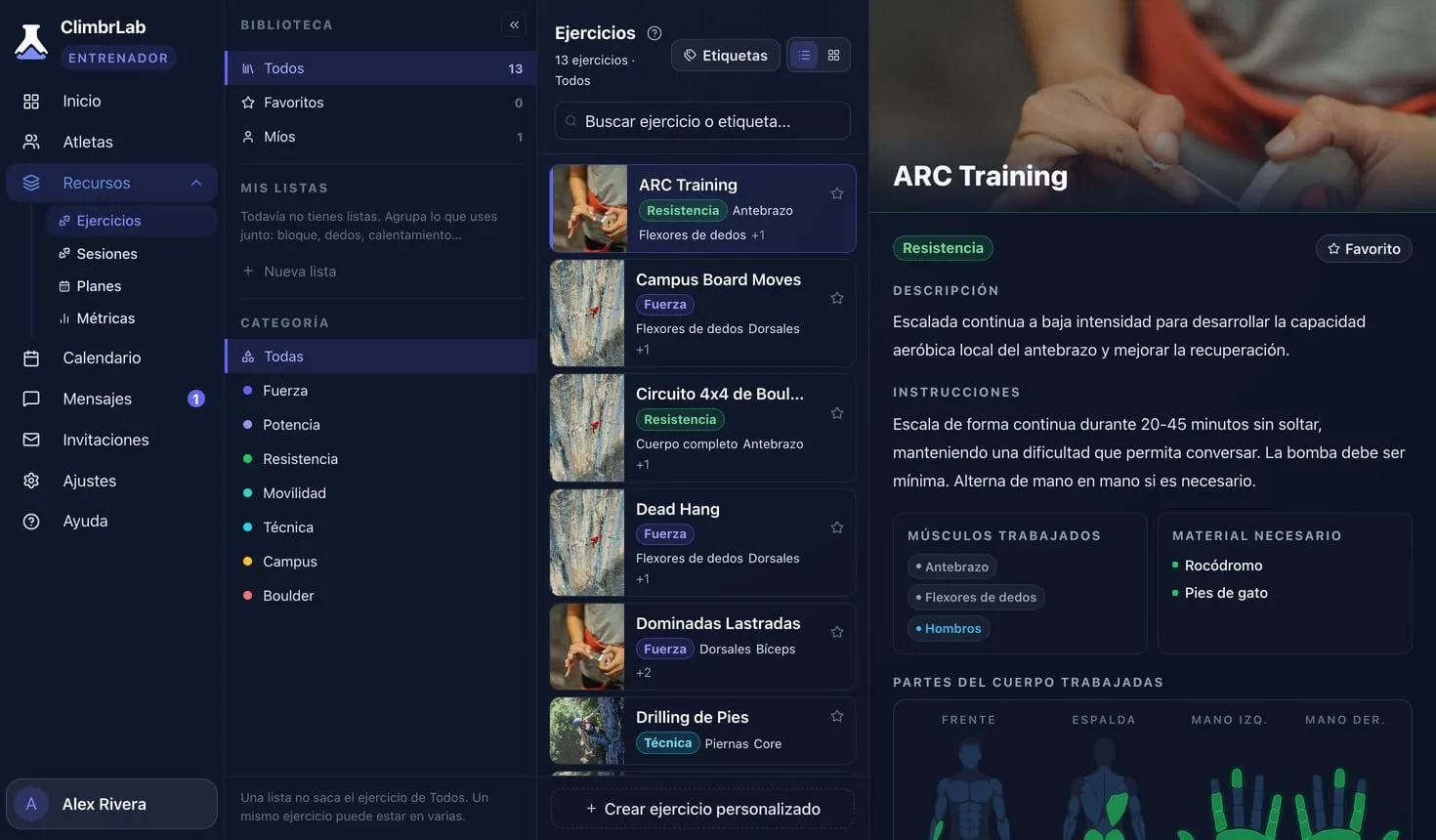
Su uno schermo largo vedi tre colonne:
| Colonna | Cosa contiene |
|---|---|
| Biblioteca (Libreria, a sinistra) | Todos (Tutti), Favoritos (Preferiti), Míos (Miei), Mis listas (Le mie liste) e il filtro Categoría (Categoria) |
| L’elenco (al centro) | Gli esercizi del filtro scelto, con la ricerca |
| La scheda (a destra) | L’esercizio selezionato, in sola lettura, con i suoi pulsanti |
Su schermi più stretti la colonna di sinistra diventa una fila di pulsanti e compare Filtros (Filtri) per scegliere la categoria. Su telefono, toccando un esercizio si apre la sua scheda a schermo intero, e Ejercicios in alto ti riporta all’elenco. Puoi chiudere la colonna di sinistra con Plegar la biblioteca (Comprimi la libreria); l’app ricorda come l’hai lasciata.
In alto hai il contatore degli esercizi del filtro attivo, il pulsante Etiquetas (Etichette) e il passaggio tra Vista lista (Vista elenco) e Vista cuadrícula (Vista griglia). La griglia va meglio se riconosci gli esercizi dall’immagine; l’elenco, se li cerchi per nome.
Cercare e caricarne altri
La ricerca («Buscar ejercicio o etiqueta…», Cerca esercizio o etichetta…) cerca per nome e per etichetta. I filtri sono solo per categoria: non c’è un filtro per difficoltà.
L’elenco carica gli esercizi 30 alla volta. Scorrendo verso il basso se ne caricano altri da soli, altrimenti hai il pulsante Cargar más (Carica altri). Ricerca e filtri lavorano su tutto il catalogo, non solo su quello che vedi già a schermo, quindi se qualcosa non compare non è perché sia «più in basso».
Todos e Míos: il catalogo e i tuoi esercizi
- Todos riunisce il catalogo di ClimbrLab (gli esercizi di sistema) e gli esercizi del tuo account.
- Míos mostra solo quelli creati dal tuo account.
Gli esercizi di sistema non si possono modificare né cancellare, ed è voluto: sono un riferimento comune e non devono cambiare a seconda di chi li usa. Nella loro scheda vedrai solo Duplicar para editar (Duplica per modificare).
Adattare un esercizio di sistema con «Duplicar para editar»
- Apri l’esercizio e premi Duplicar para editar.
- Si apre la procedura guidata Duplicar ejercicio (Duplica esercizio) già compilata, con « (copia)» in fondo al nome.
- Cambia quello che vuoi (nome compreso) e concludi con Crear copia (Crea copia).
La copia è tua: compare in Míos e puoi modificarla e cancellarla. Riusa la stessa immagine o lo stesso video dell’originale, quindi non si ricarica nulla. L’originale non cambia.
Consiglio: cambia il nome della copia. Se duplichi due volte lo stesso esercizio senza rinominarlo, la seconda copia andrà in conflitto con la prima e vedrai «Ya existe un ejercicio con ese nombre.» (Esiste già un esercizio con questo nome.). I nomi non si possono ripetere (più dettagli in creare un esercizio).
Negli esercizi del tuo account, la scheda mostra Editar (Modifica) ed Eliminar (Elimina).
Preferiti
Ogni esercizio ha una stella nell’elenco («Añadir a favoritos» / «Quitar de favoritos», Aggiungi ai preferiti / Togli dai preferiti), e nella scheda il pulsante Favorito / En favoritos (Preferito / Nei preferiti). Li vedi tutti insieme in Favoritos.
- I preferiti sono dell’account: se lavori in team, tutti gli allenatori vedono le stesse stelle. Se un collega ne toglie una, sparisce anche per te.
- I tuoi atleti non vedono i tuoi preferiti.
- Se stai guardando Favoritos e togli una stella, l’esercizio esce subito dall’elenco.
- Se qualcosa va storto, vedrai «No se pudo guardar el favorito» (Impossibile salvare il preferito). Riprova tra un momento.
Le mie liste
Le liste sono raggruppamenti tuoi, come una playlist: «Riscaldamento», «Dita», «Blocco»… Un esercizio può stare in più liste, e stare in una lista non lo toglie da Todos. Come i preferiti, le liste sono dell’account (le condivide il tuo team) e gli atleti non le vedono.
Creare, rinominare, colorare, ordinare e cancellare liste
- Creare: nella colonna di sinistra, Nueva lista (Nuova lista). Scrivi il nome (da 1 a 80 caratteri), scegli un colore o Sin color (Senza colore) e premi Crear la lista (Crea la lista). Se ne hai già una con quel nome vedrai «Ya tienes una lista con ese nombre.» (Hai già una lista con questo nome.).
- Rinominare: dalla riga stessa della lista. Guardar la lista (Salva la lista) conferma e Dejarlo como estaba (Lascia com’era) annulla.
- Colore: da Color de la lista (Colore della lista) nella riga.
- Riordinare le liste: trascinale nella colonna di sinistra.
- Cancellare: l’app ti chiede «¿Borrar la lista «nombre»? Los ejercicios se quedan donde están.» (Cancellare la lista «nome»? Gli esercizi restano dove sono.). È letterale: cancellare una lista non cancella nessun esercizio, solo il raggruppamento.
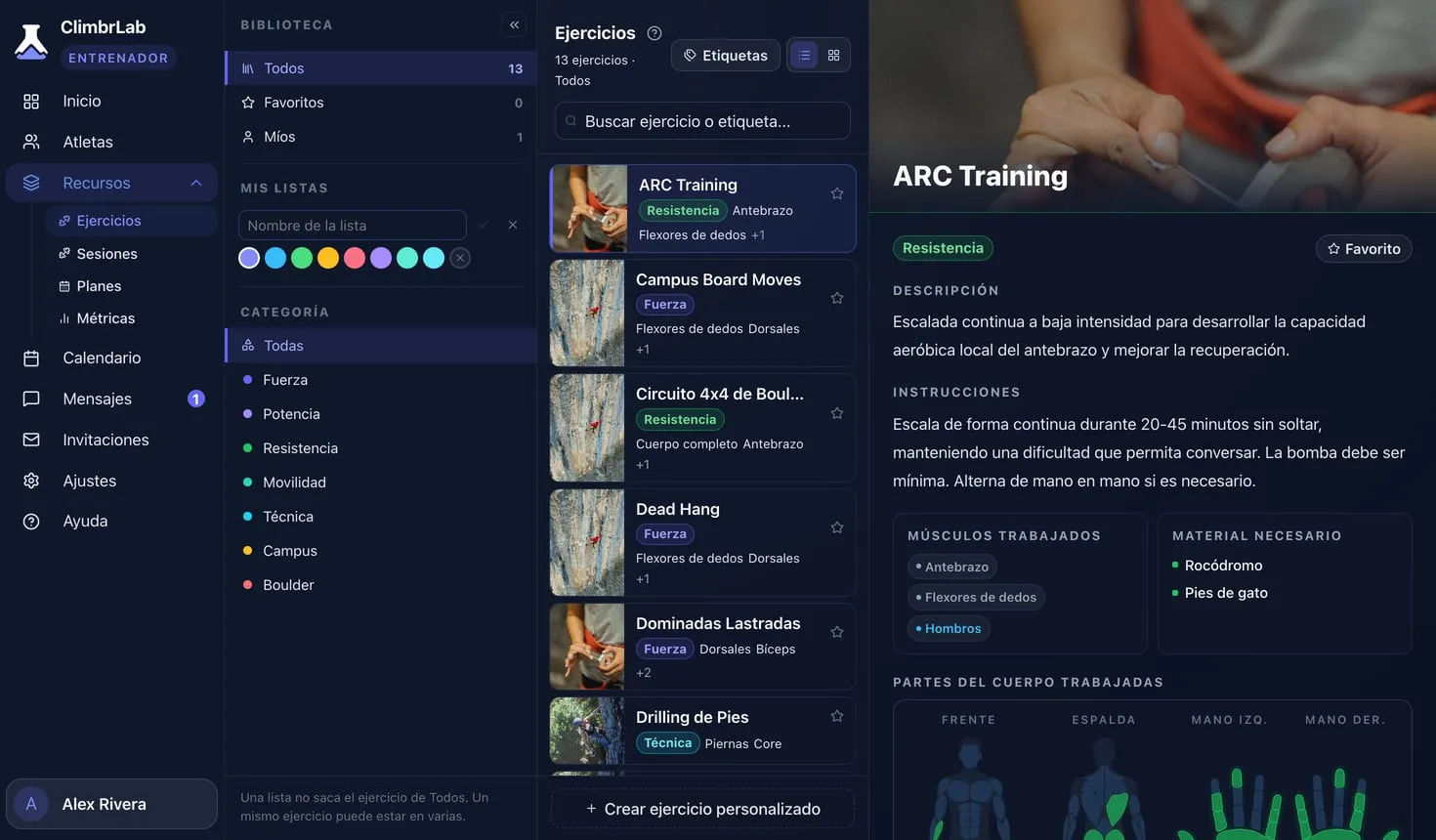
Aggiungere esercizi a una lista
Uno alla volta: premi il pulsante lista nella riga o nella card dell’esercizio (o in fondo alla sua scheda). Si apre «Añadir «nombre» a una lista» (Aggiungi «nome» a una lista) con delle caselle: spunta o togli la spunta alle liste che vuoi. Da lì puoi anche creare una lista nuova con Lista nueva (Nuova lista) e Crear (Crea).
Tanti insieme:
- Apri la lista nella colonna di sinistra.
- Premi Añadir (Aggiungi) in alto (oppure Añadir ejercicios a la lista (Aggiungi esercizi alla lista) se è vuota).
- Cerca, filtra per categoria e spunta gli esercizi. Marcar los… (Seleziona i…) spunta tutti quelli che vedi e Quitar marcas (Togli selezione) azzera. Quelli già presenti compaiono come «Ya en la lista» (Già nella lista).
- Conferma con il pulsante Añadir…, che ti dice quanti ne stai per aggiungere e a quale lista.
Se l’intero gruppo non va a buon fine vedrai «El servidor ha rechazado la tanda entera. Puede que alguno de los marcados ya no esté en tu biblioteca; no se ha añadido ninguno.» (Il server ha rifiutato l’intero gruppo. Forse qualcuno degli esercizi selezionati non è più nella tua libreria; non ne è stato aggiunto nessuno.). Controlla la selezione e riprova.
Ordinare gli esercizi dentro una lista
Trascina ogni esercizio dalla sua maniglia («Arrastra para ordenar la lista», Trascina per ordinare la lista). Si può fare solo quando valgono tre condizioni, altrimenti l’app non saprebbe dove mettere ciò che non vedi:
- sei in Vista lista (non in griglia),
- la lista è caricata per intero,
- non c’è nessuna ricerca né filtro di categoria attivo.
Se l’ordine non si salva vedrai «No se pudo guardar el orden» (Impossibile salvare l’ordine) e gli esercizi tornano al loro posto.
Etichette degli esercizi
Le etichette classificano gli esercizi e alimentano i filtri per categoria. Ce ne sono di due tipi:
- Del sistema (Di sistema): Fuerza, Potencia, Resistencia, Movilidad, Técnica, Campus e Boulder (Forza, Potenza, Resistenza, Mobilità, Tecnica, Campus e Boulder). Non si possono rinominare né cancellare.
- Tuyas (Tue): quelle create dal tuo account. Le vede solo il tuo team. Puoi averne fino a 60 per account.
Ogni esercizio ne ha almeno una e al massimo 10. La prima è la principale (quella con la stella): è quella che vedono le versioni vecchie dell’app, che sanno mostrarne solo una. Puoi cambiarla con Hacer principal «nombre» (Rendi principale «nome») quando modifichi l’esercizio.
Gestire le etichette
Premi Etiquetas sopra l’elenco. Si apre Etiquetas de ejercicio (Etichette degli esercizi), con quelle Del sistema e quelle Tuyas, e quanti esercizi ha ciascuna. Da lì puoi rinominarle, cambiarne il colore, crearne una nuova (Nueva etiqueta (Nuova etichetta) e Añadir) o cancellarla.
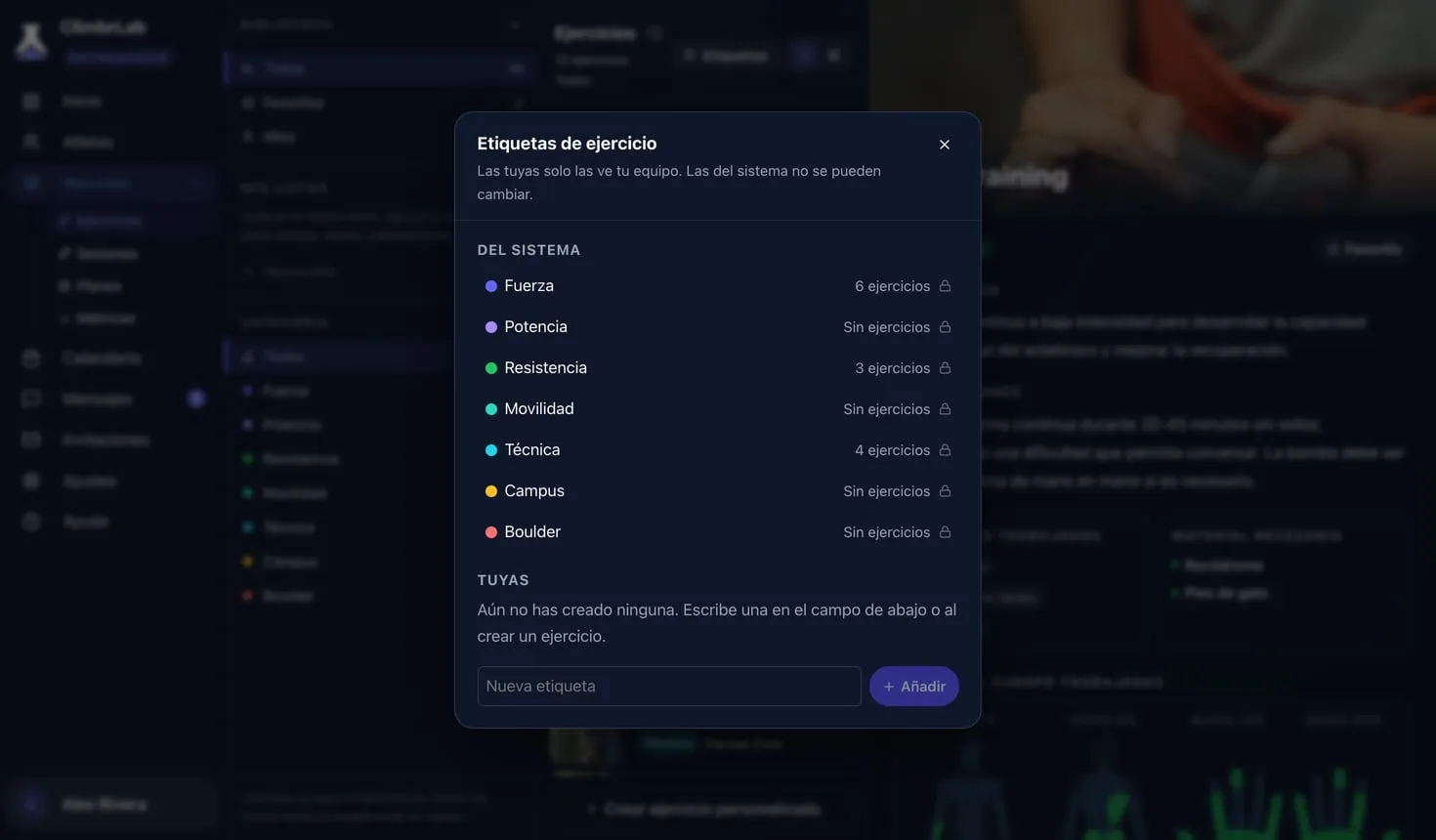
Quando cancelli, l’app ti dice quanti esercizi sono coinvolti (per esempio «Se quitará de 3 ejercicios. ¿Borrarla?», Verrà tolta da 3 esercizi. Cancellarla?) e confermi con Borrar (Cancella). Cancellare un’etichetta la toglie da quegli esercizi, ma non cancella gli esercizi.
I nomi non distinguono maiuscole né accenti: se scrivi «fuerza» o «Técnica» con un’altra grafia, si usa quella che esiste già. Messaggi che puoi vedere:
| Messaggio | Cosa succede |
|---|---|
| «Has llegado al máximo de 60 etiquetas. Borra alguna que no uses» (Hai raggiunto il massimo di 60 etichette. Cancellane qualcuna che non usi) | Il tuo account ha già 60 etichette proprie |
| «Ya existe una etiqueta «nombre»» (Esiste già un’etichetta «nome») | Rinominando, il nuovo nome è già in uso |
| «Las etiquetas del sistema no se pueden cambiar» (Le etichette di sistema non si possono modificare) | Hai provato a toccare una delle 7 fisse |
| «La etiqueta necesita un nombre con alguna letra o número» (L’etichetta ha bisogno di un nome con qualche lettera o numero) | Il nome è vuoto o ha solo simboli |
La scheda di un esercizio
Selezionando un esercizio vedi la sua scheda: il video, l’immagine o il video di YouTube, le etichette, la difficoltà, il contrassegno Tindeq se richiede il dinamometro, Descripción (Descrizione), Instrucciones (Istruzioni), Músculos trabajados (Muscoli coinvolti), Material necesario (Attrezzatura necessaria; «Sin material», Senza attrezzatura, se non ne serve), Partes del cuerpo trabajadas (Parti del corpo coinvolte) sui diagrammi, e in quali liste si trova («En:», In:).
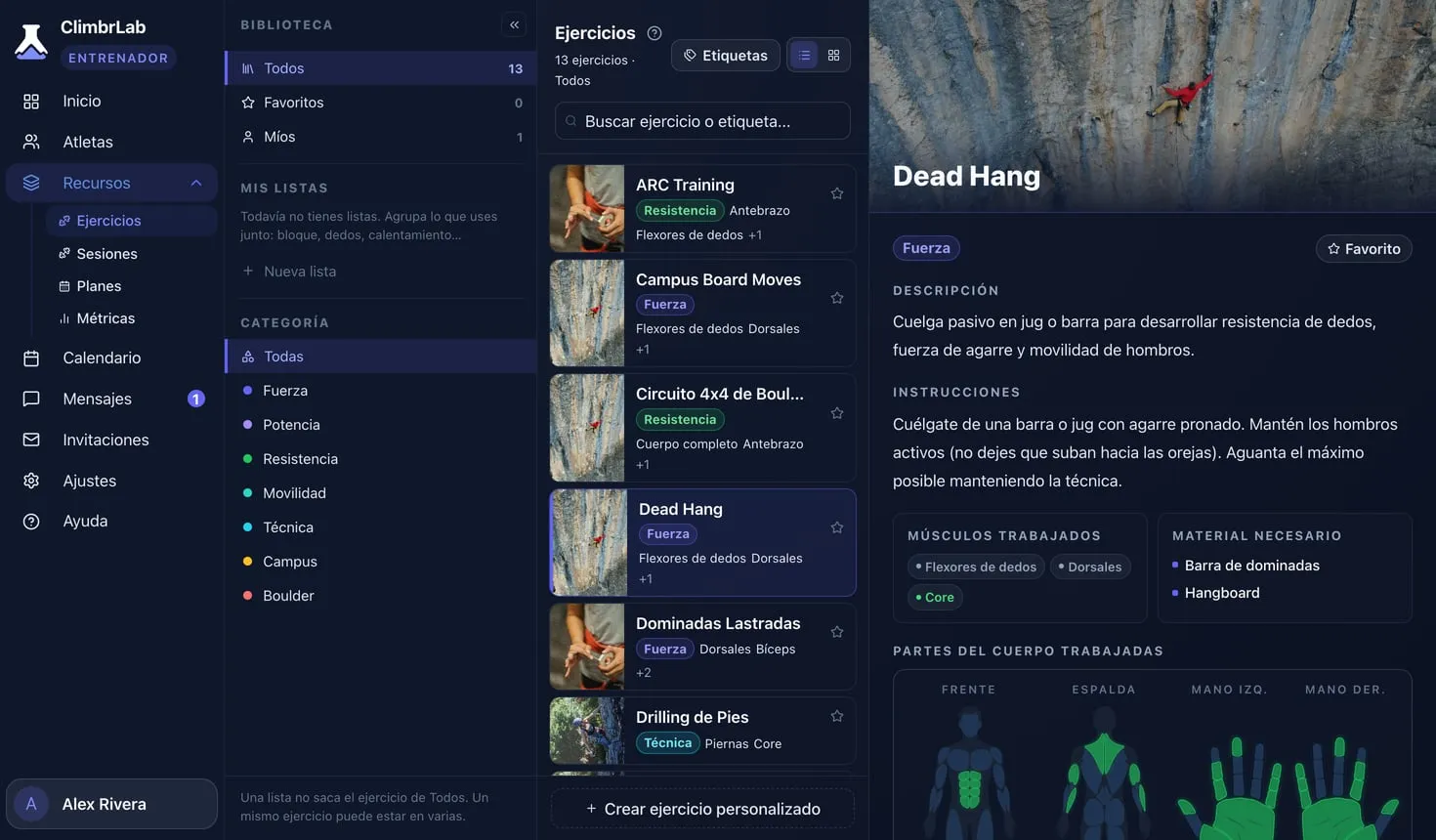
I tuoi atleti vedono la scheda dell’esercizio (video, descrizione, istruzioni) quando ce l’hanno nel loro allenamento. Le tue liste, i preferiti e le etichette proprie non li vedono.
Modificare un esercizio
In un esercizio tuo, premi Editar. Si apre la stessa procedura guidata della creazione (la spieghiamo passo per passo in creare un esercizio) e concludi con Guardar cambios (Salva modifiche).
Tieni presente:
- Le sedute e i piani non salvano una copia dell’esercizio, ma puntano a lui. Se cambi il nome, il video o le istruzioni, la modifica si vede ovunque venga usato, anche nei piani dei tuoi atleti.
- Se cambi Cómo se ejecuta (Come si esegue), l’app avvisa: «Cambiar el modo no toca las prescripciones ya asignadas de este ejercicio: solo afecta a las nuevas.» (Cambiare la modalità non tocca le prescrizioni già assegnate di questo esercizio: vale solo per le nuove.). Le serie e le ripetizioni che hai già messo restano come erano.
Modificare dal pianificatore
Non serve uscire dal piano. Nel pianificatore, apri la scheda di un esercizio tuo e premi Editar este ejercicio (Modifica questo esercizio): la procedura guidata si apre sopra e, quando salvi, riprendi da dove eri. Negli esercizi di sistema questo pulsante non compare. Di più sul pianificatore in il pianificatore.
Eliminare un esercizio
Nella scheda di un esercizio tuo, Eliminar apre una conferma del browser che ti avvisa di quello che succederà:
¿Eliminar «(nombre)»? Desaparecerá también de todas las sesiones y planes que lo usan, incluidos los de tus atletas, y de los entrenamientos que ya registraron con él. No se puede deshacer.
(Eliminare «(nome)»? Sparirà anche da tutte le sedute e i piani che lo usano, compresi quelli dei tuoi atleti, e dagli allenamenti già registrati con esso. Non si può annullare.)
Prendila sul serio, perché quello che succede accettando è parecchio:
Attenzione: eliminare un esercizio non si può annullare e lo toglie da:
- tutte le tue sedute in cui compare,
- tutti i piani, sia i tuoi modelli sia i piani assegnati ai tuoi atleti,
- le registrazioni degli allenamenti già fatti dai tuoi atleti (quello che avevano annotato di quell’esercizio sparisce dal loro storico),
- i tuoi preferiti e le tue liste.
Non c’è un cestino né un modo per recuperarlo.
Per questo ti consigliamo di non eliminare esercizi che hai già usato con qualche atleta. Quasi sempre c’è un’alternativa migliore:
| Quello che vuoi | Meglio che eliminare |
|---|---|
| Correggere un errore dell’esercizio | Editar: la modifica arriva ovunque venga usato |
| Che non sia più in una seduta o in un piano specifico | Toglilo da quella seduta o da quel giorno, senza toccare la scheda |
| Che non ti intralci nella libreria | Toglilo dalle tue liste e dai preferiti, oppure rinominalo (per esempio «Vecchio - nome») per riconoscerlo |
| Sostituirlo con una versione nuova | Crea quello nuovo e sostituiscilo man mano nelle tue sedute; lascia quello vecchio per conservare lo storico |
Al momento non esiste l’opzione per archiviare un esercizio. Eliminare ha senso soprattutto per qualcosa appena creato per errore che non hai ancora messo da nessuna parte. Se non va a buon fine, vedrai «No se pudo eliminar el ejercicio.» (Impossibile eliminare l’esercizio.).
Domande frequenti
Perché non vedo il pulsante Editar?
Perché è un esercizio di sistema. Usa Duplicar para editar e lavora sulla tua copia.
Ho creato un esercizio da un piano e non lo trovo nella libreria
L’hai salvato con Solo en este plan (Solo in questo piano), che lo lascia fuori dalla libreria di proposito. Aprilo dal pianificatore e premi Guardar en Recursos (Salva in Risorse). Lo spieghiamo in creare un esercizio.
I miei atleti vedono le mie liste o i miei preferiti?
No. Sono strumenti tuoi e del tuo team. Gli atleti vedono solo gli esercizi che metti nel loro allenamento.
Se un collega del mio team segna un preferito, lo vedo anch’io?
Sì. Preferiti, liste ed etichette proprie sono dell’account e si condividono con tutto il team. Di più in team di allenatori.
Posso filtrare per difficoltà?
No. I filtri sono per categoria, e la ricerca cerca per nome e per etichetta.
Come inserisco un esercizio in una seduta?
Dall’editor della seduta, trascinandolo dalla libreria laterale o con un clic. Lo trovi in sedute, e come dire all’atleta cosa fare in prescrivere esercizi.