Team di allenatori: lavorare in più sullo stesso account
Come aggiungere altri allenatori al tuo account con Teams, dividere gli atleti, cosa può fare ognuno e cosa succede quando togli qualcuno o esci dal team.
L’app non è ancora in italiano: pulsanti e messaggi sono citati in spagnolo, come li vedrai, con il significato in italiano tra parentesi.
Se lavori con altri allenatori (un club, una scuola, una palestra con più tecnici), potete condividere un solo account: la stessa libreria di esercizi, sedute e piani, e gli atleti divisi tra voi. Qui vedrai come aggiungere un collega, cosa può fare ognuno e cosa succede quando qualcuno se ne va.
Attenzione: per avere più di un allenatore nell’account ti serve il componente aggiuntivo Teams. Senza, vedrai «Para añadir más entrenadores a tu cuenta necesitas Teams.» (Per aggiungere altri allenatori al tuo account ti serve Teams.). Prezzi e come attivarlo in Abbonamento e prezzi.
Come funziona un team
Un account ha un proprietario e quanti allenatori membri vuoi (con Teams non c’è limite di allenatori).
- Cosa si condivide: l’intera libreria. Piani, sedute ed esercizi dell’account li vede e li usa tutto il team.
- Cosa si divide: gli atleti. Il proprietario li vede tutti; ogni membro vede solo quelli che il proprietario gli assegna.
- Cosa è di ognuno: la chat. Ogni allenatore ha la propria conversazione con ogni atleta e scrive con il proprio nome.
La card del team lo riassume così: «Comparte tus planes y ejercicios. De los atletas, solo los que le asignes» (Condivide i tuoi piani ed esercizi. Degli atleti, solo quelli che gli assegni).
Proprietario e allenatore: cosa può fare ognuno
| Proprietario | Allenatore (membro) | |
|---|---|---|
| Vedere gli atleti | Tutti quelli dell’account | Solo quelli assegnati |
| Lavorare con i propri atleti (piani, metriche, note, infortuni…) | Sì | Sì, con quelli assegnati |
| Vedere, usare e modificare piani, sedute ed esercizi del team | Sì | Sì (tranne ciò che è privato di un altro) |
| Invitare atleti | Sì | Sì: chi invita si tiene l’atleta |
| Creare e rinominare etichette | Sì | Sì |
| Cancellare etichette | Sì | No |
| Liberare un atleta | Sì | No |
| Cambiare il marchio (logo e nome) | Sì | No, lo vede soltanto |
| Gestire l’abbonamento | Sì | No |
| Invitare o togliere allenatori | Sì | No |
| Dividere gli atleti | Sì | No |
| Uscire dal team | No | Sì |
Quando un membro prova a fare qualcosa riservato al proprietario, vede messaggi come «Solo el propietario de la cuenta puede gestionar la suscripción.» (Solo il proprietario dell’account può gestire l’abbonamento.), «Solo quien es propietario de la cuenta puede borrar etiquetas. Renombrarlas y crearlas, todo el equipo.» (Solo chi è proprietario dell’account può cancellare etichette. Rinominarle e crearle, tutto il team.) o «Solo {nombre} puede invitar o quitar a alguien de esta cuenta.» (Solo {nome} può invitare o togliere qualcuno da questo account.).
Il pannello Inicio (Home) di ogni membro, i suoi contatori, la sua mappa e la sua esportazione in Excel includono solo i suoi atleti assegnati.
Aggiungere un collega
- Attiva Teams in Ajustes → Suscripción (Impostazioni → Abbonamento), se non ce l’hai.
- Vai su Invitaciones (Inviti) e cerca la card Tu equipo (Il tuo team).
- Scrivi l’email del tuo collega e premi Añadir al equipo (Aggiungi al team).
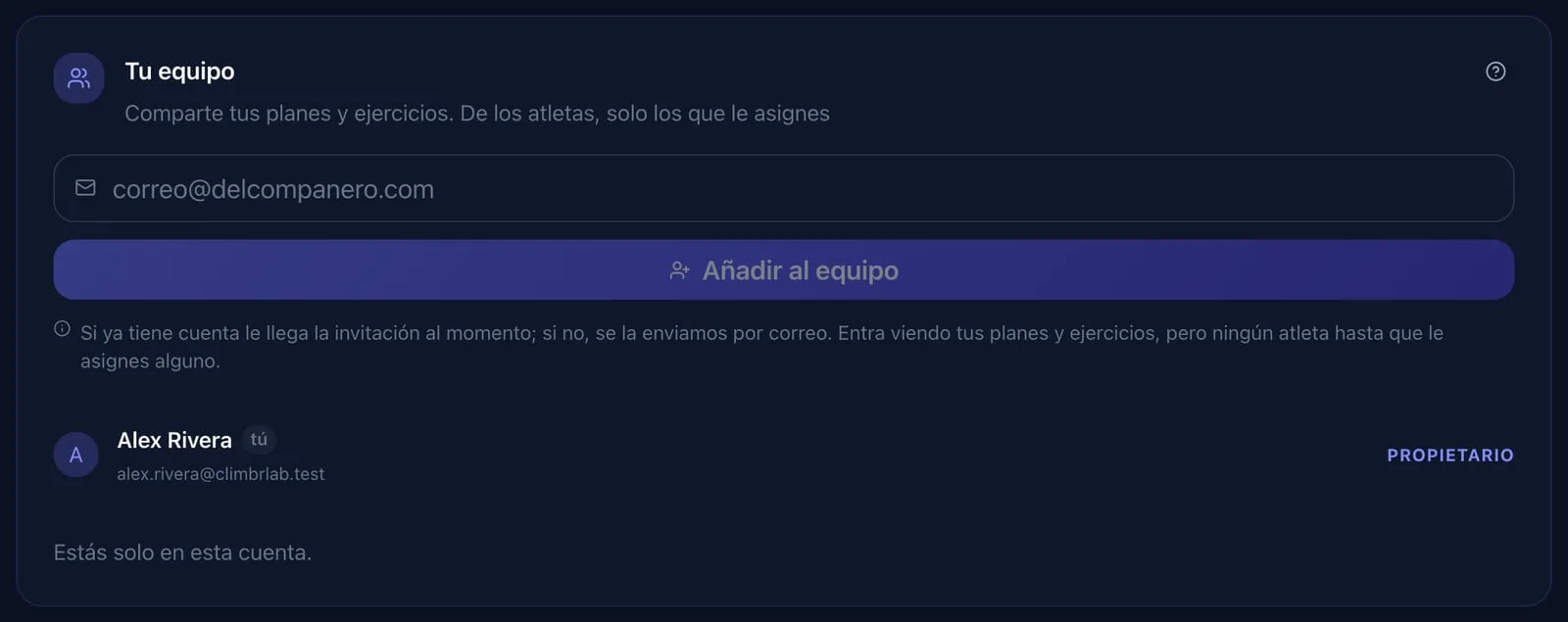
Vedrai «Invitación enviada a {correo}. Aparecerá en el equipo cuando la acepte.» (Invito inviato a {email}. Comparirà nel team quando lo accetterà.). Quello che succede dopo dipende dal fatto che usi già ClimbrLab:
- Se ha già un account, l’invito gli compare subito dentro l’app (e nella sua campanella delle notifiche), oltre a un’email con il pulsante Ver la invitación (Vedi l’invito).
- Se non ha un account, gli arriva un’email «{tu nombre} te invita a su equipo · ClimbrLab» ({il tuo nome} ti invita nel suo team · ClimbrLab) con il pulsante Crear mi cuenta y entrar (Crea il mio account ed entra). Si registra, compila il questionario da allenatore (le sue risposte vanno nel suo profilo professionale) ed entra.
Consiglio: il tuo collega entra vedendo i tuoi piani ed esercizi, ma nessun atleta finché non gliene assegni qualcuno. Assegnagli i suoi appena entra.
Scadenza, reinvio e ritiro
- L’invito scade dopo 7 giorni.
- In Invitaciones sin contestar (Inviti senza risposta) vedi quelli in sospeso con la data dell’ultimo invio. Quelli scaduti sono segnati come Caducada (Scaduto).
- Reenviar (Reinvia) genera un nuovo link e altri 7 giorni. Il link precedente non vale più.
- Retirar (Ritira) lo annulla: «El enlace que le llegó a {correo} dejará de funcionar. Podrás volver a invitarle cuando quieras.» (Il link arrivato a {email} smetterà di funzionare. Potrai invitarlo di nuovo quando vuoi.).
Errori che puoi vedere quando inviti:
| Messaggio | Cosa succede |
|---|---|
| «Esa persona ya está en tu equipo» (Questa persona è già nel tuo team) | È già membro |
| «Esa cuenta ya pertenece a otro equipo. Tiene que salir de él primero.» (Questo account appartiene già a un altro team. Deve prima uscirne.) | È membro di un altro account |
| «Esa cuenta ya tiene su propio equipo. Tendría que quedarse sola antes de unirse a otro.» (Questo account ha già un suo team. Dovrebbe restare da solo prima di unirsi a un altro.) | È proprietario di un account con colleghi |
| «Esa persona ya entrena con otro entrenador. No puede unirse a un equipo como entrenadora.» (Questa persona si allena già con un altro allenatore. Non può unirsi a un team come allenatrice.) | È atleta di un altro account |
| «Esa cuenta ya tiene atletas o planes propios. Unirla a este equipo mezclaría dos historiales.» (Questo account ha già atleti o piani propri. Unirlo a questo team mescolerebbe due storici.) | Ha un proprio account da allenatore con dati |
| «Para tener más de un entrenador en la cuenta necesitas el complemento Teams.» (Per avere più di un allenatore nell’account ti serve il componente aggiuntivo Teams.) | Manca Teams |
Accettare un invito (se sei tu l’invitato)
Vedrai «{nombre} te ha invitado a formar parte de su equipo» ({nome} ti ha invitato a far parte del suo team) e cosa comporta accettare:
Si aceptas:
- Verás y podrás editar todos sus atletas, planes y ejercicios.
- Ellos verán y podrán editar lo que hagas tú.
- Podrás escribir a sus atletas por el chat, con tu nombre.
- Lo que crees se queda en esa cuenta, también si algún día sales del equipo.
(Se accetti: vedrai e potrai modificare tutti i suoi atleti, piani ed esercizi; loro vedranno e potranno modificare quello che fai tu; potrai scrivere ai suoi atleti in chat, con il tuo nome; quello che crei resta in quell’account, anche se un giorno esci dal team.)
Una precisazione sulla prima frase: in pratica vedrai solo gli atleti che il proprietario ti assegna. Fino ad allora il tuo elenco sarà vuoto.
Hai tre pulsanti:
- Aceptar y entrar (Accetta ed entra): inizi a lavorare dentro quell’account.
- Rechazar (Rifiuta): «No formas parte de ese equipo. Si cambias de idea, tendrán que volver a invitarte.» (Non fai parte di quel team. Se cambi idea, dovranno invitarti di nuovo.).
- Decidir más tarde (Decidi più tardi): «La tendrás esperándote la próxima vez que entres, hasta que caduque.» (Lo troverai ad aspettarti la prossima volta che entri, finché non scade.). Puoi anche tornarci dalla campanella.
Non serve essere allenatore per ricevere l’invito: se il tuo account è solo da atleta e senza allenatore, accettando ti viene aggiunto il ruolo di allenatore.
Quando non si può accettare
L’invito si vede, ma non ti fa entrare se:
- il tuo account da allenatore ha già atleti o piani propri (unirlo mescolerebbe due storici);
- sei atleta di un altro allenatore;
- fai già parte di un altro team, oppure hai un tuo team con colleghi;
- l’account che ti invita non ha più Teams: «La cuenta que te invita no tiene Teams activo. Pide a su propietario que lo active para poder entrar.» (L’account che ti invita non ha Teams attivo. Chiedi al proprietario di attivarlo per poter entrare.).
Avere attivato Entrenarme a mí (Allena me stesso) non impedisce di unirsi. E se l’invito era per un’altra email, vedrai «Has entrado como {email}. Si la invitación era para otra cuenta, cierra sesión y entra con esa.» (Sei entrato come {email}. Se l’invito era per un altro account, esci ed entra con quello.).
Dividere gli atleti nel team
Solo il proprietario divide gli atleti:
- In Invitaciones → Tu equipo, cerca il collega.
- Premi Asignar atletas (Assegna atleti).
- Spunta i suoi atleti (hai la ricerca e i pulsanti Todos (Tutti) e Ninguno (Nessuno)) e premi Guardar (Salva).
«Solo verá y podrá trabajar con los que marques. El resto de la cuenta no le aparecerá por ningún sitio.» (Vedrà e potrà lavorare solo con quelli che selezioni. Il resto dell’account non gli comparirà da nessuna parte.) Nella riga di ogni membro vedrai «Lleva {n} de {total} atletas de la cuenta.» (Segue {n} di {totale} atleti dell’account.) o «Sin atletas asignados.» (Nessun atleta assegnato.).
Al collega si ricarica la schermata con l’avviso «Han cambiado tus atletas» (I tuoi atleti sono cambiati).
Alcune regole utili:
- Chi invita un atleta se lo tiene. Se un membro invita qualcuno via email, quell’atleta gli viene assegnato automaticamente.
- Un atleta che si collega con il codice allenatore dell’account non viene assegnato a nessuno: lo vede solo il proprietario finché non lo assegna.
- Puoi assegnare lo stesso atleta a più di un collega.
- Al proprietario non si assegna niente: vede già tutto.
Chat con il tuo nome
Ogni allenatore ha la propria conversazione con ogni atleta che segue, e scrive con il proprio nome e la propria foto. Le conversazioni sono a due: il proprietario non legge le chat dei colleghi, né viceversa. Di più in Messaggi.
Piani e sedute privati o condivisi
Tutto ciò che crea chiunque nel team compare di default nella libreria di tutti. Se preferisci tenere per te un piano o una seduta (perché è a metà o ha senso solo per i tuoi atleti), puoi renderlo privato:
- Quando lo crei, in Visibilidad (Visibilità): Todo el equipo (Tutto il team) o Solo yo (Solo io).
- Dopo, dal menu della sua card: Hacer privado (Rendi privato) o Compartir con el equipo (Condividi con il team).
Ciò che è privato lo vedi solo tu: i tuoi colleghi non possono vederlo, usarlo né modificarlo. Solo chi l’ha creato può cambiarne la visibilità. Se ci prova un altro, vedrà «Solo quien creó este plan puede cambiar si es privado.» (Solo chi ha creato questo piano può cambiare se è privato.).
Queste opzioni compaiono solo quando l’account ha un team. Un piano già assegnato a un atleta non è privato: lo vede chi segue quell’atleta.
Togliere qualcuno dal team
In Invitaciones → Tu equipo, premi Quitar del equipo (Togli dal team) nella sua riga:
¿Quitar a {nombre}? Perderá el acceso a esta cuenta y a todo lo que hay dentro. No se borra nada suyo y puedes volver a añadirle cuando quieras.
(Togliere {nome}? Perderà l’accesso a questo account e a tutto ciò che contiene. Non si cancella niente di suo e puoi aggiungerlo di nuovo quando vuoi.)
- Perde l’accesso subito, anche se ha l’app aperta («Ya no formas parte de ese equipo», Non fai più parte di quel team).
- Ciò che ha creato nell’account (piani, sedute, esercizi) resta nell’account.
- Se prima di unirsi aveva un proprio account da allenatore, lo recupera. Se si è registrato tramite l’invito, quando rientra gli verrà chiesto di compilare il questionario da allenatore per creare il suo.
- Il proprietario non si può togliere.
Se vuoi solo che smetta di seguire certi atleti, non serve toglierlo: cambia la sua assegnazione con Asignar atletas.
Uscire dal team (se sei membro)
In Invitaciones → Tu equipo, premi Salir del equipo (Esci dal team):
Lo que hayas creado allí se queda allí. Puedes volver si te invitan otra vez.
(Quello che hai creato lì resta lì. Puoi tornare se ti invitano di nuovo.)
Al proprietario arriva l’avviso «{nombre} ha salido de tu equipo» ({nome} è uscito dal tuo team). Il proprietario non può uscire dal proprio account: «Eres el propietario de esta cuenta: no puedes salir de ella.» (Sei il proprietario di questo account: non puoi uscirne.). Al momento non c’è modo di trasferire la proprietà.
Se l’account non ha più Teams
Se il proprietario toglie Teams o smette di pagarlo, i membri passano in sola lettura: possono consultare i dati, ma non fare modifiche. Vedranno:
Esta cuenta ya no tiene Teams: puedes consultar los datos, pero no hacer cambios. Habla con su propietario.
(Questo account non ha più Teams: puoi consultare i dati, ma non fare modifiche. Parla con il proprietario.)
Il proprietario continua a lavorare normalmente. Nessuno perde l’accesso e non si cancella niente; appena Teams torna attivo, tutto è di nuovo modificabile. Se a mancare è l’intero piano di abbonamento, tutto l’account (proprietario compreso) passa in sola lettura: lo spieghiamo in Abbonamento e prezzi.
A chi arrivano gli avvisi di ogni atleta
Gli avvisi su un atleta (allenamento completato, infortunio, nuovo massimo…) arrivano a chi lo segue:
- Se l’atleta è assegnato a uno o più membri, arrivano a loro.
- Se non è assegnato a nessuno, arrivano al proprietario.
Quando un collega entra nel team, il proprietario riceve «{nombre} se ha unido a tu equipo» ({nome} si è unito al tuo team), con il promemoria «Todavía no lleva a ningún atleta. Asígnale los suyos desde Invitaciones.» (Non segue ancora nessun atleta. Assegnagli i suoi da Invitaciones.). Di più in Notifiche.
Il marchio e il nome che vede l’atleta
- Il marchio è dell’account: logo e nome dell’azienda li imposta il proprietario in Ajustes → Identidad de marca (Impostazioni → Identità del marchio), e tutti gli atleti dell’account vedono lo stesso marchio, chiunque li segua. I membri lo vedono, ma non possono cambiarlo. Vedi Identità del marchio.
- Il tuo nome è tuo: in chat, l’atleta ti vede con il tuo nome e la tua foto.
Domande frequenti
Un membro può vedere tutti gli atleti se glielo chiedo?
Sì: assegnaglieli tutti con Asignar atletas → Todos. Ma gli atleti che entrano dopo non gli vengono assegnati da soli (tranne quelli che invita lui).
Un collega può cancellare un mio piano?
Se è condiviso, sì: il team può modificare le cose di tutti. Se non vuoi che lo tocchi, rendilo privato.
Posso avere un allenatore nel team durante la prova gratuita?
No. La prova non include Teams. Dovresti attivare un piano con Teams; puoi farlo durante la prova senza perdere i giorni che ti restano.
Quanto costa ogni allenatore in più?
Niente a persona: Teams è un unico componente aggiuntivo con allenatori illimitati. Il prezzo è in Abbonamento e prezzi.
Voglio allenare il mio collega di team come atleta, posso invitarlo?
Non come atleta dello stesso account: vedrai «Esa persona es de tu equipo. Si quieres entrenarle, puede activar el autoentrenamiento en sus ajustes.» (Questa persona fa parte del tuo team. Se vuoi allenarla, può attivare l’autoallenamento nelle sue impostazioni.). Spiegato in Allenare te stesso.
Se elimino il mio account da proprietario, cosa succede al mio team?
I tuoi colleghi perdono l’accesso a tutto ciò che è nell’account. Il loro utente non viene cancellato. Se vuoi solo che qualcuno non abbia più accesso, toglilo dal team. Vedi Eliminare o recuperare l’account.