Impostazioni dell’allenatore: profilo, marchio e preferenze
Cosa trovi in ogni scheda delle Impostazioni: profilo, profilo professionale, marchio, abbonamento, lingua, unità e gradi, esportazione dati, password e account.
L’app non è ancora in italiano: pulsanti e messaggi sono citati in spagnolo, come li vedrai, con il significato in italiano tra parentesi.
In Ajustes (Impostazioni) c’è tutto ciò che riguarda il tuo account, come vedi l’app e come ti vedono i tuoi atleti. Questo articolo passa in rassegna le schede una per una, nell’ordine in cui compaiono, e alla fine spiega il questionario iniziale a cui hai risposto al momento della registrazione e dove modificare ogni risposta.
Come arrivarci
- Da computer: Ajustes nel menu laterale. Puoi anche premere sul tuo nome e sulla tua foto in fondo al menu.
- Da smartphone: scheda Más → Ajustes (Altro → Impostazioni).
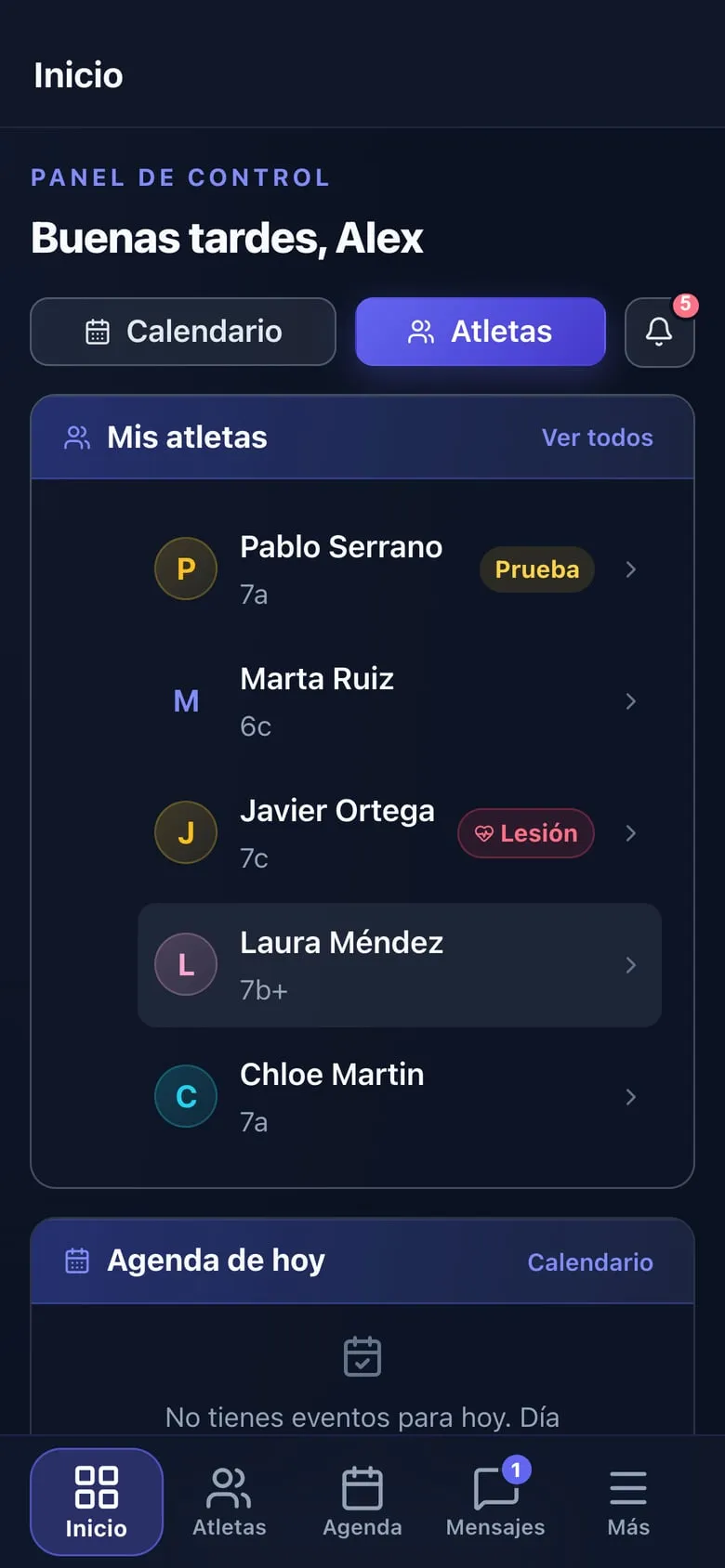
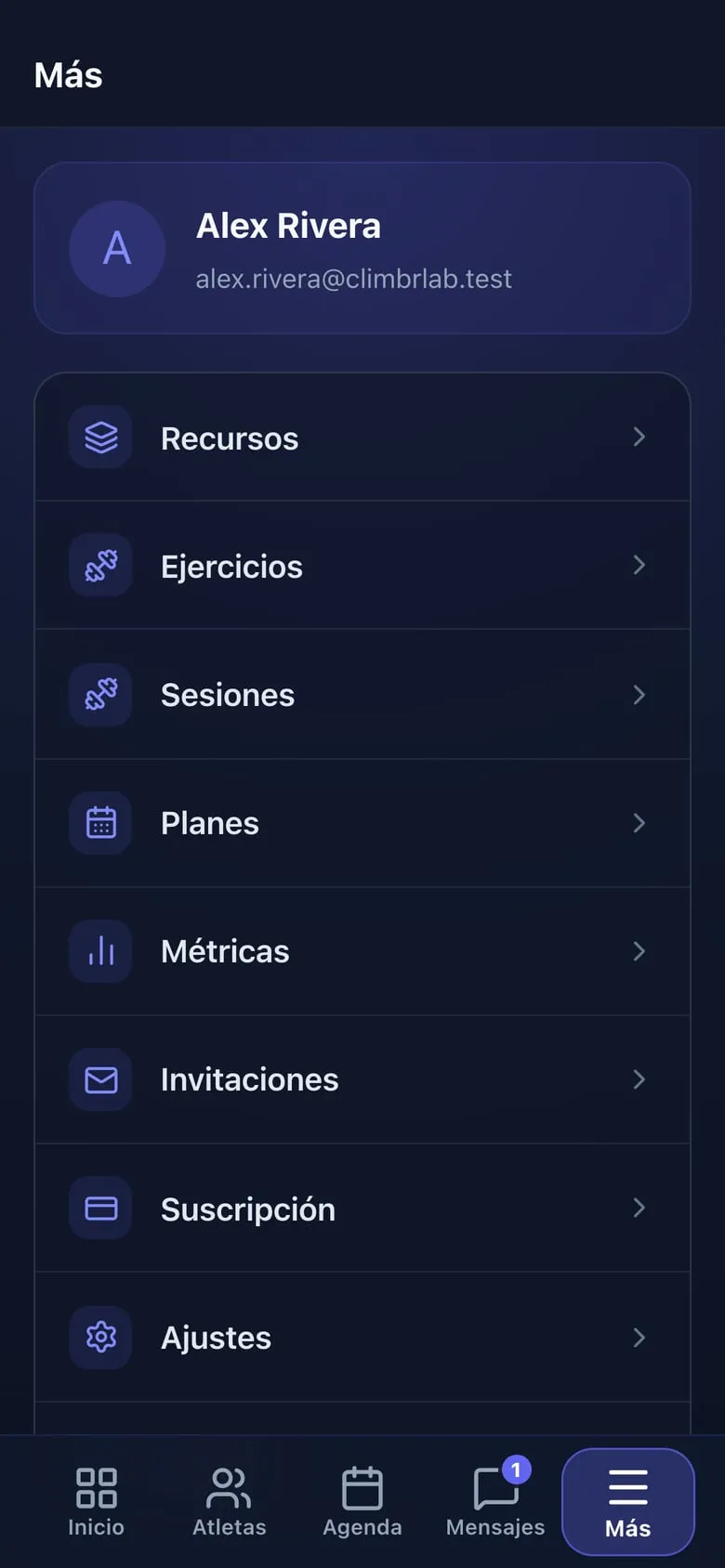
L’intestazione dice «Tu cuenta, cómo se ve la app y en qué sistemas quieres leer los datos de tus atletas.» (Il tuo account, come si vede l’app e in quali sistemi vuoi leggere i dati dei tuoi atleti).
Account
Mostra la tua foto, il tuo nome, la tua email e l’etichetta Activa (Attivo). Premi sulla foto per vederla in grande.
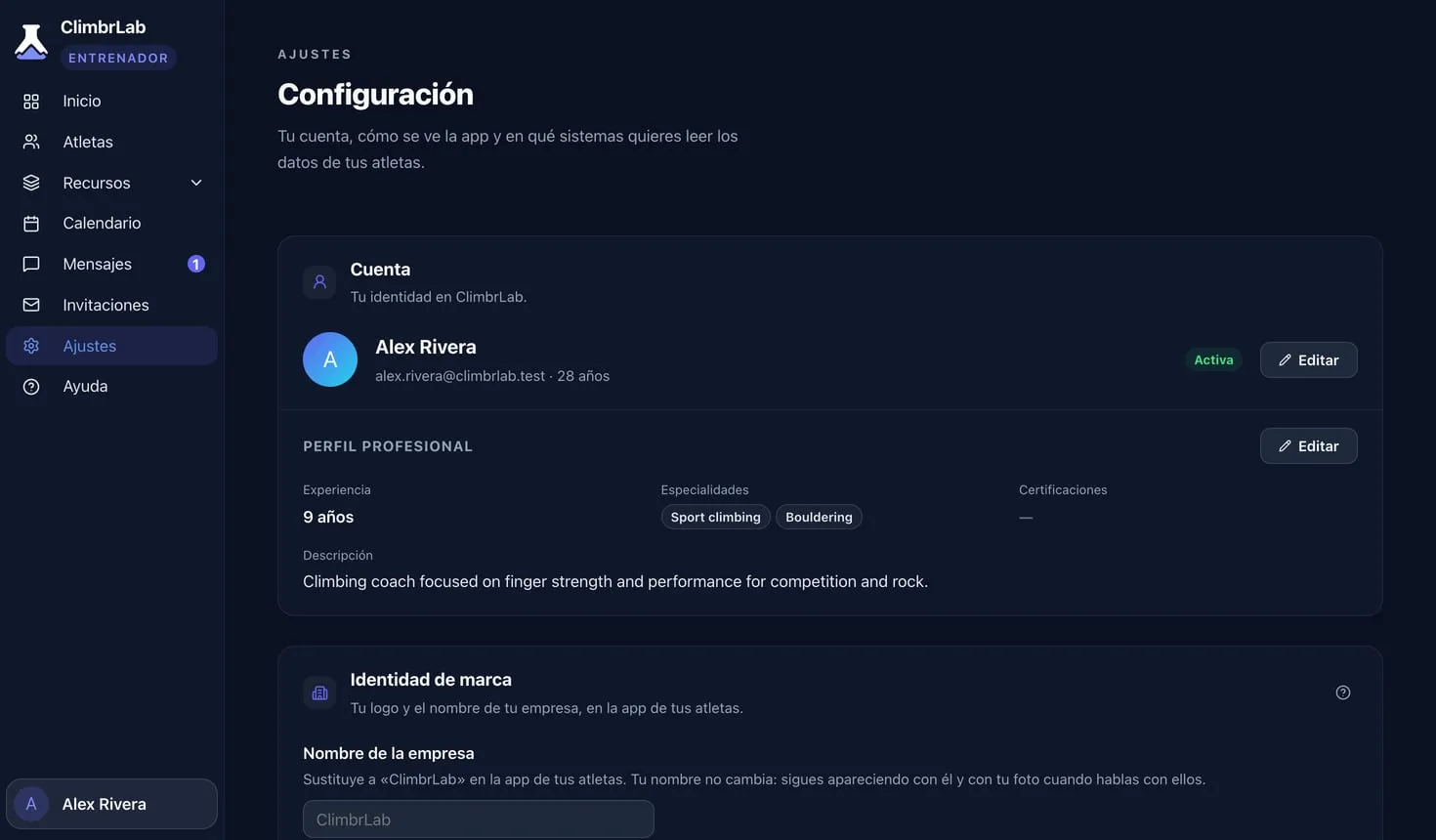
Con Editar (Modifica) si apre Editar perfil (Modifica profilo), dove puoi cambiare:
- Nombre (Nome): è quello che i tuoi atleti vedono in chat e in «Mi entrenador» (Il mio allenatore).
- Foto: «Haz clic en la imagen para cambiar tu foto.» (Fai clic sull’immagine per cambiare la foto). La vedono i tuoi atleti e, se non hai caricato un logo, è anche l’immagine del tuo marchio. Limiti di dimensione e formato in Limiti per immagini e video.
- Edad (Età).
Quando salvi vedrai «Perfil actualizado correctamente.» (Profilo aggiornato correttamente). Se compare «Perfil actualizado localmente. No se pudo sincronizar con el servidor.» (Profilo aggiornato in locale. Non è stato possibile sincronizzarlo con il server), la modifica non è arrivata al tuo account: controlla la connessione e salva di nuovo.
Due cose da sapere:
- L’email non si può cambiare, né qui né in nessun altro punto dell’app. Se ti serve usarne un’altra, scrivici a soporte@climbrlab.com.
- L’età viene salvata solo in questo browser. Non viene inviata al tuo account: su un altro dispositivo o browser vedrai un altro valore (28 di default). I tuoi atleti non la vedono.
Profilo professionale
Dentro la scheda Cuenta (Account), il blocco Perfil profesional (Profilo professionale) mostra ciò che hai raccontato nel questionario iniziale. Premi Editar per modificarlo:
| Campo | Limite |
|---|---|
| Experiencia (Esperienza, in anni) | Da 0 a 70 |
| Especialidades (Specialità) | Fino a 12, da 60 caratteri ciascuna |
| Certificaciones (Certificazioni) | Fino a 20, da 80 caratteri ciascuna |
| Descripción (Descrizione) | Fino a 2000 caratteri |
Quando salvi: «Perfil profesional actualizado.» (Profilo professionale aggiornato). Questi dati li vedono i tuoi atleti nella loro sezione Mi entrenador, insieme alla tua foto e al nome della tua azienda. Scrivi la descrizione pensando a loro: il tuo stile, il tuo approccio, con chi lavori meglio.
Identità del marchio
Il tuo logo e il nome della tua azienda, nell’app dei tuoi atleti. Sostituiscono «ClimbrLab» nella loro barra superiore, nella schermata di accesso e nel loro menu. Si salva da solo, senza pulsante.
Tutti i dettagli (formati, dove si vede, cosa succede se non carichi un logo) in Identità del marchio. Se sei membro di un team, qui vedi solo il marchio: lo modifica il proprietario.
Abbonamento
«Tu plan, tus atletas incluidos y la facturación.» (Il tuo piano, gli atleti inclusi e la fatturazione). Ti porta alla pagina del tuo piano, ai tuoi dati di fatturazione e al portale di pagamento. Lo spieghiamo in Abbonamento e prezzi.
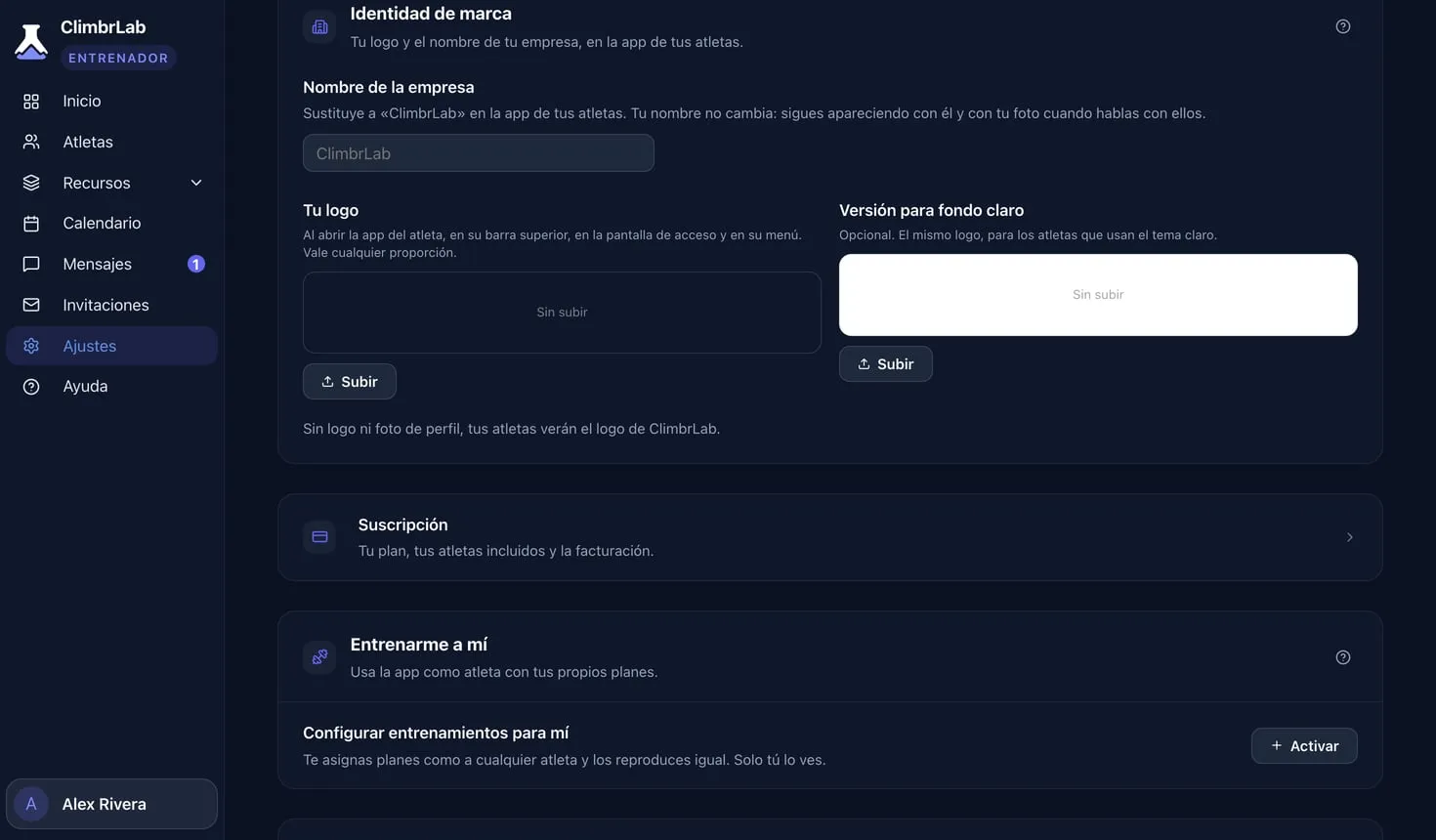
Questa scheda non compare nell’app per iOS o Android: lì non si può sottoscrivere un abbonamento. Entra da un browser.
Allenare me stesso
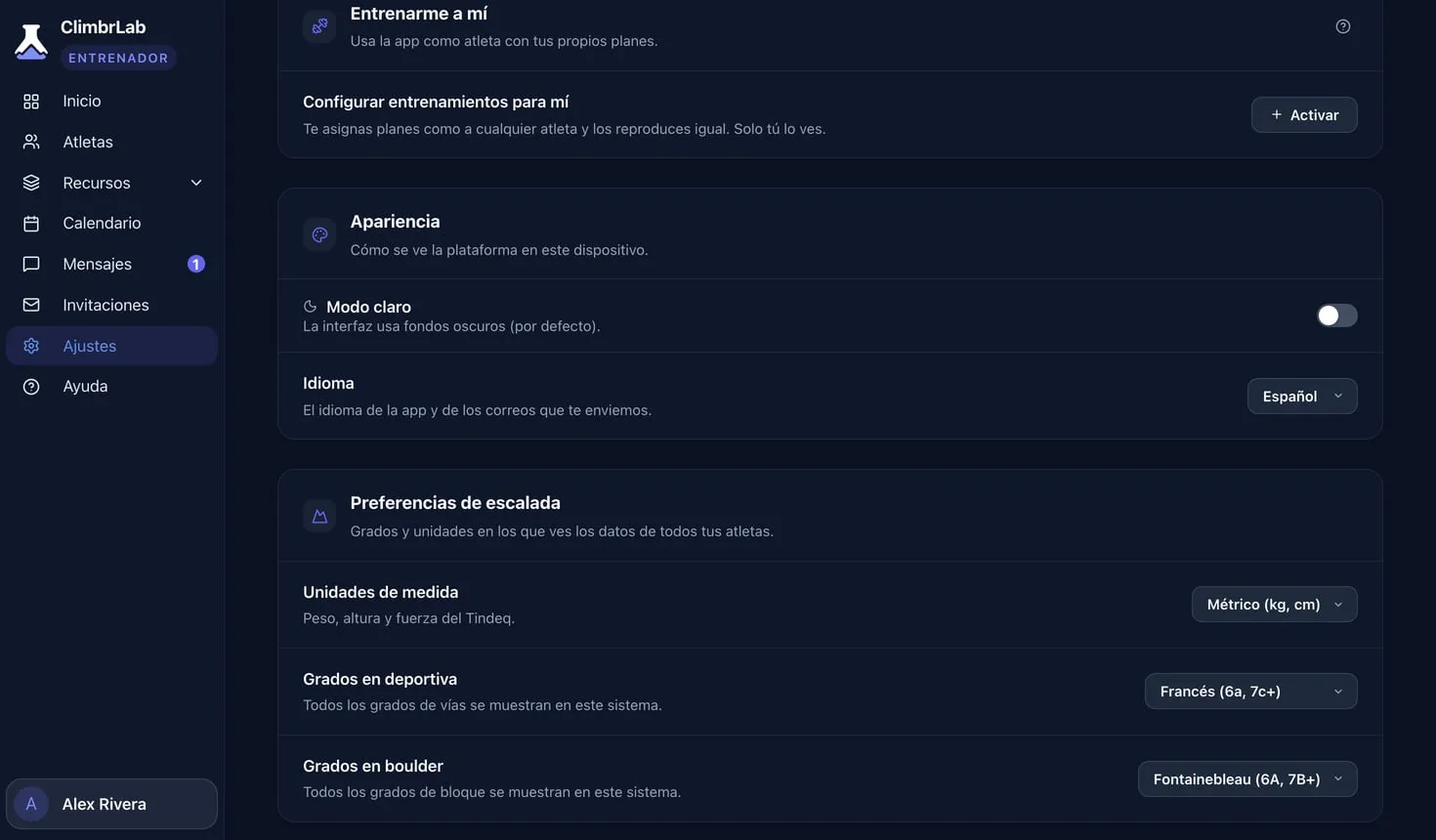
«Usa la app como atleta con tus propios planes.» (Usa l’app come atleta con i tuoi piani). Se ti alleni anche tu, puoi assegnarti dei piani e svolgerli come qualsiasi tuo atleta. Come attivarlo e cambiare modalità in Allenare te stesso.
Aspetto
- Modo claro (Modalità chiara): attiva gli sfondi chiari; di default l’app usa sfondi scuri. Si salva su ogni dispositivo: puoi avere lo smartphone in chiaro e il computer in scuro.
- Idioma (Lingua): Español, English o Français. Si salva nel tuo account e cambia anche la lingua delle email che ti inviamo («El idioma de la app y de los correos que te enviemos.», La lingua dell’app e delle email che ti invieremo).
I tuoi atleti scelgono la propria lingua: la tua non li riguarda.
Preferenze di arrampicata
«Grados y unidades en los que ves los datos de todos tus atletas.» (Gradi e unità in cui vedi i dati di tutti i tuoi atleti).
| Impostazione | Opzioni |
|---|---|
| Unidades de medida (Unità di misura: peso, altezza e forza del Tindeq) | Métrico (kg, cm) (Metrico) o Imperial (lb, in) (Imperiale) |
| Grados en deportiva (Gradi in falesia/sportiva) | Francés (6a, 7c+) (Francese) o Yosemite (5.10a, 5.12d) |
| Grados en boulder (Gradi nel boulder) | Fontainebleau (6A, 7B+) o Hueco (V4, V10) |
Riguarda solo come li vedi tu. Ogni atleta ha le sue preferenze: se tu lavori con la scala francese e lui arrampica con quella Yosemite, ciascuno vede gli stessi gradi nel proprio sistema. Quando salvi: «Preferencias guardadas.» (Preferenze salvate).
Dati
Exportar datos de alumnos (Excel) (Esporta dati degli atleti): premi Exportar (Esporta) e viene scaricato un unico file .xlsx con «Perfiles, lesiones, notas, entrenos, métricas, planes y vías de todos tus atletas» (Profili, infortuni, note, allenamenti, metriche, piani e vie di tutti i tuoi atleti). In un team, ogni allenatore esporta solo gli atleti che segue. Altre informazioni in Esportare i dati degli atleti.
Se non va a buon fine: «No se pudo generar el Excel. Inténtalo de nuevo.» (Non è stato possibile generare l’Excel. Riprova).
Aiuto
Link alla Guía de primeros pasos (Guida ai primi passi), al Centro de ayuda (Centro assistenza) e alle Preguntas frecuentes (Domande frequenti). Si aprono in una nuova scheda (o nel browser di sistema, se usi l’app).
Sicurezza
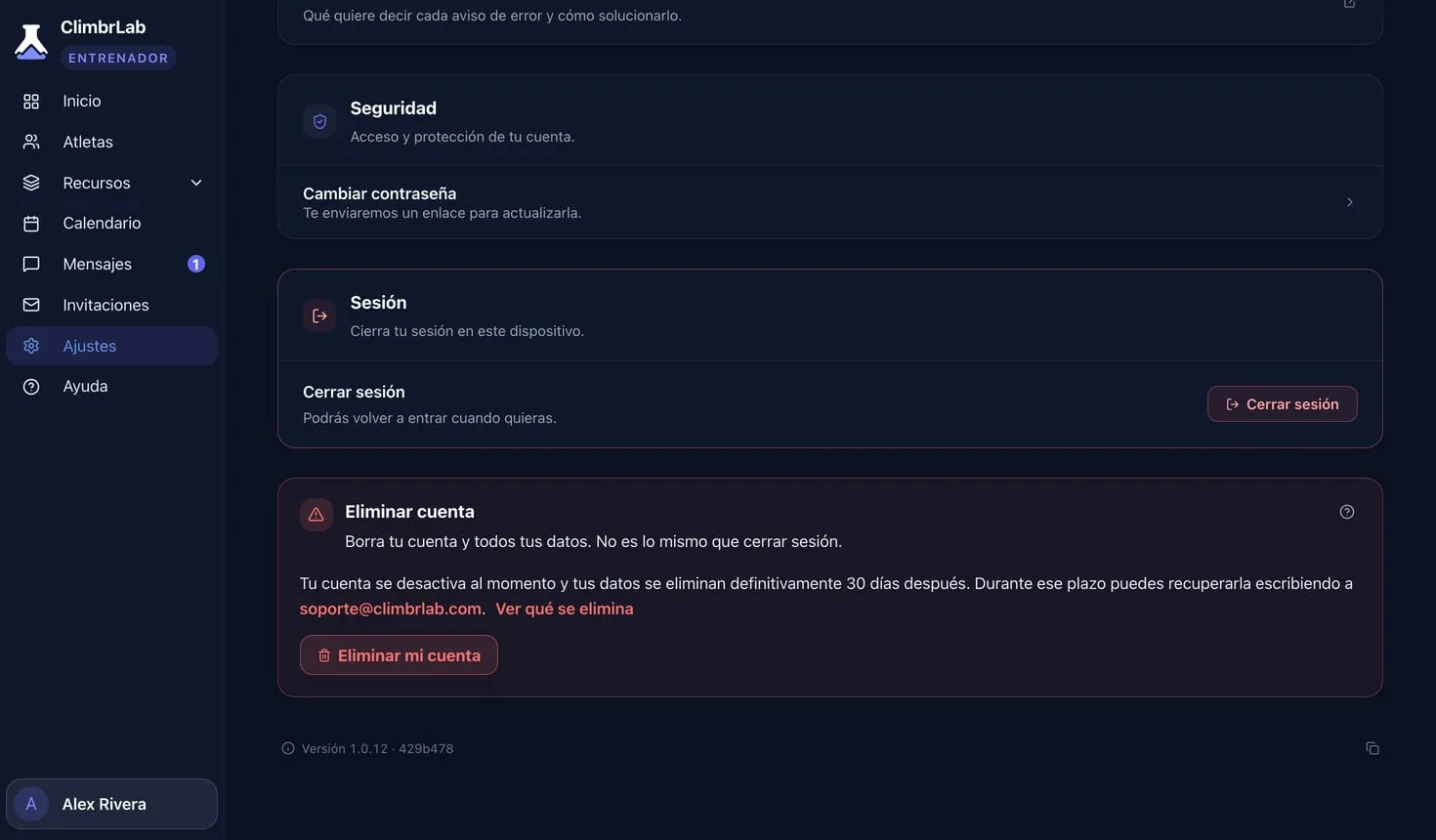
Ha una sola opzione: Cambiar contraseña (Cambia password; «Te enviaremos un enlace para actualizarla.», Ti invieremo un link per aggiornarla).
- Premi Cambiar contraseña. Si apre la pagina Recuperar contraseña (Recupera password).
- Scrivi la tua email e invia. La risposta è sempre la stessa, che l’account esista o no: «Si el correo existe en nuestra base de datos, se habrá enviado un mail…» (Se l’email esiste nel nostro database, sarà stata inviata una mail…).
- Apri l’email «Restablece tu contraseña · ClimbrLab» (Reimposta la tua password) e premi Cambiar contraseña. Il link scade dopo 15 minuti.
- Scrivi la nuova password (da 6 a 50 caratteri, con una maiuscola, una minuscola e un numero o un simbolo).
Puoi richiedere il link fino a 3 volte al minuto. Se non arriva, controlla nello spam o nelle promozioni.
Al momento non c’è la verifica in due passaggi.
Sessione
«Cierra tu sesión en este dispositivo.» (Chiudi la sessione su questo dispositivo). Premi Cerrar sesión (Esci; «Podrás volver a entrar cuando quieras.», Potrai rientrare quando vuoi).
Chiude la sessione solo sul dispositivo che stai usando. Non c’è un elenco dei dispositivi collegati né un pulsante per uscire da tutti contemporaneamente. Se pensi che qualcuno sia entrato nel tuo account, cambia la password e scrivici a soporte@climbrlab.com.
Eliminare l’account
«Borra tu cuenta y todos tus datos. No es lo mismo que cerrar sesión.» (Cancella il tuo account e tutti i tuoi dati. Non è la stessa cosa che uscire). Hai 30 giorni per ripensarci. Prima di farlo, leggi Eliminare o recuperare l’account: spiega cosa viene cancellato, cosa conservano i tuoi atleti e cosa succede al tuo team e al tuo abbonamento.
In fondo alle Impostazioni vedrai anche la versione dell’app. Se ci scrivi per un problema, indicacela.
Il questionario iniziale dell’allenatore
Quando hai creato il tuo account da allenatore hai risposto a un questionario in 5 passaggi («Completa tu perfil de entrenador», Completa il tuo profilo da allenatore). Niente di ciò che hai risposto è definitivo:
| Passaggio | Cosa viene chiesto | Dove modificarlo in seguito |
|---|---|---|
| 1. Tu especialidad (La tua specialità) | Specialità (almeno una obbligatoria: sportiva, boulder, trad, indoor o altro) e Años de experiencia (Anni di esperienza, obbligatorio) | Ajustes → Cuenta → Perfil profesional |
| 2. Tus certificaciones (Le tue certificazioni) | Facoltative, fino a 10 | Perfil profesional |
| 3. Preferencias de medición (Preferenze di misura) | Unità e sistemi di gradi per sportiva e boulder | Ajustes → Preferencias de escalada |
| 4. Tu perfil público (Il tuo profilo pubblico) | Foto profilo e descrizione (bio), facoltative | Foto in Cuenta → Editar; bio in Perfil profesional |
| 5. Tu empresa (La tua azienda) | Nome dell’azienda e logo, facoltativi | Ajustes → Identidad de marca |
Se la foto o il logo non si caricano durante il questionario, entri comunque nel tuo pannello senza alcun avviso: controlla nelle Impostazioni che siano presenti.
Attenzione: al passaggio 1 il campo degli anni accetta 0, ma può capitare che, completando il questionario con 0 anni, compaia «No se pudo guardar el cuestionario. Inténtalo de nuevo.» (Non è stato possibile salvare il questionario. Riprova). Se ti succede, metti 1 e correggilo dopo in Perfil profesional, che invece accetta 0.
Se hai sbagliato ruolo, al primo passaggio trovi Me he equivocado: soy escalador (Ho sbagliato: sono un arrampicatore). Altre informazioni in Scegliere il ruolo e completare il profilo.
Domande comuni
Posso cambiare l’email del mio account?
Non dall’app. Scrivici a soporte@climbrlab.com.
Ho cambiato lingua e i miei atleti vedono ancora l’app in spagnolo
È normale: la lingua è di ogni singola persona. Ogni atleta la cambia nelle proprie impostazioni.
Mi sono registrato con Google, ho una password?
Non ti serve per entrare: accedi con Continuar con Google (Continua con Google). Per questo, se elimini l’account, ti verrà chiesto solo di scrivere la parola di conferma.
Ho cambiato la foto ma i miei atleti vedono ancora quella vecchia
Se la foto non è stata caricata vedrai «No se pudo subir la foto al servidor.» (Non è stato possibile caricare la foto sul server). Controlla formato e dimensioni in Limiti per immagini e video. Se il caricamento è andato a buon fine, i tuoi atleti la vedranno quando riapriranno l’app.