Assegnare un piano a un atleta
Come dare un piano a un atleta da Allenamento: ripetere, modello o piano individuale, settimana di inizio, cosa si copia, sovrapposizioni, cambiare o eliminare.
L’app non è ancora in italiano: pulsanti e messaggi sono citati in spagnolo, come li vedrai, con il significato in italiano tra parentesi.
Assegnare un piano è ciò che dà al tuo atleta qualcosa da allenare: fino ad allora la sua app non gli mostra nulla. Qui vedrai i tre modi per farlo, come scegliere la settimana di inizio, cosa si copia esattamente e cosa fare quando vuoi cambiare o cancellare un piano.
Attenzione: all’atleta non arriva nessun avviso quando gli assegni un piano. Diglielo tu, per esempio dai messaggi. E ricorda che un atleta non può avere due piani che condividono dei giorni.
Dove si assegna
Vai in Atletas → (atleta) → Entrenamiento (Atleti → (atleta) → Allenamento). Se l’atleta non ha un piano in corso né in arrivo, vedrai il pannello per assegnare:
- Se è il suo primo piano: «(nombre) todavía no tiene plan» ((nome) non ha ancora un piano) e sotto «Hasta que le asignes un plan no verá nada en su app.» (Finché non gli assegni un piano non vedrà nulla nella sua app.).
- Se il suo ultimo piano è già finito: Asignar el siguiente plan (Assegna il piano successivo), con una striscia in alto che dice «(plan) · terminó el (fecha)» ((piano) · finito il (data)) e il pulsante Ver plan (Vedi piano) per consultarlo in sola lettura.
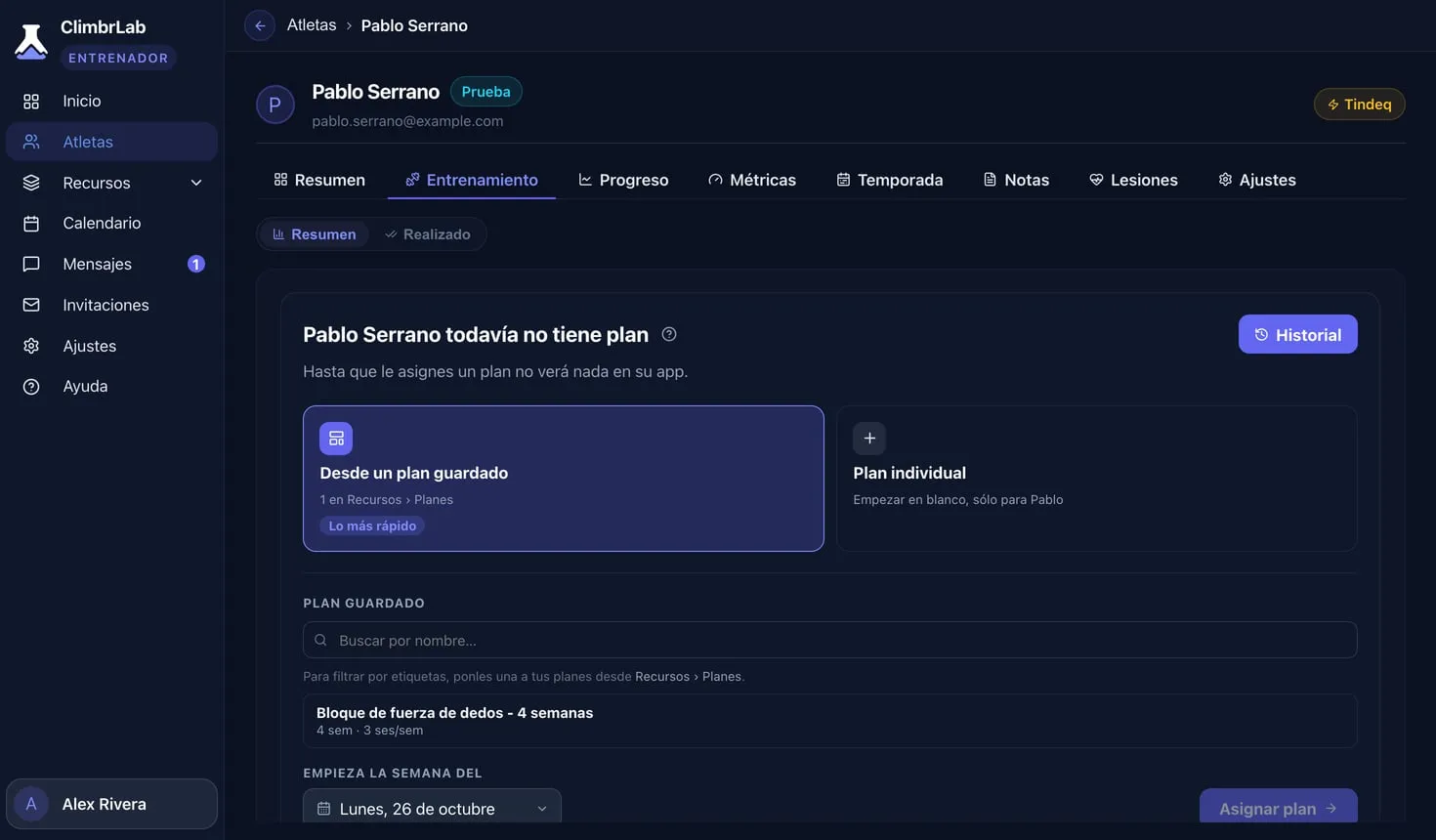
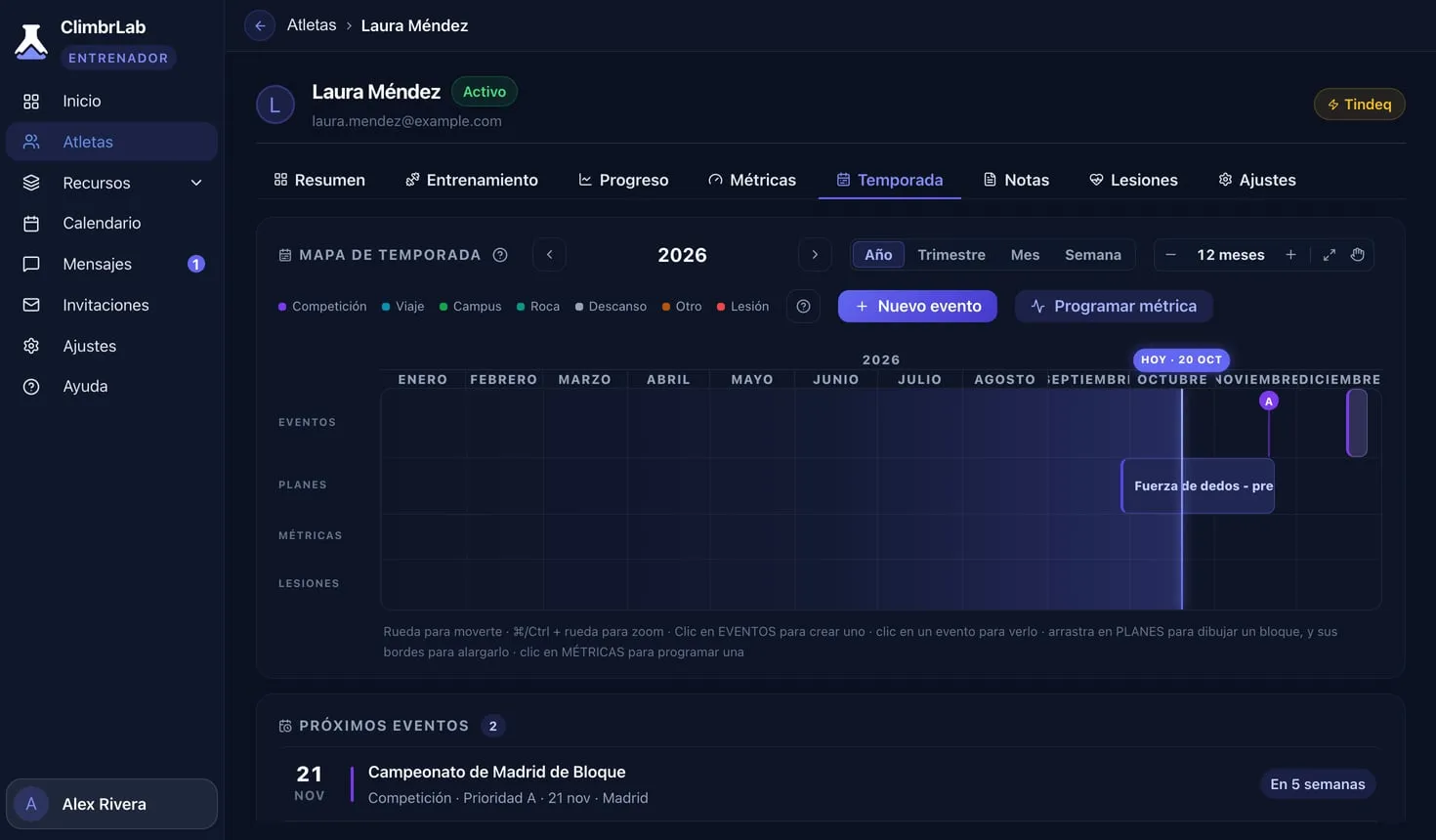
Puoi anche inserire piani disegnandoli nella scheda Temporada (Stagione) dell’atleta, che è il modo più comodo per costruire più blocchi di seguito. Lo spieghiamo in la stagione.
Le tre opzioni
| Opzione | Quando compare | Cosa fa |
|---|---|---|
| Repetir «(plan)» (Ripeti «(piano)») | Solo se il suo ultimo piano è già finito. Ha il contrassegno «Lo más habitual» (La più comune) | Copia quel piano concluso, con tutte le modifiche che gli avevi fatto, e lo fa ripartire |
| Desde un plan guardado (Da un piano salvato) | Ogni volta che hai dei modelli: «(n) en Recursos › Planes» ((n) in Risorse › Piani). Ha «Lo más rápido» (La più rapida) nel primo piano dell’atleta | Copia uno dei tuoi modelli |
| Plan individual (Piano individuale) | Sempre: «Empezar en blanco, sólo para (nombre)» (Inizia da zero, solo per (nome)) | Crea un piano vuoto solo per questo atleta |
Se non hai ancora nessun modello, la seconda scheda diventa Crear un plan en Recursos (Crea un piano in Risorse) e ti porta a Recursos → Planes (Risorse → Piani). Come crearli è spiegato in creare e assegnare piani.
Da un piano salvato
- Premi Desde un plan guardado. Compare l’elenco Plan guardado (Piano salvato), con ogni piano, le sue settimane e sedute («4 sem · 3 ses/sem») e le sue etichette.
- Cerca per nome con Buscar por nombre… (Cerca per nome…) o filtra per etichette.
- Scegli il piano (resta segnato con ✓).
- Scegli la settimana in Empieza la semana del (Inizia la settimana del) (vedi più sotto).
- Premi Asignar plan (Assegna piano).
Sul filtro per etichette:
- Compaiono solo le etichette usate da almeno uno dei tuoi piani.
- Se ne selezioni diverse, si combinano con E: vedrai solo i piani che hanno tutte quelle selezionate. È il contrario dell’elenco atleti, dove più etichette sommano i risultati. Se non esce nulla, togline qualcuna o premi Quitar filtros (Rimuovi filtri).
- Se nessun piano ha etichette, vedrai il suggerimento «Para filtrar por etiquetas, ponles una a tus planes desde Recursos › Planes.» (Per filtrare per etichette, aggiungine una ai tuoi piani da Recursos › Planes.).
Se premi Asignar plan senza averne scelto nessuno, l’app te lo ricorda: «Elige primero uno de tus planes guardados en la lista de arriba.» (Scegli prima uno dei tuoi piani salvati nell’elenco qui sopra.).
Ripetere un piano concluso
Utile quando l’atleta farà un altro giro dello stesso blocco. Scegli la settimana e premi Asignar plan. Il piano concluso non cambia: se ne crea uno nuovo a partire da esso, proprio come con un modello.
Piano individuale
- Premi Plan individual e poi Crear plan individual (Crea piano individuale).
- Si apre Nuevo plan individual (Nuovo piano individuale) con Nombre (Nome), Descripción (Descrizione), Tipo de ciclo (Tipo di ciclo), Semanas (Settimane), Sesiones / semana (Sedute / settimana), da 1 a 7, ed El plan empieza la semana del (Il piano inizia la settimana del).
- Premi Crear plan (Crea piano).
Il piano nasce vuoto. Riempilo da Entrenamiento → Planificador (Allenamento → Pianificatore); vedi il pianificatore. Se ti piace com’è venuto e vuoi riutilizzarlo con altri, salvalo come modello.
La settimana di inizio
Empieza la semana del è un selettore di settimane: fai clic su un giorno qualsiasi e si seleziona l’intera settimana. Il piano inizia sempre di lunedì. Le settimane del piano vanno dal lunedì alla domenica, e ancorare la settimana 1 a un lunedì è ciò che fa sì che «settimana 3, mercoledì» sia sempre un giorno preciso del calendario.
Di default è selezionato il prossimo lunedì (se oggi è lunedì, oggi stesso), così il piano non inizia in giorni già passati.
Iniziare in una settimana passata
È consentito. Serve, per esempio, per portare nell’app un piano che l’atleta stava già seguendo su carta. L’app ti avvisa:
Esa semana ya ha pasado: (nombre) entrará por la semana del plan que le toque hoy, no por la primera. (Quella settimana è già passata: (nome) entrerà dalla settimana del piano che gli spetta oggi, non dalla prima.)
Tieni presente che quelle settimane già passate continuano a far parte del piano e contano nel suo monitoraggio, quindi possono abbassare il completamento se non le ha allenate.
Cosa si copia quando assegni
L’atleta riceve una copia completa:
- Tutte le settimane e i giorni.
- Gli esercizi singoli con la loro prescrizione completa.
- I titoli, le note e i recuperi.
- Le sedute. Quelle della tua libreria restano collegate all’originale (se la modifichi in Recursos → Sesiones (Risorse → Sedute), cambia anche qui). Quelle che avevi personalizzato nel modello vengono copiate a parte per questo atleta.
- Le metriche, sia quelle inserite in un giorno sia quelle contenute in una seduta. Diventano test programmati per quell’atleta nel giorno corrispondente, e seguono il piano se poi lo sposti di data. Se la stessa metrica cade due volte nello stesso giorno, ne resta una sola.
Eccezioni:
- Le metriche che richiedono Tindeq vengono omesse se l’atleta non ha attivato Tiene Tindeq (Ha un Tindeq) nella sua scheda (Ajustes (Impostazioni)). Non c’è avviso: semplicemente non vengono programmate. Di più in Tindeq per allenatori.
- Gli esercizi che richiedono Tindeq invece si copiano anche se l’atleta non ne ha uno. Controlla se è il suo caso.
Il modello non cambia. Puoi assegnarlo a tutti gli atleti che vuoi, e ritoccare il piano di uno non tocca né gli altri né il modello.
Due piani non possono sovrapporsi
Un atleta può avere molti piani nel corso dell’anno, ma mai due che condividano anche un solo giorno. Il motivo: ciò che l’atleta allena ogni giorno lo decide la data, e con due piani contemporanei uno dei due resterebbe nascosto senza che si capisca perché.
Quando il nuovo piano si sovrapporrebbe a un altro, il server lo rifiuta con questo messaggio:
Se solaparía con «(plan)» (fechas). Dos planes no pueden compartir días: mueve uno de los dos o acorta este. (Si sovrapporrebbe con «(piano)» (date). Due piani non possono condividere dei giorni: sposta uno dei due o accorcia questo.)
Lo vedrai così com’è nel pannello per assegnare di Entrenamiento, nel modulo di Plan individual e nella scheda Temporada: l’app ti mostra il motivo dato dal server, con il nome del piano che dà fastidio e le sue date. Solo se il server non riesce a rispondere (per esempio perché è saltata la connessione) vedrai l’avviso generico «No se pudo asignar la plantilla al atleta» (Impossibile assegnare il modello all’atleta) o «No se pudo repetir el plan» (Impossibile ripetere il piano). In quel caso controlla la connessione e riprova.
Per risolvere:
- Scegli una settimana di inizio successiva alla fine dell’altro piano.
- Oppure accorcia o sposta l’altro piano trascinandolo in Temporada.
- Oppure, se l’altro piano non serve, eliminalo (vedi più sotto).
Piani «Próximo»
Se il piano inizia in futuro, in Entrenamiento compare con l’etichetta Próximo (Prossimo) invece di En curso (In corso). Nel frattempo puoi ritoccarlo nel Planificador in totale libertà.
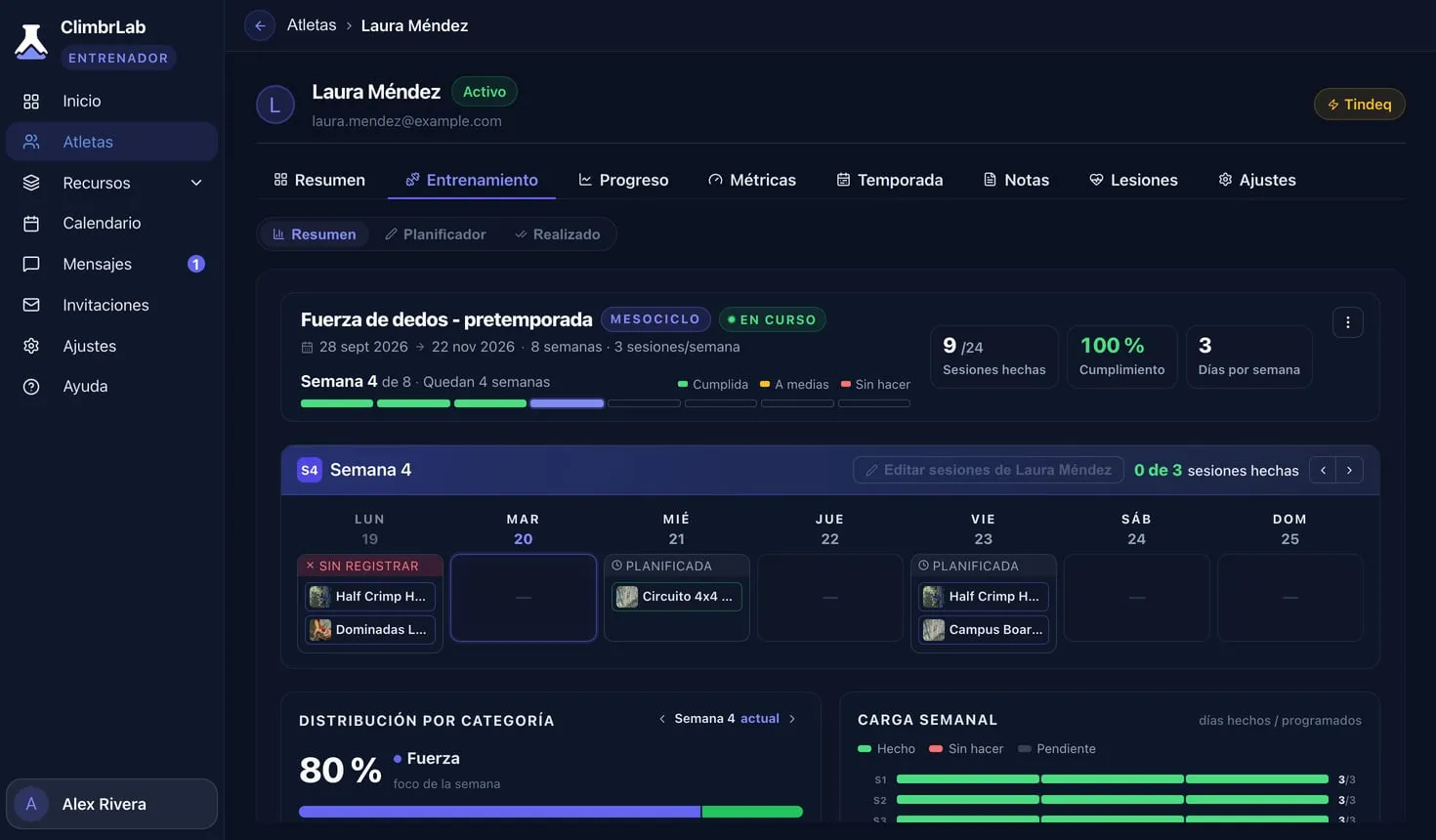
L’atleta non ne vede il contenuto fino al lunedì in cui inizia: fino ad allora la sua app non gli mostra quelle sedute. In Mi temporada (La mia stagione) vedrà invece il blocco contrassegnato come «Próximo», con nome e date, ma non potrà aprirlo.
Se l’atleta ha un piano in corso e gliene assegni un altro per dopo (per esempio da Temporada), Entrenamiento continua a mostrare quello in corso. Il successivo lo vedi in Temporada.
L’atleta non riceve nessun avviso
Assegnare un piano non invia notifiche né email all’atleta. Lo vedrà la prossima volta che apre l’app, se il piano è già iniziato. Se vuoi che lo sappia, scrivigli tu. Per sapere quali notifiche esistono, vedi notifiche.
Cambiare piano
In Entrenamiento, il menu ⋮ del piano (Acciones del plan (Azioni del piano)) contiene Cambiar plan (Cambia piano). Conviene sapere cosa fa davvero:
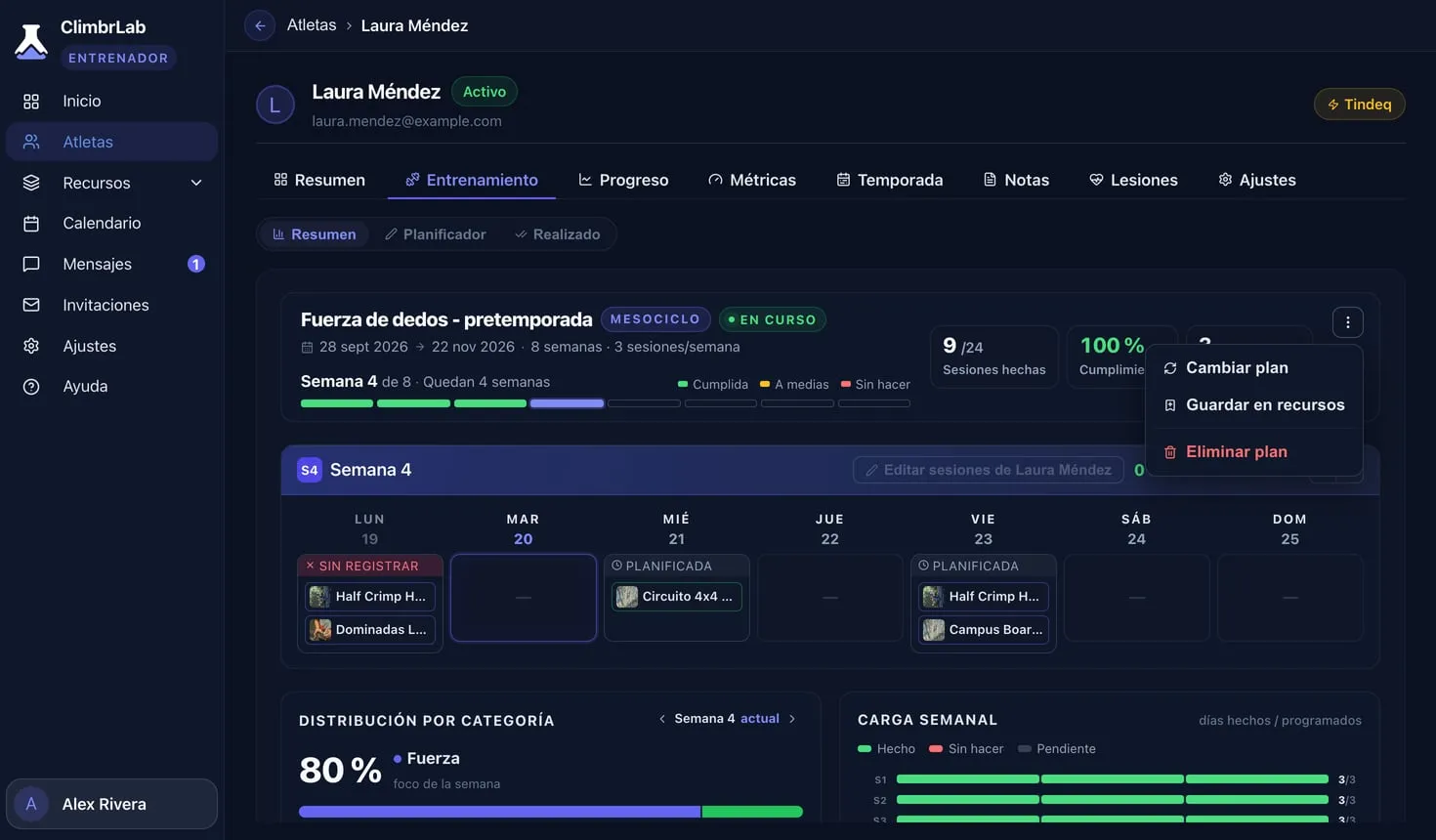
Attenzione: Cambiar plan ti mostra solo il pannello per assegnare. Non cancella né conclude il piano attuale. Se il nuovo piano inizia mentre quello attuale è ancora in vigore, si sovrapporranno e l’assegnazione fallirà con il messaggio «Se solaparía con «(plan)» (fechas)…». Inoltre, il pannello può dire che l’atleta «todavía no tiene plan» (non ha ancora un piano) anche se ce l’ha.
Come farlo bene, a seconda di ciò che vuoi:
- Che il nuovo piano inizi dopo quello attuale: non serve Cambiar plan. Vai in Temporada e disegna o inserisci il nuovo blocco subito dopo quello attuale. Puoi anche usare Cambiar plan e scegliere una settimana di inizio successiva alla fine del piano attuale.
- Interrompere il piano attuale e iniziarne un altro subito: in Temporada, trascina il bordo finale del piano attuale perché finisca prima, e poi assegna il nuovo nello spazio che resta. Così conservi il piano precedente nello storico.
- Scartare del tutto il piano attuale: usa Eliminar plan (Elimina piano) e poi assegna il nuovo. Tieni presente che l’eliminazione non si può annullare.
Eliminare un piano
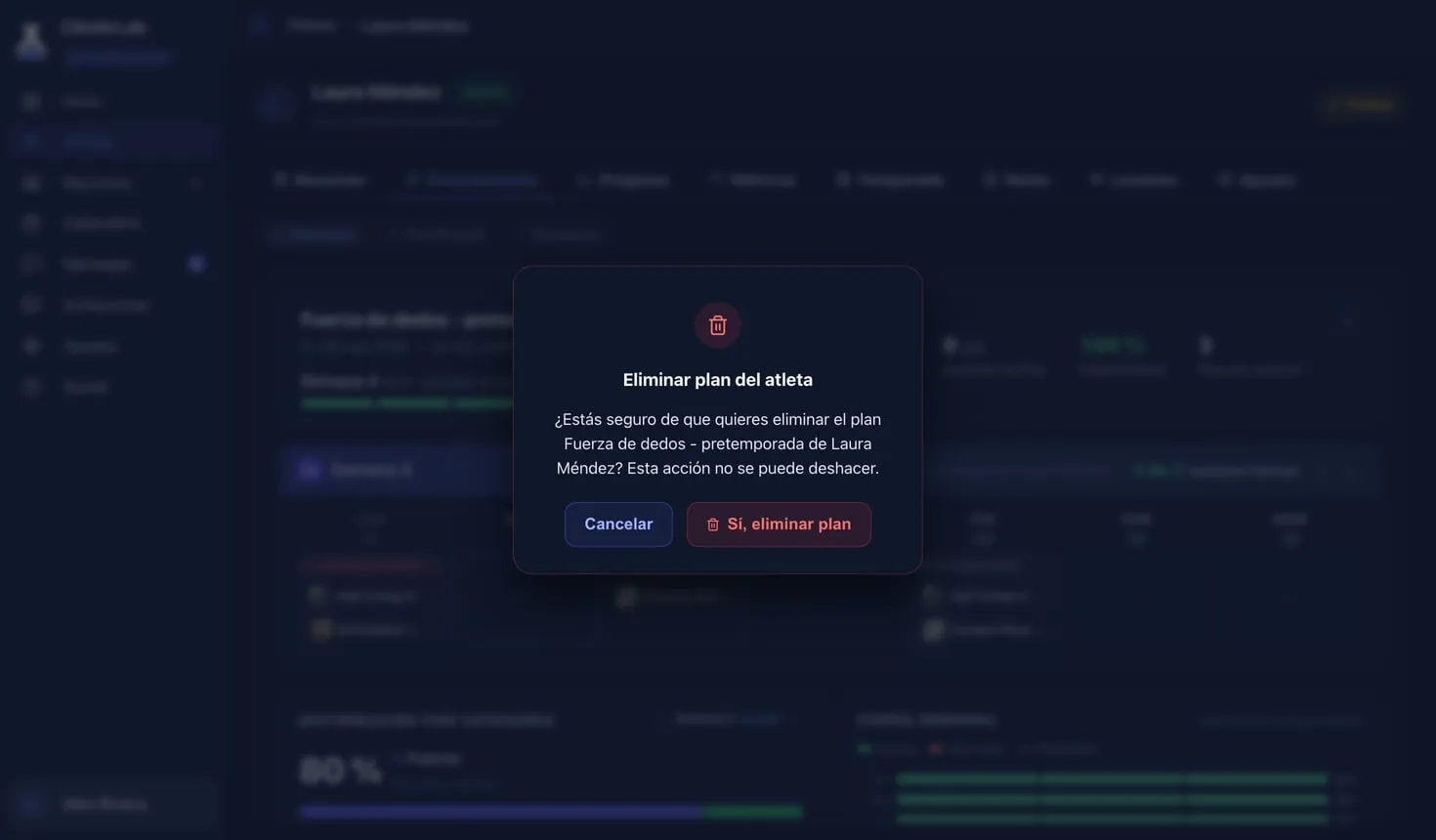
Nel menu ⋮ del piano, Eliminar plan (in rosso) apre Eliminar plan del atleta (Elimina piano dell’atleta):
¿Estás seguro de que quieres eliminar el plan (plan) de (nombre)? Esta acción no se puede deshacer. (Sei sicuro di voler eliminare il piano (piano) di (nome)? Questa azione non si può annullare.)
Conferma con Sí, eliminar plan (Sì, elimina piano). Se non va a buon fine vedrai «No se pudo eliminar el plan. Inténtalo de nuevo.» (Impossibile eliminare il piano. Riprova.).
| Si conserva | Si cancella |
|---|---|
| Le sedute che l’atleta ha già registrato, con le loro serie e il suo feedback | L’intero piano: settimane, giorni e tutto il loro contenuto |
| I risultati delle metriche che ha già annotato | Le metriche programmate nei giorni di quel piano che non gli erano ancora state richieste |
| Le metriche programmate per data (da Temporada o dalla sua scheda Métricas (Metriche)) | |
| Il modello da cui era nato |
Consiglio: se il piano aveva modifiche che ti piacerebbe riutilizzare, premi prima Guardar en recursos (Salva nelle risorse) nello stesso menu. Ti resta un modello e poi puoi cancellarlo.
Storico dei piani
Il pulsante Historial (Storico), in alto a destra nel pannello per assegnare, apre Historial de planes (Storico dei piani): tutti i piani dell’atleta, dal più recente al più vecchio, con:
- En curso o Terminado (Concluso), le sue date e la sua durata.
- L’aderenza, «(hechas) de (total) sesiones · (%)» ((fatte) di (totale) sedute · (%)), oppure «Sin sesiones programadas» (Nessuna seduta programmata).
- I buchi tra un piano e l’altro, «(n) días sin plan» ((n) giorni senza piano).
- Abrir plan (Apri piano), per vederlo in sola lettura.
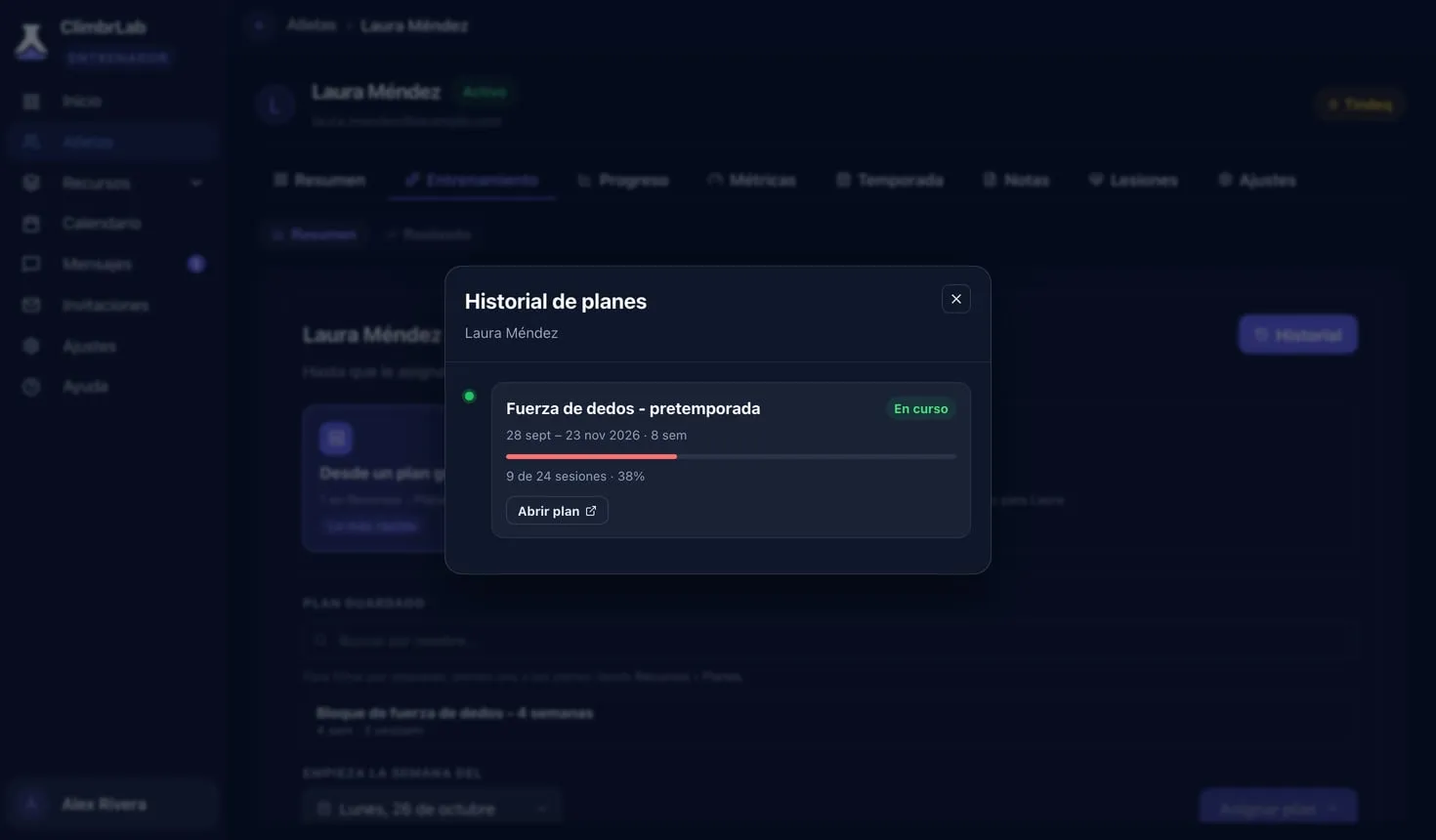
Si vede solo dal pannello per assegnare, cioè quando l’atleta non ha un piano in corso. Se ce l’ha, consulta i suoi piani precedenti nella scheda Temporada.
Se l’atleta è archiviato
In cima alla sua scheda vedrai «Vínculo archivado.» (Legame archiviato.). Con il legame archiviato non gli si possono assegnare piani. Se ci provi, il pannello ti dice il motivo: «Este atleta está archivado. Reactívalo desde tu lista de atletas para asignar un plan.» (Questo atleta è archiviato. Riattivalo dal tuo elenco atleti per assegnargli un piano.).
Lo stesso avviso della scheda ti dice come tornare indietro: «Conservas todo su histórico, pero no puedes asignarle planes ni métricas y el chat está en solo lectura. Reactívalo con «Reactivar» en su pestaña Ajustes para volver a entrenarlo.» (Conservi tutto il suo storico, ma non puoi assegnargli piani né metriche e la chat è in sola lettura. Riattivalo con «Reactivar» nella sua scheda Ajustes per tornare ad allenarlo.). Puoi farlo anche dal menu ⋮ della sua scheda nell’elenco. Lo spieghiamo in sospendere, archiviare o liberare un atleta.
Uscire dal pianificatore con esercizi senza prescrizione
Un esercizio senza serie né obiettivo non si può eseguire, quindi l’app non lascia che arrivi così all’atleta. Se esci dal Planificador dell’atleta con qualche esercizio senza prescrizione (li vedrai segnati in rosso), compare Se van a eliminar (n) ejercicios (Verranno eliminati (n) esercizi), che ti spiega che se esci ora vengono eliminati dal piano invece di restare a metà.
- Seguir editando (Continua a modificare): torni indietro e li prescrivi.
- Salir y eliminar (Esci ed elimina): vengono cancellati dal piano. Non si può annullare.
Se chiudi la scheda del browser, vedrai solo l’avviso del browser e non si cancella nulla: quegli esercizi restano lì fino alla prossima volta che esci dal pianificatore dall’app. L’editor dei modelli non ha questa protezione. Come si prescrive è spiegato in prescrivere esercizi.
Domande frequenti
Ho assegnato il piano e il mio atleta dice che non vede nulla
Controlla tre cose: se il piano è segnato come Próximo (non lo vedrà fino al suo primo lunedì), se la settimana di inizio è quella che volevi e se l’atleta ha riaperto l’app. Ricorda che non gli arriva nessun avviso.
Mi compare «No se pudo asignar la plantilla al atleta»
Questo avviso generico compare solo quando il server non è riuscito a rispondere, quasi sempre per un problema di connessione. Controlla di avere internet e riprova. Se il problema è una sovrapposizione o il fatto che l’atleta è archiviato, il pannello te lo dice con il motivo esatto («Se solaparía con…» o «Este atleta está archivado…»).
Se poi modifico il modello, le modifiche arrivano all’atleta?
No. L’atleta ha la sua copia. Gli arrivano solo le modifiche che fai alle sedute originali in Recursos → Sesiones, perché quelle sono collegate.
Posso assegnare lo stesso piano a più atleti contemporaneamente?
Non c’è un’assegnazione in blocco: si fa atleta per atleta. Lo stesso modello va bene per tutti e ognuno riceve la sua copia.
Posso cambiare la data di inizio di un piano già assegnato?
Sì, trascinando il suo blocco nella scheda Temporada. Tutto il contenuto si sposta con lui. Lo spieghiamo in la stagione.
Ho eliminato un piano per errore. Si può recuperare?
No. Se prima l’avevi salvato con Guardar en recursos o veniva da un modello, puoi assegnarlo di nuovo. Ciò che l’atleta aveva già registrato resta salvato.