Note private sui tuoi atleti
Come usare la scheda Notas dell’atleta: chi può leggerle, le etichette delle note, creare, modificare ed eliminare, e cosa succede se liberi l’atleta.
L’app non è ancora in italiano: pulsanti e messaggi sono citati in spagnolo, come li vedrai, con il significato in italiano tra parentesi.
La scheda Notas (Note) nella scheda di ogni atleta è il tuo quaderno su di lui: quello che osservi in palestra, quello che ti racconta, quello che vuoi ricordarti la prossima volta che gli prepari la pianificazione. Sono private: l’atleta non le vede mai.
Chi può leggerle
| Chi | Le vede? |
|---|---|
| Tu | Sì |
| Gli allenatori del tuo team che hanno accesso a quell’atleta | Sì, e possono anche scrivere, modificare ed eliminare |
| Il proprietario dell’account | Sì, di tutti gli atleti (li vede tutti) |
| L’atleta | No, da nessuna parte |
Se condividi l’account con un team, tieni presenti due cose: le note sono dell’account, non del singolo allenatore, e la nota non registra chi l’ha scritta. Se per voi è importante saperlo, firmatevi in fondo («Laura: …»). Come si dividono gli atleti in un team lo trovi in team di allenatori.
Le note compaiono nell’esportazione in Excel (nel foglio «Notas del entrenador»), quindi chiunque abbia quel file può leggerle. Maggiori dettagli in esportare i dati degli atleti.
Dove si trovano
Atletas → (atleta) → Notas (Atleti → (atleta) → Note). In alto vedi il titolo con il numero di note e il pulsante Nueva nota (Nuova nota). Sotto, i filtri per etichetta e le note in schede, dalla più recente alla più vecchia.
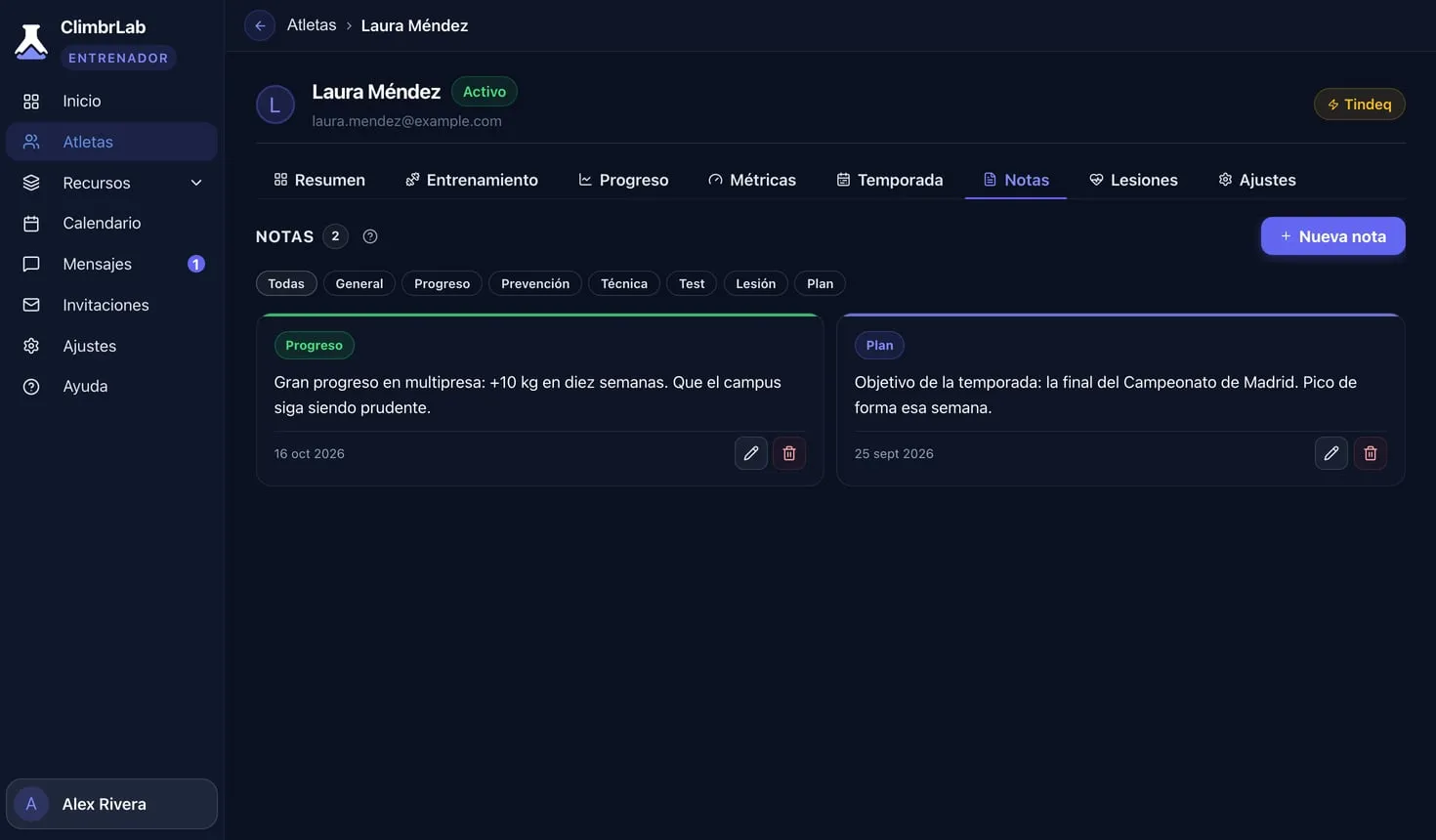
Etichette delle note
Ogni nota ha un’etichetta, che serve poi per filtrarle:
- General (Generale, quella selezionata di default)
- Progreso (Progressi)
- Prevención (Prevenzione)
- Técnica (Tecnica)
- Test
- Lesión (Infortunio)
- Plan (Piano)
Sopra l’elenco trovi Todas (Tutte) e una pillola per ogni etichetta. Premine una per vedere solo quelle note; premila di nuovo (o premi Todas) per togliere il filtro. Se nessuna nota ha quell’etichetta, vedrai «Sin resultados» (Nessun risultato). Queste etichette sono fisse: non se ne possono creare altre né rinominarle, e sono diverse dalle etichette degli atleti che usi nel tuo elenco.
Creare una nota
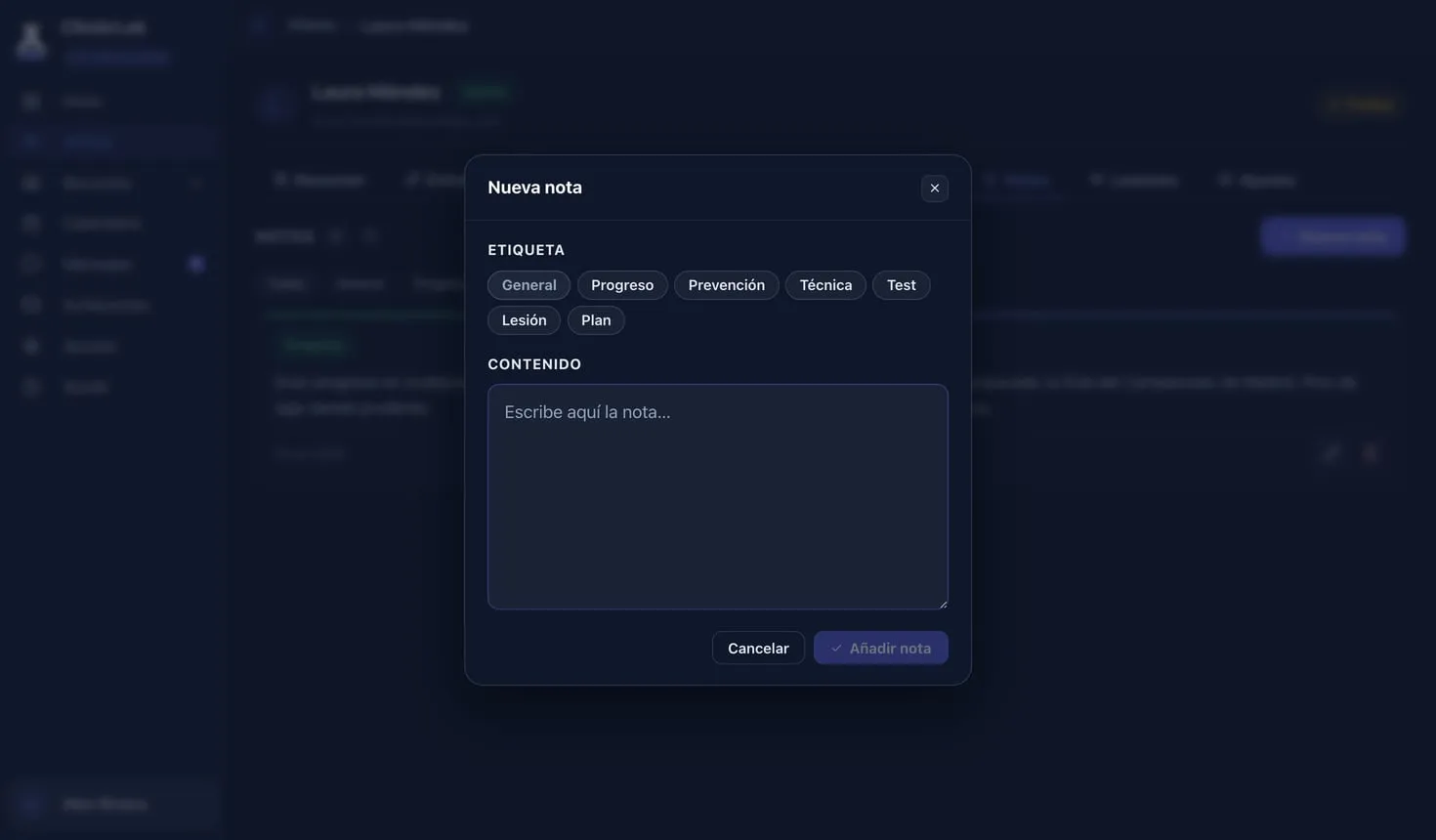
- Premi Nueva nota.
- Scegli l’Etiqueta (Etichetta).
- Scrivi in Contenido (Contenuto), dove compare «Escribe aquí la nota…» (Scrivi qui la nota…).
- Premi Añadir nota (Aggiungi nota).
Il pulsante non si attiva finché il testo è vuoto. La scheda mostra la data in cui hai creato la nota.
Modificare una nota
Premi Editar (Modifica, la matita) sulla scheda, cambia l’etichetta o il testo e premi Guardar cambios (Salva modifiche). La data sulla scheda resta quella di creazione, non quella dell’ultima modifica.
Eliminare una nota
Premi Eliminar (Elimina, il cestino). La scheda si trasforma in una conferma: «¿Eliminar esta nota?» (Eliminare questa nota?) con Cancelar (Annulla) ed Eliminar.
Attenzione: eliminare una nota è definitivo. Non c’è un cestino né un modo per recuperarla.
Cosa succede alle note quando archivi o liberi un atleta
- Archiviare: le note restano e puoi continuare a scriverne di nuove anche se l’atleta è archiviato.
- Liberare: vengono eliminate tutte le note di quell’atleta, in modo irreversibile. È voluto: sono parole tue, non dell’atleta, e il suo prossimo allenatore non deve ereditarle. Se vuoi conservarle, esporta i tuoi dati prima. Lo spieghiamo in sospendere, archiviare o liberare un atleta.
Idee per sfruttarle al meglio
- Dopo ogni seduta in presenza: quello che hai visto, in due righe. Etichetta Técnica o Progreso.
- Fastidi che ti racconta di passaggio e che non arrivano a essere un infortunio registrato: etichetta Prevención. Se peggiorano, registralo in infortuni.
- Risultati di test fatti fuori dall’app, o il contesto di un test andato in modo strano («ho dormito 4 ore»): etichetta Test. Per seguire numeri veri e propri, meglio una metrica.
- Decisioni di pianificazione: perché hai cambiato blocco, cosa vuoi provare nel prossimo piano. Etichetta Plan.
- Le cose organizzative che non vuoi dimenticare (giorni in cui non può, come preferisce che gli scrivi): General.
Consiglio: le note sono per te. Se vuoi che l’atleta legga qualcosa, mandaglielo nei messaggi o mettilo come nota dentro la sua seduta nel pianificatore.
Domande frequenti
L’atleta riceve un avviso quando scrivo una nota?
No. Le note non generano avvisi e non compaiono nella sua app.
Posso cercare dentro le note?
Non c’è una ricerca per testo: si filtrano per etichetta. Se ne hai tante, sii costante con le etichette.
C’è un limite di note?
Non c’è un limite al numero di note per atleta.
Posso vedere tutte le note di tutti i miei atleti insieme?
Nell’app no: ogni atleta ha le sue nella propria scheda. L’esportazione in Excel invece le raccoglie tutte in un unico foglio.