La scheda dell’atleta: i suoi 8 tab, il Riepilogo e le Impostazioni
Cosa c’è in ogni tab della scheda di un atleta, come leggere il suo Riepilogo e come modificarne dati, stato e contatti nelle Impostazioni, e cosa arriva all’atleta.
L’app non è ancora in italiano: pulsanti e messaggi sono citati in spagnolo, come li vedrai, con il significato in italiano tra parentesi.
La scheda è tutto ciò che sai di un atleta in un unico posto: il suo piano, quello che ha allenato, i suoi gradi, le sue metriche, la sua stagione, le tue note, i suoi infortuni e i suoi dati. Ci arrivi premendo il suo nome in Atletas (Atleti). Questo articolo ti dà la mappa degli otto tab e spiega a fondo i due che non hanno un articolo dedicato: Resumen (Riepilogo) e Ajustes (Impostazioni).
L’intestazione
In alto vedi il percorso Atletas › (nome), la sua foto (premila per vederla in grande), il suo nome, il suo stato, la sua email e il segno Tindeq se ha il dinamometro. Lo stato nell’intestazione è solo informativo: si cambia in Ajustes. Sul telefono, la freccia Volver a Mis Atletas (Torna a I miei atleti) ti riporta all’elenco.
Se l’atleta è archiviato, vedrai un avviso Vínculo archivado (Legame archiviato) sopra i tab: «Conservas todo su histórico, pero no puedes asignarle planes ni métricas y el chat está en solo lectura. Reactívalo con «Reactivar» en su pestaña Ajustes para volver a entrenarlo.» (Conservi tutto il suo storico, ma non puoi assegnargli piani né metriche e la chat è in sola lettura. Riattivalo con «Reactivar» nel suo tab Ajustes per tornare ad allenarlo.) Il pulsante Reactivar (Riattiva) di Ajustes lo spieghiamo più sotto; puoi riattivarlo anche dal menu ⋮ dell’elenco.
Gli 8 tab
| Tab | A cosa serve | Più informazioni |
|---|---|---|
| Resumen (Riepilogo) | Il suo ritratto in un colpo d’occhio: dati, gradi, infortuni attivi e piano | Sotto |
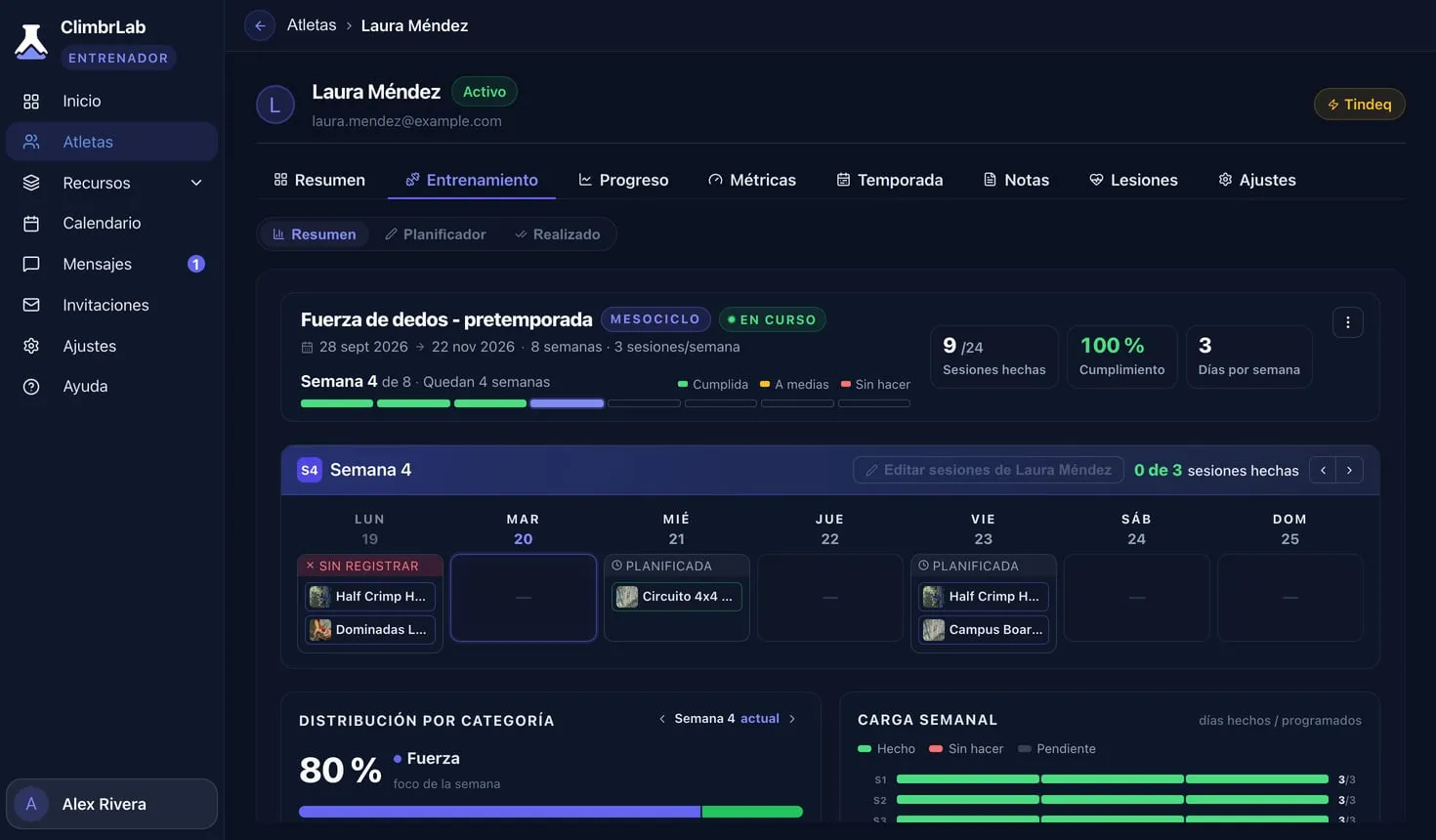
| Entrenamiento (Allenamento) | Assegnare un piano, modificarlo nel Planificador (Pianificatore) e vedere il Realizado (Svolto) | Assegnare un piano, il pianificatore, monitoraggio del piano |
| Progreso (Progressi) | Grafici di grado e volume e storico delle vie (sola lettura) | Progressi e vie |
| Métricas (Metriche) | I test che gli assegni e l’andamento dei suoi risultati | Metriche di un atleta |
| Temporada (Stagione) | Mappa dell’anno con eventi, piani, metriche e infortuni | Stagione |
| Notas (Note) | I tuoi appunti privati sull’atleta | Note private |
| Lesiones (Infortuni) | Registro degli infortuni con mappa del corpo e link per il fisio | Infortuni, link per il fisioterapista |
| Ajustes (Impostazioni) | Stato del legame, gradi, dati fisici, materiale e contatti | Sotto |
Sul telefono puoi passare da un tab all’altro scorrendo il dito di lato.
Resumen (Riepilogo)
Identità e stagione
Sugli schermi poco alti, dove la scheda nasconde l’intestazione per guadagnare spazio, la prima card ripete il suo stato, il segno Tindeq e la sua email (premendola si apre il tuo programma di posta). Con l’intestazione visibile, il Riepilogo inizia direttamente dalla fascia Temporada.
Sotto c’è una fascia Temporada (Stagione) con le cose più urgenti, sotto forma di etichette:
- «Próximo hito: (titolo) · (quando)» (Prossimo traguardo). Se ha una gara in arrivo, viene mostrata prima di qualsiasi altro evento, con la sua priorità tra parentesi.
- «Lesión activa: (zona)» (Infortunio attivo) se ha un infortunio non risolto.
- «Sin plan asignado» (Nessun piano assegnato) se non ha un piano in corso.
Il link Ver temporada (Vedi stagione) ti porta al tab Temporada.
Resumen del atleta (Riepilogo dell’atleta)
I suoi dati di base: Peso, Altura (Altezza), Edad (Età), Género (Genere), Teléfono (Telefono, premibile per chiamare), Dónde escala (Dove arrampica: Solo rocódromo, Solo roca o Rocódromo y roca, cioè solo palestra, solo roccia o palestra e roccia), Compite (Fa gare) e Ciudad (Città). Quasi tutto viene da quello che ha risposto nel questionario di iscrizione. Se manca qualcosa, vedrai Añadir (Aggiungi) o Sin contestar (Senza risposta), che ti portano ad Ajustes per compilarlo.
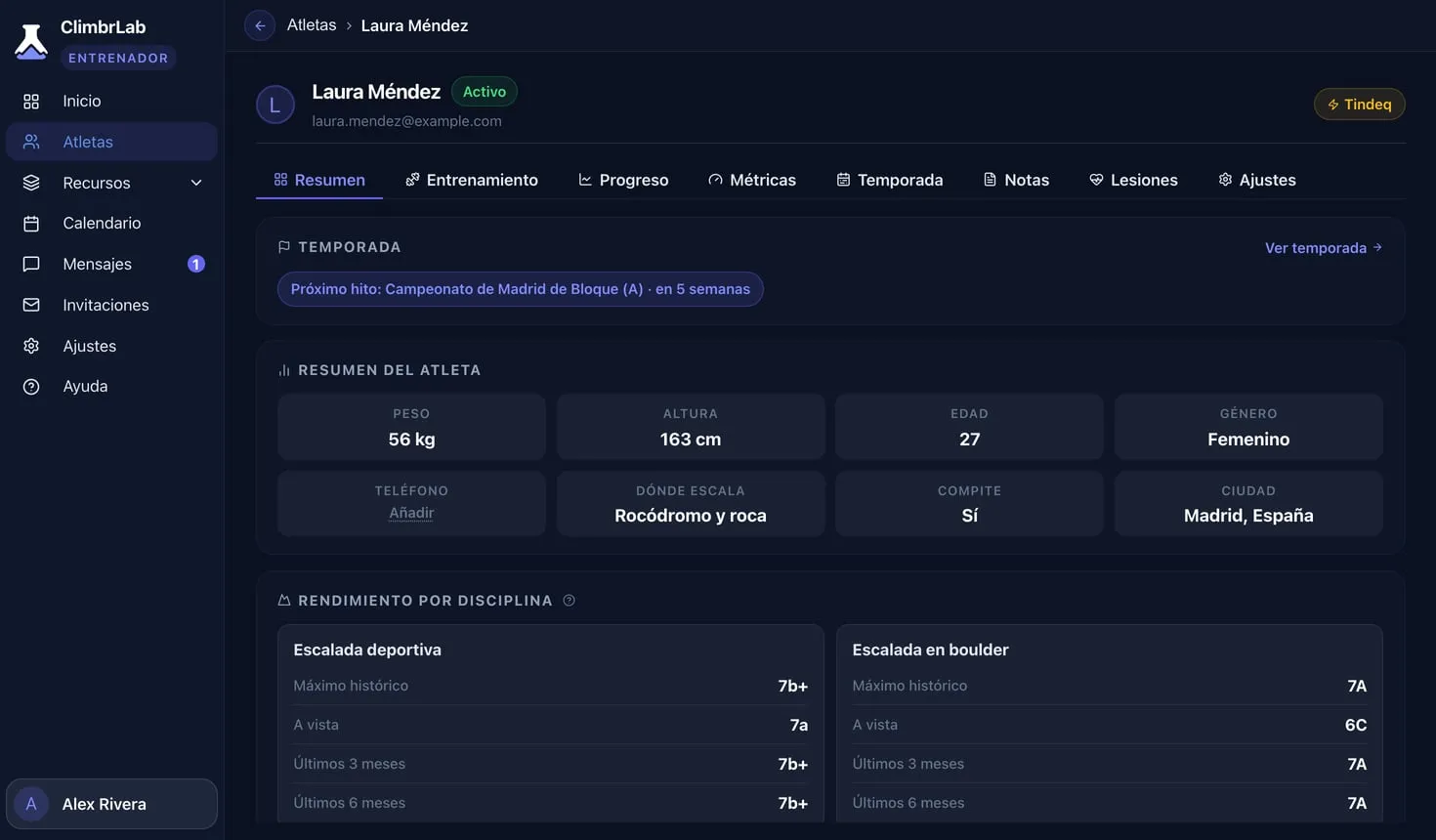
Rendimiento por disciplina (Rendimento per disciplina)
Due blocchi, Escalada deportiva (Arrampicata sportiva) e Escalada en boulder (Boulder), con quattro gradi ciascuno. Il pulsante Qué mide cada grado (Cosa misura ogni grado) li riassume, e qui li trovi con più calma:
| Grado | Cos’è |
|---|---|
| Máximo histórico (Massimo storico) | La cosa più dura che abbia mai chiuso. Parte da quello che ha scritto all’iscrizione e sale da solo quando registra una via più dura. Non scende mai. |
| A vista | La cosa più dura che ha chiuso al primo tentativo |
| Últimos 3 meses (Ultimi 3 mesi) | La cosa più dura chiusa in quel periodo, calcolata solo con le vie che ha registrato |
| Últimos 6 meses (Ultimi 6 mesi) | Uguale, su sei mesi (include i primi tre) |
Un trattino negli ultimi 3 o 6 mesi non significa che non arrampichi: significa che non ha registrato nessuna via chiusa in quel periodo. Se ti sembra strano, chiedigli se sta annotando le sue vie. Di più in progressi e vie.
Lesiones activas (Infortuni attivi)
Gli infortuni che non sono in Resuelta (Risolto), con zona e gravità. Se non ce ne sono, «Sin lesiones activas» (Nessun infortunio attivo). Ver todas (Vedi tutti) apre il tab Lesiones.
Plan y progreso (Piano e progressi)
Se ha un piano in corso: il tipo (Macrociclo, Mesociclo o Microciclo), il nome, «Semana n de N» (Settimana n di N), la percentuale completata, le sedute a settimana e le settimane totali. Ver plan (Vedi piano) ti porta a Entrenamiento. Se non ne ha, «Sin plan asignado» (sul telefono, «Sin plan asignado · asignar», assegna).
Sul telefono il Riepilogo è ordinato diversamente: prima Plan en curso (Piano in corso), poi Atención (Attenzione) e in fondo Ficha (Scheda, i suoi dati).
Ajustes (Impostazioni)
Qui correggi i suoi dati. Le modifiche non si salvano da sole: quando tocchi qualcosa compare in basso una barra con quello che hai cambiato (per esempio «2 cambios sin guardar · peso, altura», 2 modifiche non salvate) e tre pulsanti:
- Descartar (Scarta): annulla tutto quello che non hai salvato.
- Guardar (Salva): salva e resti nella scheda. Vedrai «Ficha actualizada» (Scheda aggiornata).
- Guardar y cerrar (Salva e chiudi): salva e torna al tuo elenco atleti.
Se qualcosa va storto, vedrai «No se pudo guardar. Inténtalo de nuevo.» (Impossibile salvare. Riprova.) e le tue modifiche restano nel modulo, così non le perdi.
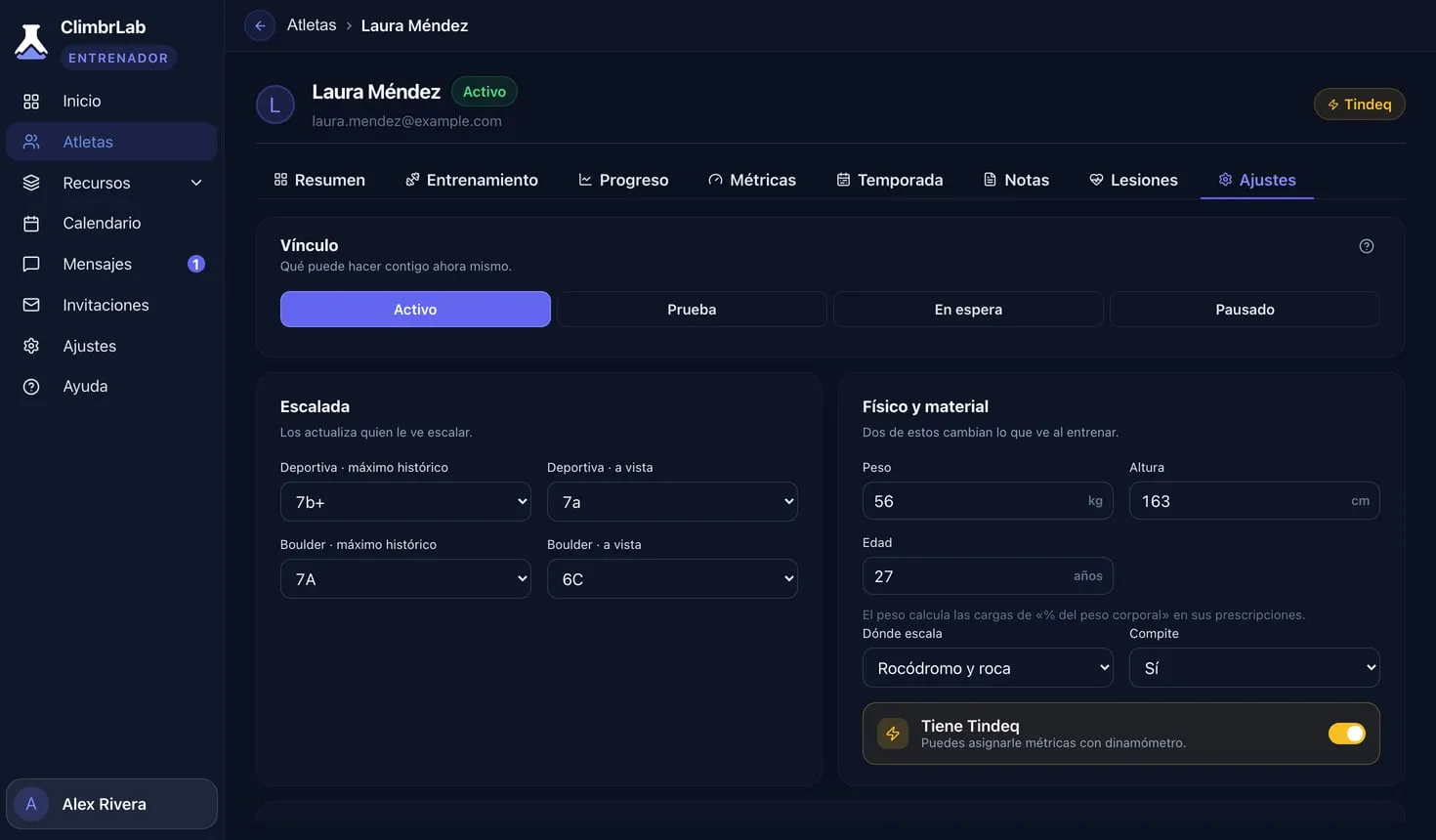
Vínculo (Legame)
«Qué puede hacer contigo ahora mismo.» (Cosa può fare con te in questo momento.) Quattro pulsanti: Activo (Attivo), Prueba (Prova), En espera (In attesa) e Pausado (In pausa). Se scegli uno qualsiasi diverso da Activo, compare il campo Motivo (solo lo ves tú) (Motivo, lo vedi solo tu), fino a 200 caratteri, per esempio «Non ha pagato marzo» o «In viaggio fino a giugno». L’atleta non lo vede. Nei tab diversi da Resumen, lo vedi passando il mouse sullo stato che compare accanto al suo nome nel percorso in alto. Si cancella da solo quando lo rimetti in Activo.
Se è archiviato, al posto dei pulsanti vedrai «Vínculo archivado. No puede recibir planes ni métricas, y el chat está en solo lectura.» (Legame archiviato. Non può ricevere piani né metriche, e la chat è in sola lettura.) e un pulsante Reactivar. Attenzione: Reactivar da solo non applica niente. Prepara il cambio, e l’atleta torna in Activo quando premi Guardar nella barra. In quel momento si controlla che ti resti un posto nel tuo abbonamento, perché torna a contare.
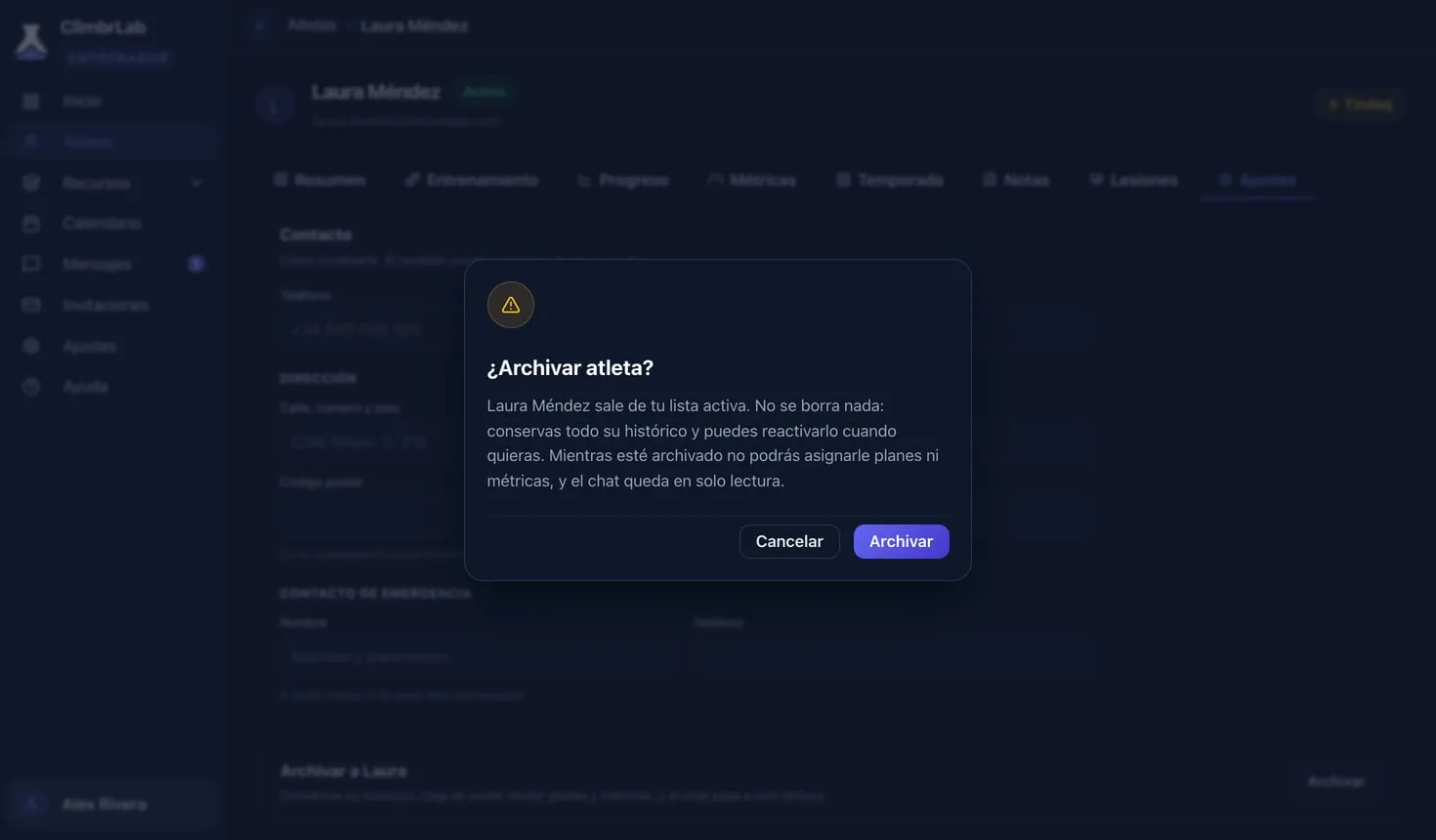
In fondo al tab c’è la zona Archivar a (nome) (Archivia). Quel pulsante non passa dalla barra di salvataggio: chiede conferma e si applica subito. Cosa comporta ogni stato, in sospendere, archiviare o liberare un atleta.
Escalada (Arrampicata)
«Los actualiza quien le ve escalar.» (Li aggiorna chi lo vede arrampicare.) Quattro menu a tendina: Deportiva · máximo histórico (Falesia · massimo storico), Deportiva · a vista (Falesia · a vista), Boulder · máximo histórico e Boulder · a vista, nel sistema di gradazione che hai scelto nelle tue impostazioni. Usali se il grado che ha messo all’iscrizione non corrisponde a quello che gli vedi fare.
Físico y material (Fisico e materiale)
«Dos de estos cambian lo que ve al entrenar.» (Due di questi cambiano quello che vede quando si allena.)
- Peso, Altura ed Edad. Il peso è importante: calcola i carichi in «% del peso corporal» (% del peso corporeo) nelle sue prescrizioni. Se un esercizio chiede di appendersi con il 10 % del suo peso e il peso è sbagliato, il carico che vedrà sarà sbagliato. Di più in prescrivere esercizi.
- Dónde escala e Compite.
- L’interruttore Tiene Tindeq (Ha il Tindeq). Acceso: «Puedes asignarle métricas con dinamómetro.» (Puoi assegnargli metriche con dinamometro.) Spento: «Sin esto no puedes asignarle métricas con dinamómetro.» (Senza questo non puoi assegnargli metriche con dinamometro.) Inoltre, quando gli assegni un piano, le metriche Tindeq vengono tolte se non ce l’ha. Di più in Tindeq per allenatori.
Contacto (Contatti)
«Cómo localizarle. Él también puede cambiarlo desde su perfil.» (Come trovarlo. Può cambiarli anche lui dal suo profilo.)
- Teléfono (Telefono).
- Dirección (Indirizzo): Calle, número y piso (Via, numero e piano), Código postal (CAP) e Ciudad (Città). Se nel questionario ha indicato una città, l’app te la ricorda sotto il campo, ma non la copia da sola: la città dove arrampica e quella del suo indirizzo non devono per forza coincidere.
- Contacto de emergencia (Contatto di emergenza): Nombre (Nome, e grado di parentela) e Teléfono. «A quién llamar si le pasa algo entrenando.» (Chi chiamare se gli succede qualcosa durante l’allenamento.)
Cosa arriva all’atleta quando modifichi la sua scheda
- Modifiche ai suoi dati (gradi, peso, altezza, età, Tindeq, dove arrampica, se fa gare, telefono, indirizzo, contatto di emergenza): riceve un avviso nella sua app, «Tu entrenador ha actualizado tu ficha» (Il tuo allenatore ha aggiornato la tua scheda), con l’elenco di cosa è cambiato. Se salvi lo stesso valore che aveva già, non viene inviato niente.
- Cambi di stato (Activo, Prueba, En espera, Pausado, Archivado) e il motivo: non riceve nessun avviso. Si accorge solo dell’archiviazione, perché gli si blocca la chat e smette di ricevere piani nuovi.
- La tua scheda (se alleni te stesso): non genera avvisi.
Domande frequenti
L’atleta può cambiare i suoi dati?
Sì. Dal suo profilo può correggere i dati che ha dato all’iscrizione e i suoi contatti, e il suo massimo storico sale da solo quando registra una via più dura. Quando è lui a cambiare i suoi dati, a te non arriva nessun avviso.
Ho cambiato lo stato in Ajustes e non è stato applicato
Lo stato, come il resto dei campi di Ajustes, richiede Guardar. Solo Archivar si applica subito (perché chiede la sua conferma).
Gli ho tolto il Tindeq e ora non posso assegnargli una metrica
Le metriche che richiedono il Tindeq si possono assegnare solo ad atleti con Tiene Tindeq acceso. Accendilo, salva e assegnala di nuovo.
Dove sono le vie che ha registrato?
In Progreso, nell’Historial de vías (Storico delle vie). Non c’è un tab a parte.
Posso liberare l’atleta da qui?
No. Liberar atleta (Libera atleta) è solo nel menu ⋮ dell’elenco atleti, e solo per il proprietario dell’account.