Primi passi come allenatore: il tuo primo piano in 9 passi
Guida visiva passo passo per iniziare su ClimbrLab come allenatore: Risorse, esercizi, sedute, piani e metriche, e come assegnarli a un atleta.
L’app non è ancora in italiano: pulsanti e messaggi sono citati in spagnolo, come li vedrai, con il significato in italiano tra parentesi.
Questa guida ti porta da un account vuoto a un atleta con un piano completo di quattro settimane e un test di forza da registrare. Ci vogliono circa 30 minuti, e per ogni passo c’è uno screenshot di quello che vedrai.
Alla fine conoscerai le basi del lavoro di tutti i giorni: esercizi, sedute, piani e metriche, come si incastrano tra loro e come metterli nelle mani dei tuoi atleti.
L’idea chiave: le Risorse
Prima di toccare qualsiasi cosa conviene capire un concetto, perché tutta l’app è costruita attorno a questo.
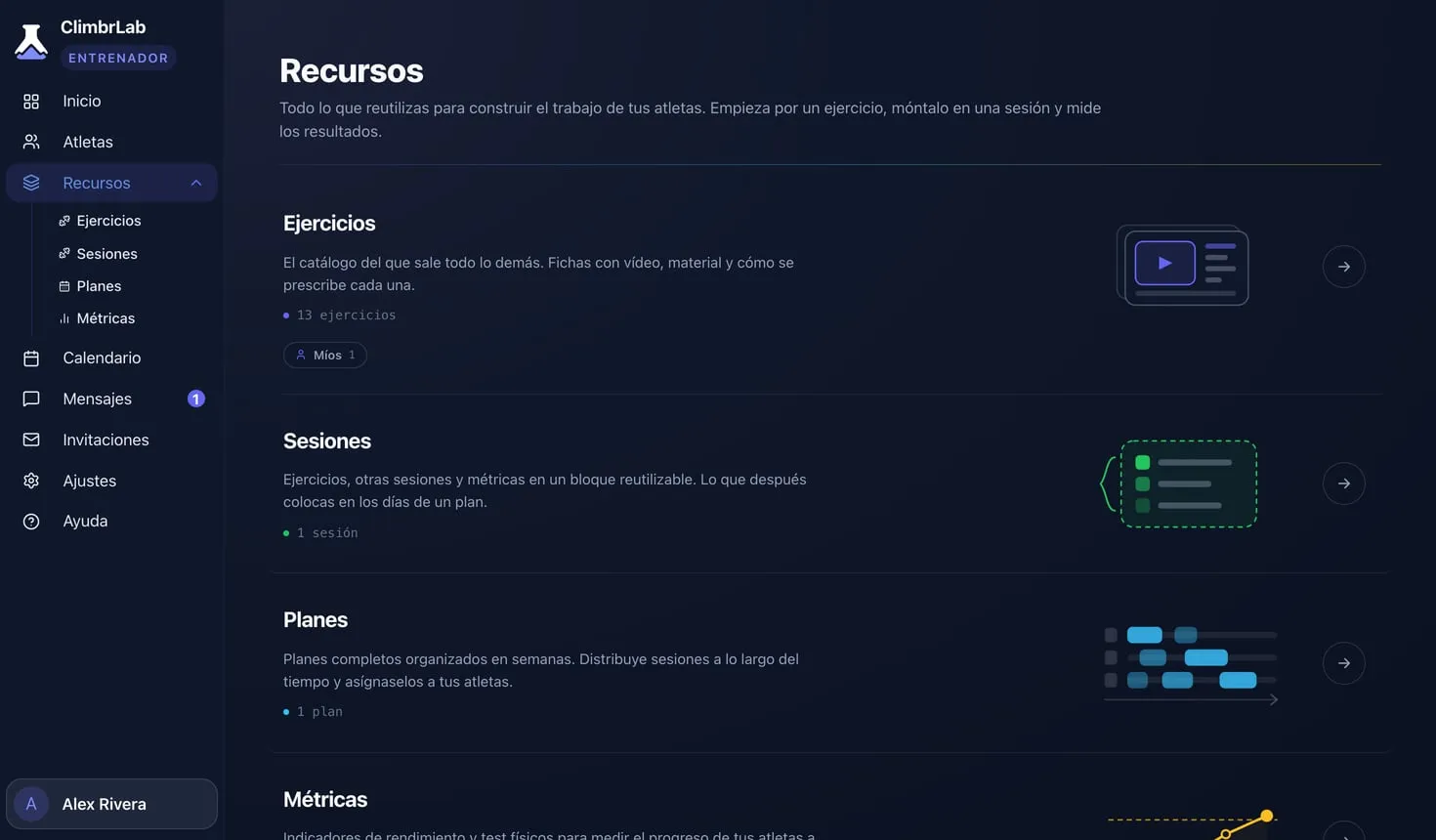
Recursos (Risorse) è la tua libreria personale di pezzi riutilizzabili. Li crei una volta e li riutilizzi con tutti gli atleti che vuoi. Ci sono quattro tipi, e ognuno si costruisce con il precedente:
| Risorsa | Che cos’è | A cosa ti serve |
|---|---|---|
| Esercizio | Una scheda: video o immagine, istruzioni e come si esegue (serie e ripetizioni, serie a tempo, repeaters…) | Riempire le tue sedute e i giorni dei tuoi piani |
| Seduta | Un blocco ordinato di esercizi, ognuno con serie, ripetizioni, tempo, carico e recupero. Accetta anche titoli, note, recuperi e metriche | Mettere un allenamento intero in un giorno con un clic |
| Piano | Settimane × giorni, con sedute o esercizi singoli in ogni giorno | Assegnare un blocco completo a un atleta |
| Metrica | La definizione di un test: cosa si misura e in quale unità | Seguire la progressione con numeri reali |
Tre regole spiegano quasi tutto quello che succede dopo:
- Un piano in Risorse è un modello. Non è di nessuno. Quando lo assegni, l’atleta riceve la sua copia, che parte dalla settimana che scegli. Il tuo modello resta com’era.
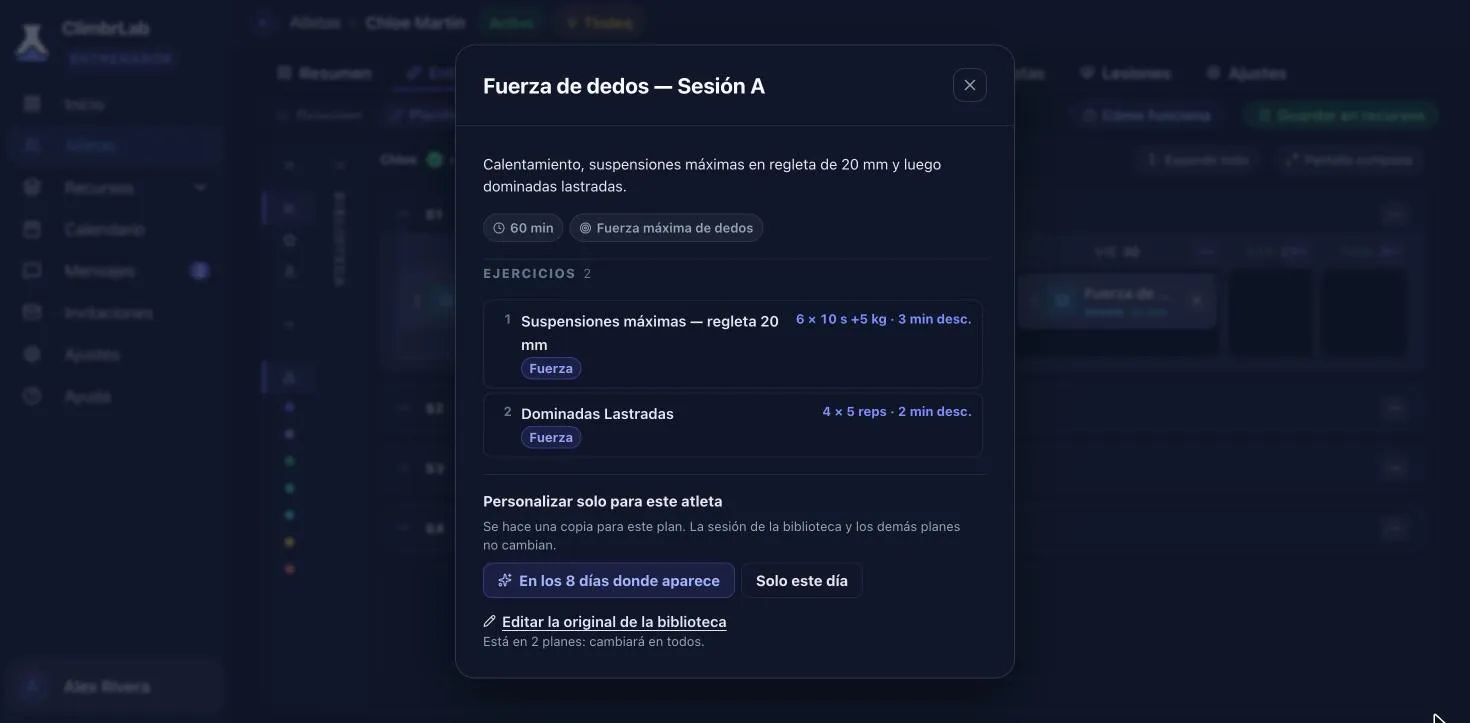
- Le sedute si collegano, non si incollano. Se metti la stessa seduta in otto giorni, tutti e otto puntano alla stessa seduta. Quando la modifichi, l’app ti chiede se vuoi cambiarla solo per questo atleta o modificare l’originale (che la cambia ovunque venga usata).
- Puoi sempre fare il percorso inverso. Se ritocchi il piano di un atleta e ti piace com’è venuto, Guardar en recursos (Salva nelle risorse) lo trasforma di nuovo in un modello per l’atleta successivo.
Consiglio: non serve preparare tutto in anticipo. Molti allenatori iniziano con una seduta e un piano, lo assegnano e da lì fanno crescere la loro libreria.
1. Dai un’occhiata
Appena entri arrivi al tuo pannello Inicio (Home). Risponde alla domanda «cosa richiede la mia attenzione oggi?»: i tuoi atleti, l’agenda di oggi, gli infortuni attivi, i messaggi non letti, lo stato del team e una mappa di dove si allena ciascuno.
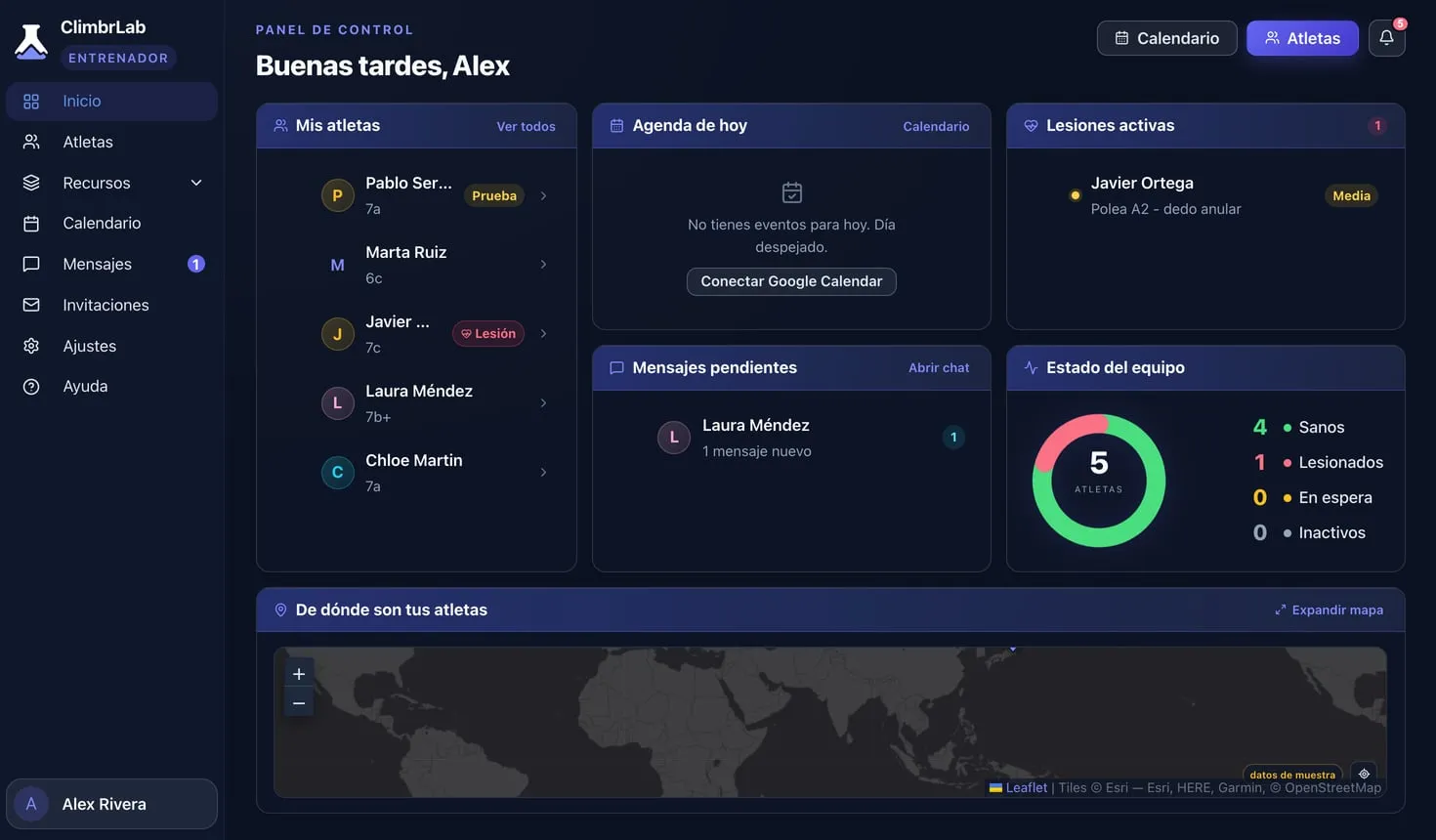
Nel menu a sinistra trovi tutto il resto:
- Atletas (Atleti): il tuo elenco e la scheda di ogni atleta (allenamento, progressi, metriche, infortuni…).
- Recursos (Risorse): la tua libreria: Ejercicios, Sesiones, Planes e Métricas (Esercizi, Sedute, Piani e Metriche).
- Calendario, Mensajes (Messaggi) e Invitaciones (Inviti).
- Ajustes (Impostazioni): il tuo profilo, il tuo marchio, le unità di misura e i sistemi di gradi.
2. Metti il tuo marchio (2 minuti)
Vai su Ajustes → Identidad de marca (Impostazioni → Identità del marchio). Aggiungi il nome della tua attività e il tuo logo. I tuoi atleti li vedranno nella loro app al posto di «ClimbrLab»: nella schermata di accesso, nella barra in alto e nel menu.
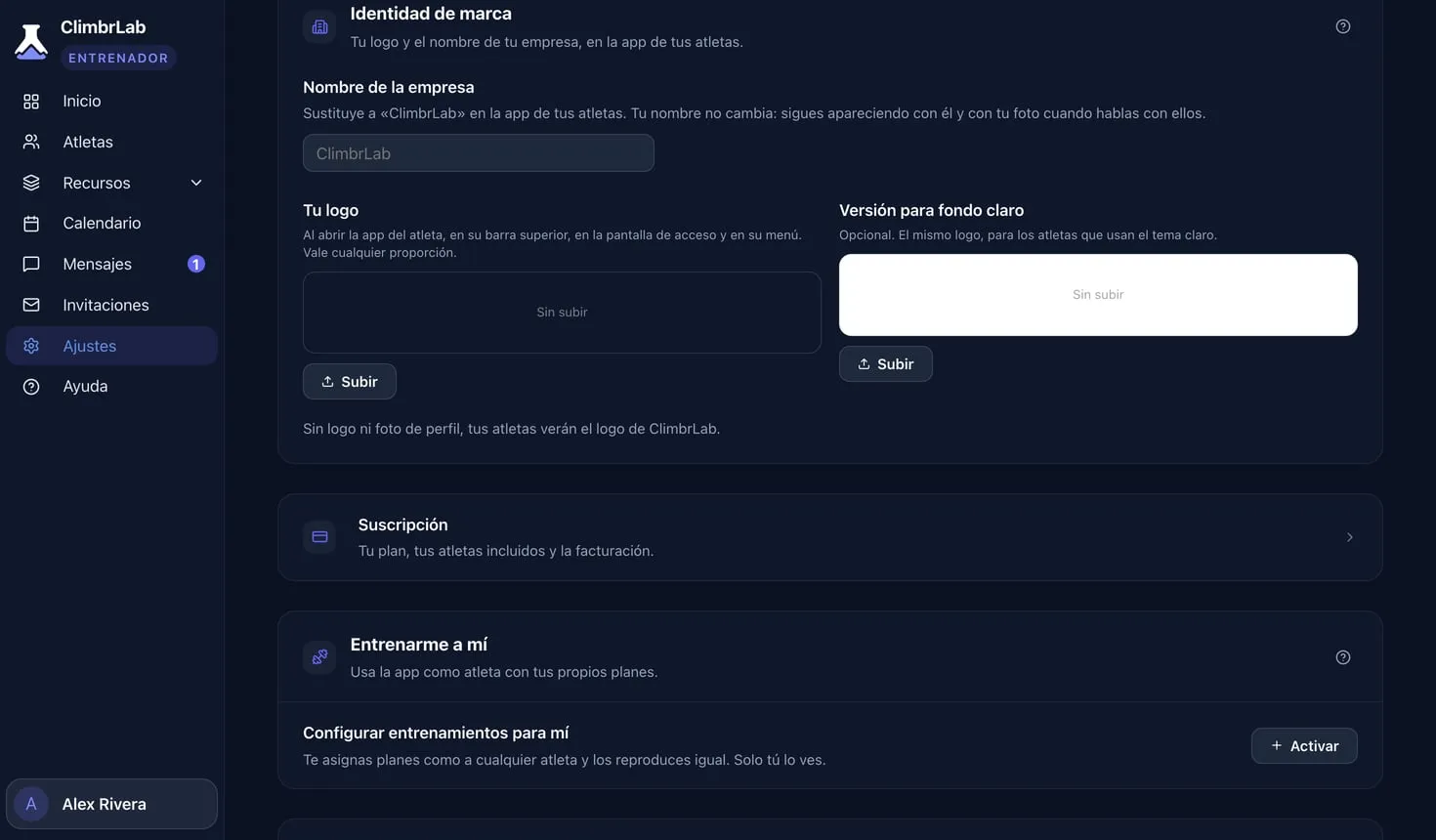
Già che sei in Ajustes, controlla le Preferencias de escalada (Preferenze di arrampicata), cioè unità di misura e sistemi di gradi per via e boulder, così gradi e carichi si vedono come lavori tu.
3. Esercizi: il tuo catalogo
Apri Recursos per vedere i quattro blocchi e quanti elementi hai in ciascuno. Poi fai clic su Ejercicios (Esercizi).
La libreria di esercizi ha tre colonne: i filtri a sinistra (Todos, Favoritos, Míos, le tue liste e le categorie, cioè Tutti, Preferiti, Miei…), l’elenco al centro e l’esercizio selezionato a destra.
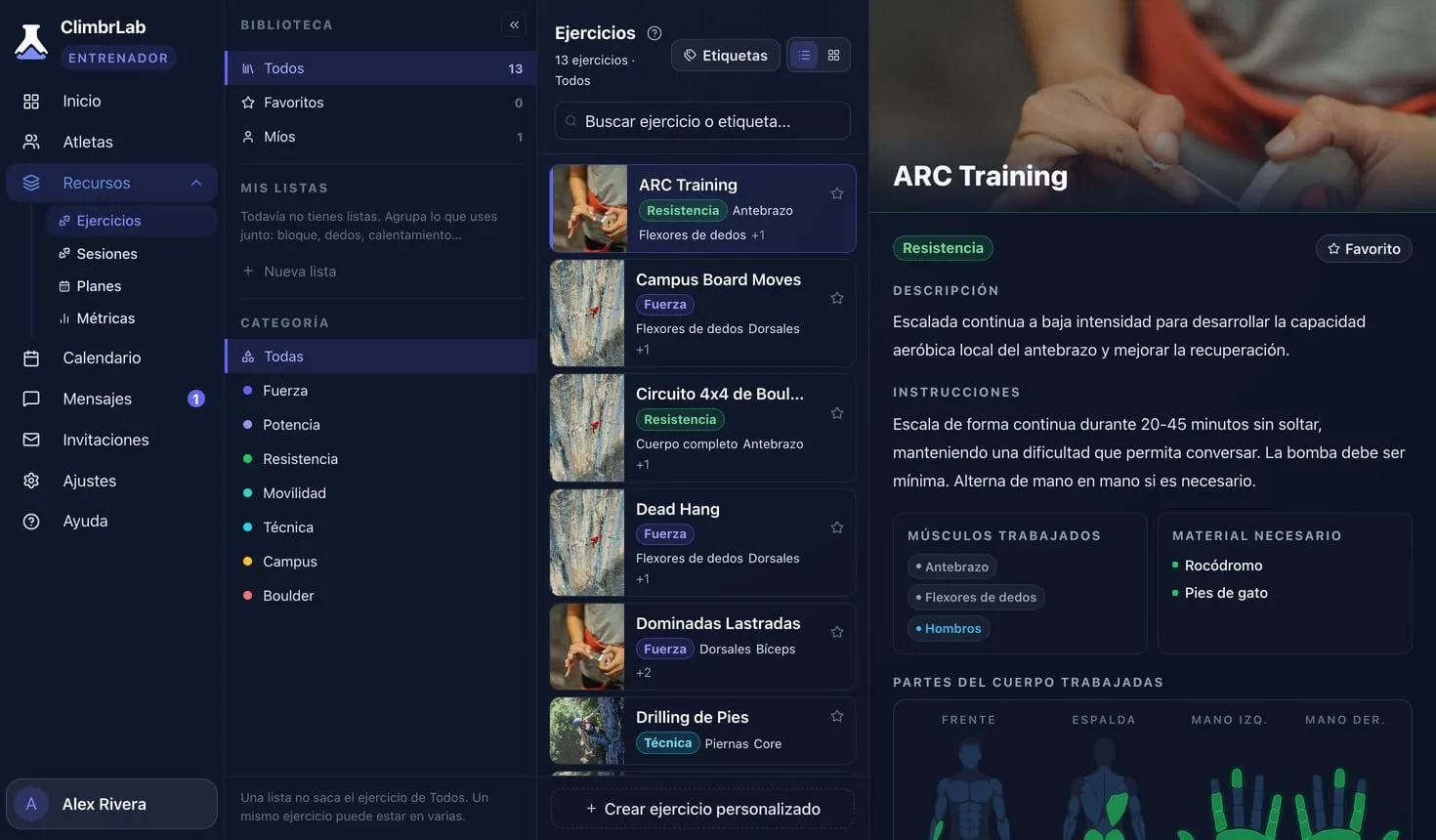
- Gli esercizi di serie sono inclusi in ClimbrLab. Non si possono modificare, ma Duplicar para editar (Duplica per modificare) ti dà una tua copia.
- I preferiti e le liste («Calentamiento», «Dedos»… cioè riscaldamento, dita) ti aiutano a trovare le cose al volo. Un esercizio può stare in più liste.
Per aggiungere i tuoi, fai clic su Crear ejercicio personalizado (Crea esercizio personalizzato). La procedura guidata ha quattro passi brevi: Básico (Base: nome, etichette, difficoltà e come si esegue), Detalle (Dettaglio: descrizione, istruzioni, muscoli, attrezzatura), Media y cuerpo (Media e corpo: video, immagine o link di YouTube) e Revisión (Revisione).
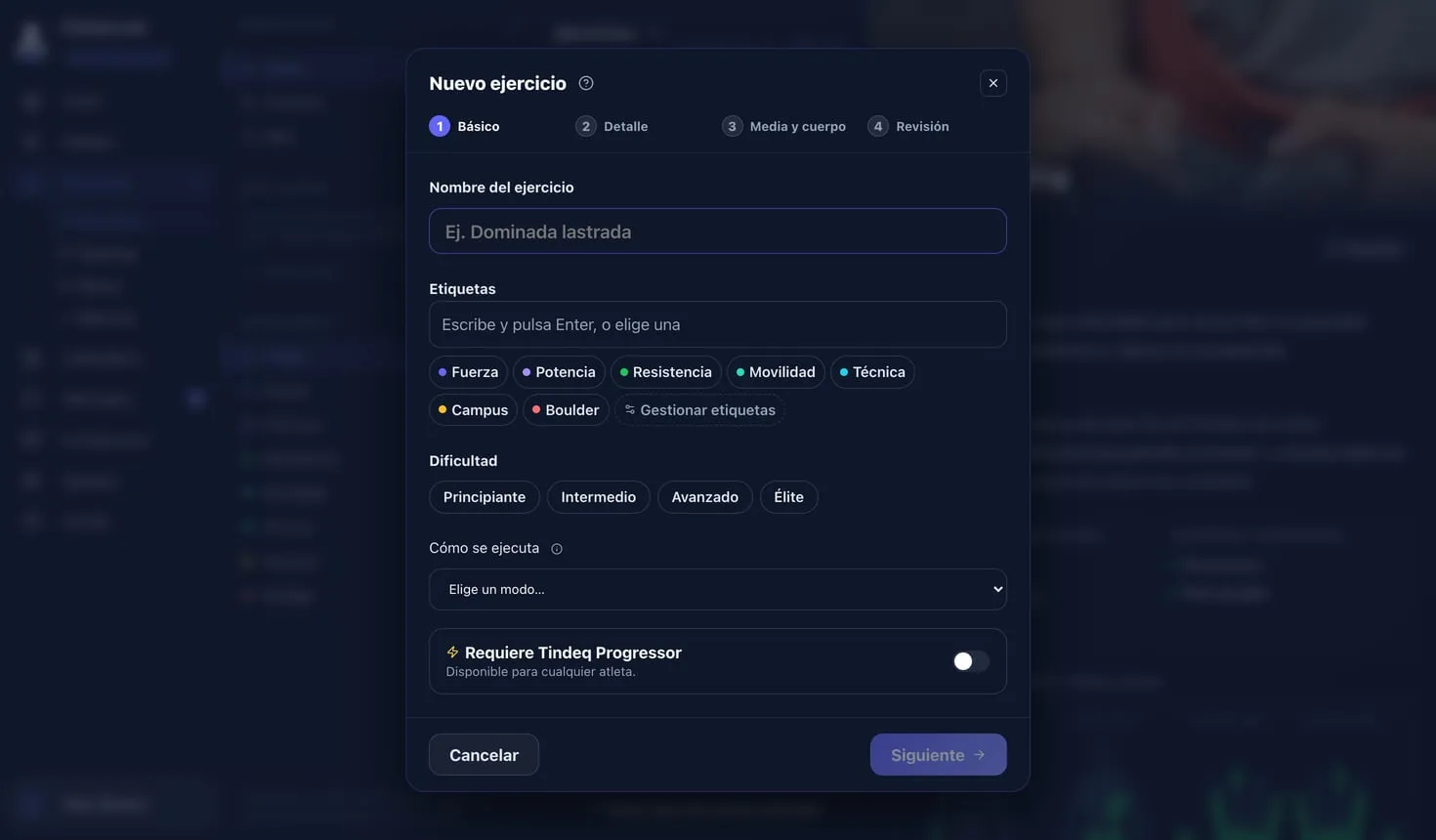
Cómo se ejecuta (Come si esegue) è importante: è il modo in cui l’esercizio viene prescritto di default, ed è quello che usa il player dell’atleta per cronometrarlo. Le opzioni sono Series y repeticiones (Serie e ripetizioni), Series por tiempo (Serie a tempo), Repeaters (il classico 7 s appeso / 3 s di recupero), Intentos (Tentativi), Series por recorrido (Serie per percorso), Vueltas de circuito (Giri di circuito), Trabajo continuo (Lavoro continuo) e No aplica (Non applicabile).
4. Crea la tua prima seduta
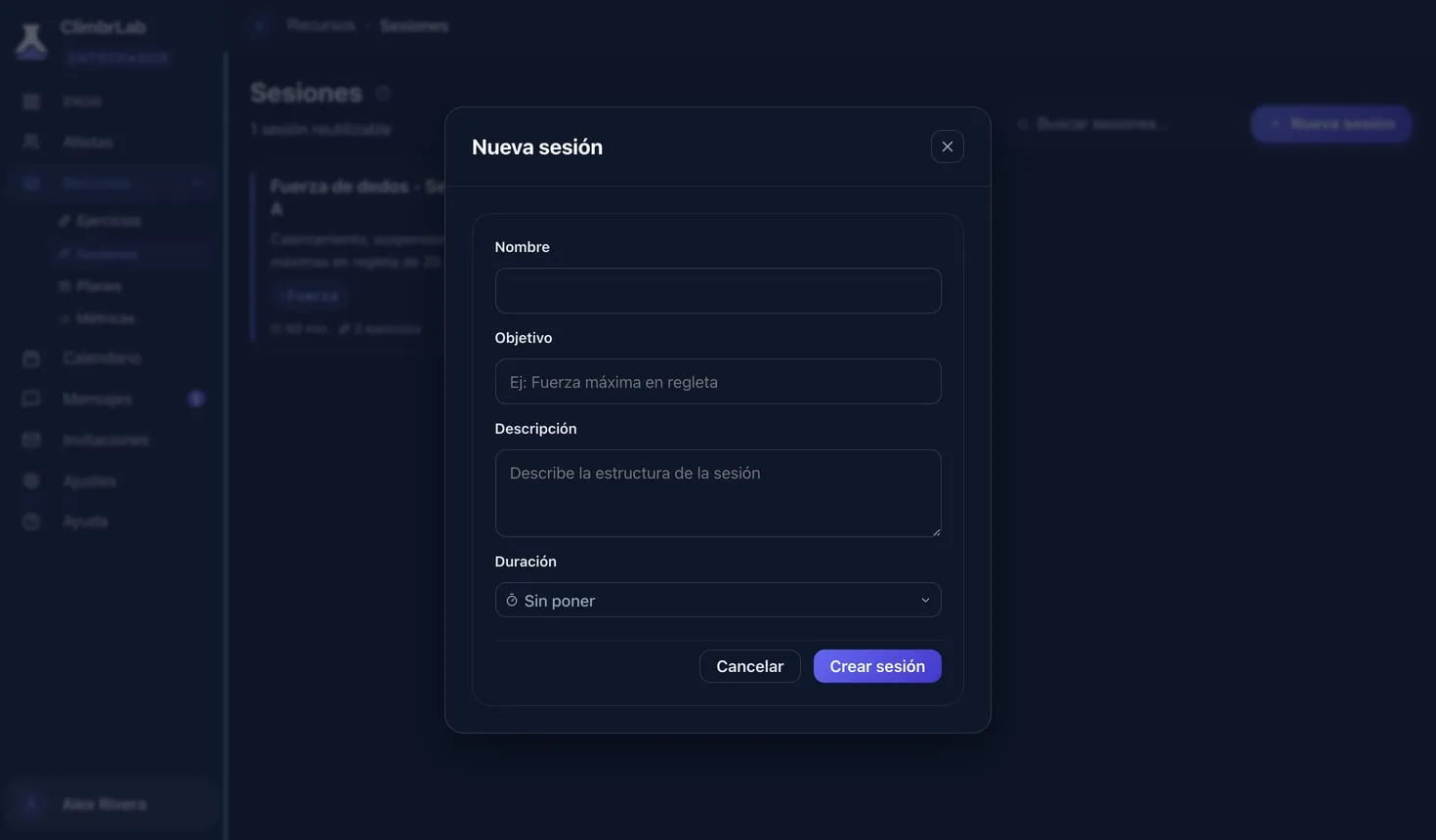
Vai su Recursos → Sesiones → Nueva sesión (Risorse → Sedute → Nuova seduta). Dagli un nome, un obiettivo, una breve descrizione e una durata stimata.
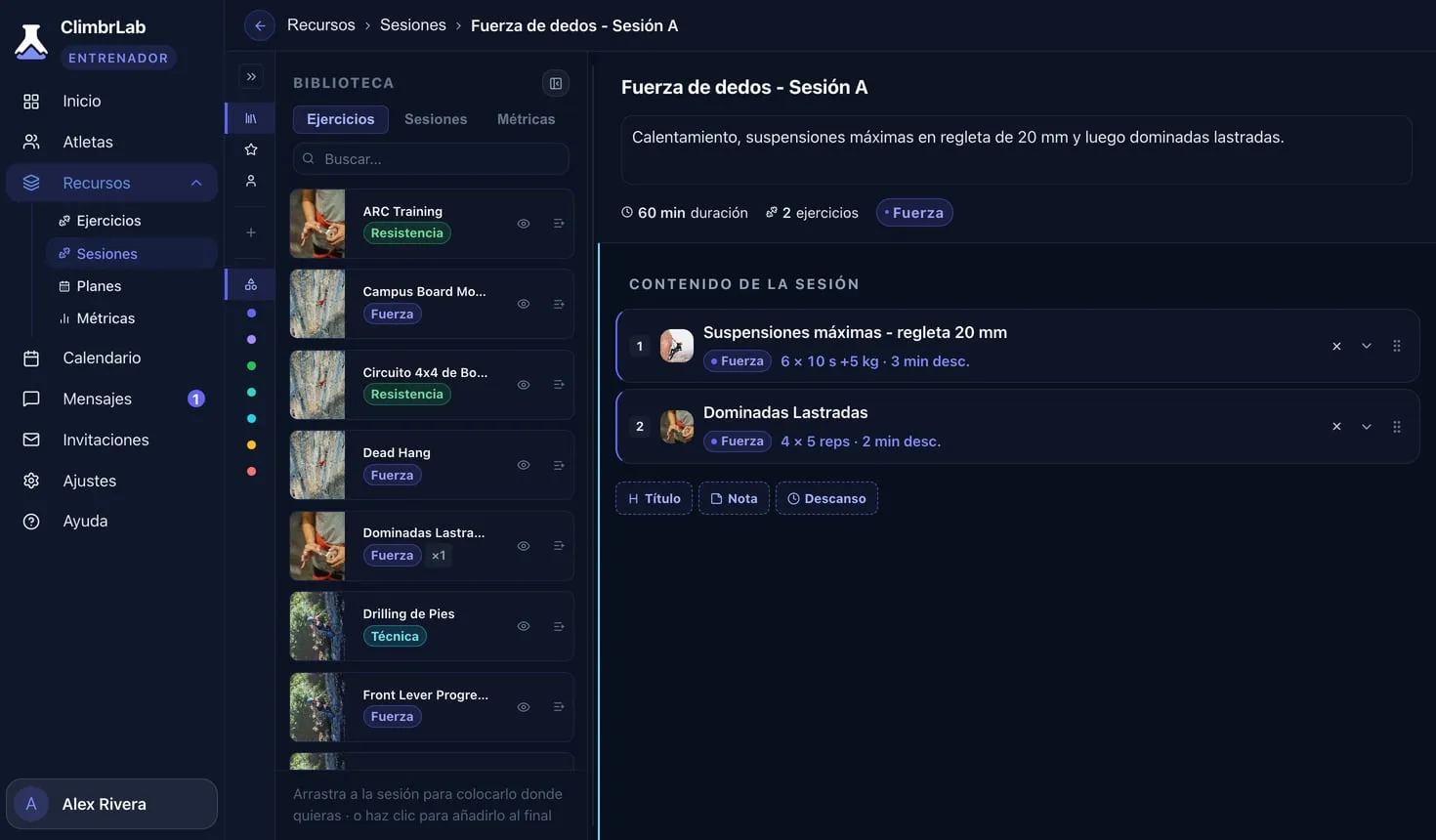
Si apre l’editor della seduta. La libreria è a sinistra, con le schede Ejercicios, Sesiones e Métricas. Fai clic su un elemento per aggiungerlo in fondo, oppure trascinalo nella posizione esatta che vuoi.
Ogni esercizio che aggiungi mostra Sin prescribir (Non prescritto) finché non dici all’atleta cosa deve fare. Fai clic sull’esercizio per aprire la prescrizione:
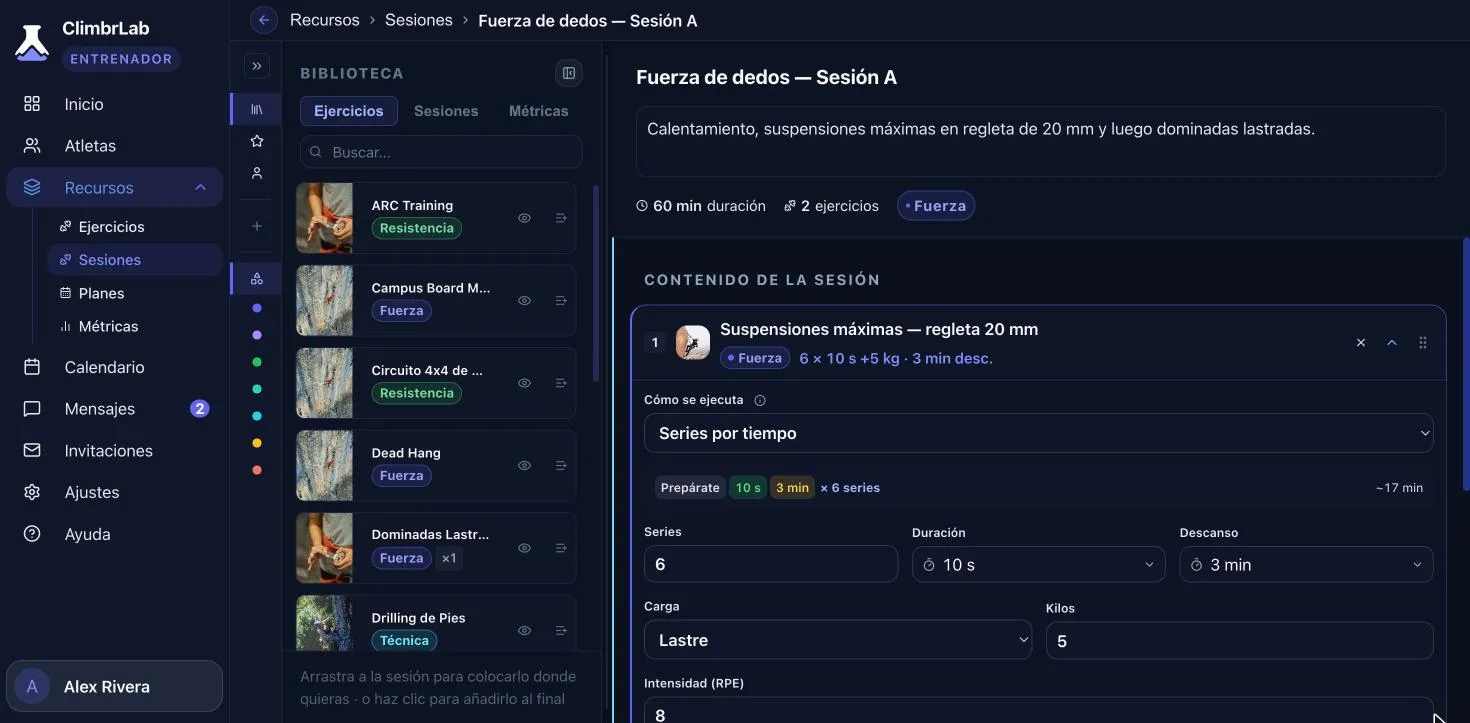
- Scegli come si esegue e poi i numeri: serie, ripetizioni o durata, recupero, carico (peso corporeo, zavorra, assistenza o % del peso) e RPE obiettivo.
- La striscia colorata in alto anticipa quello che farà il player dell’atleta: Preparati → 10 s → 3 min di recupero → × 6 serie.
- Usa Título (Titolo) per dividere la seduta in blocchi (Riscaldamento, Forza…), Nota per un’indicazione che l’atleta leggerà in quel punto e Descanso (Recupero) per una pausa cronometrata tra un esercizio e l’altro.
Tutto si salva da solo. Non puoi uscire dalla pagina finché c’è un esercizio non prescritto, così ai tuoi atleti non arriva niente di lasciato a metà.
5. Crea una metrica (un test)
Le metriche misurano i progressi con i numeri: una sospensione massimale, un test di trazioni, il peso corporeo, un voto sulle sensazioni…
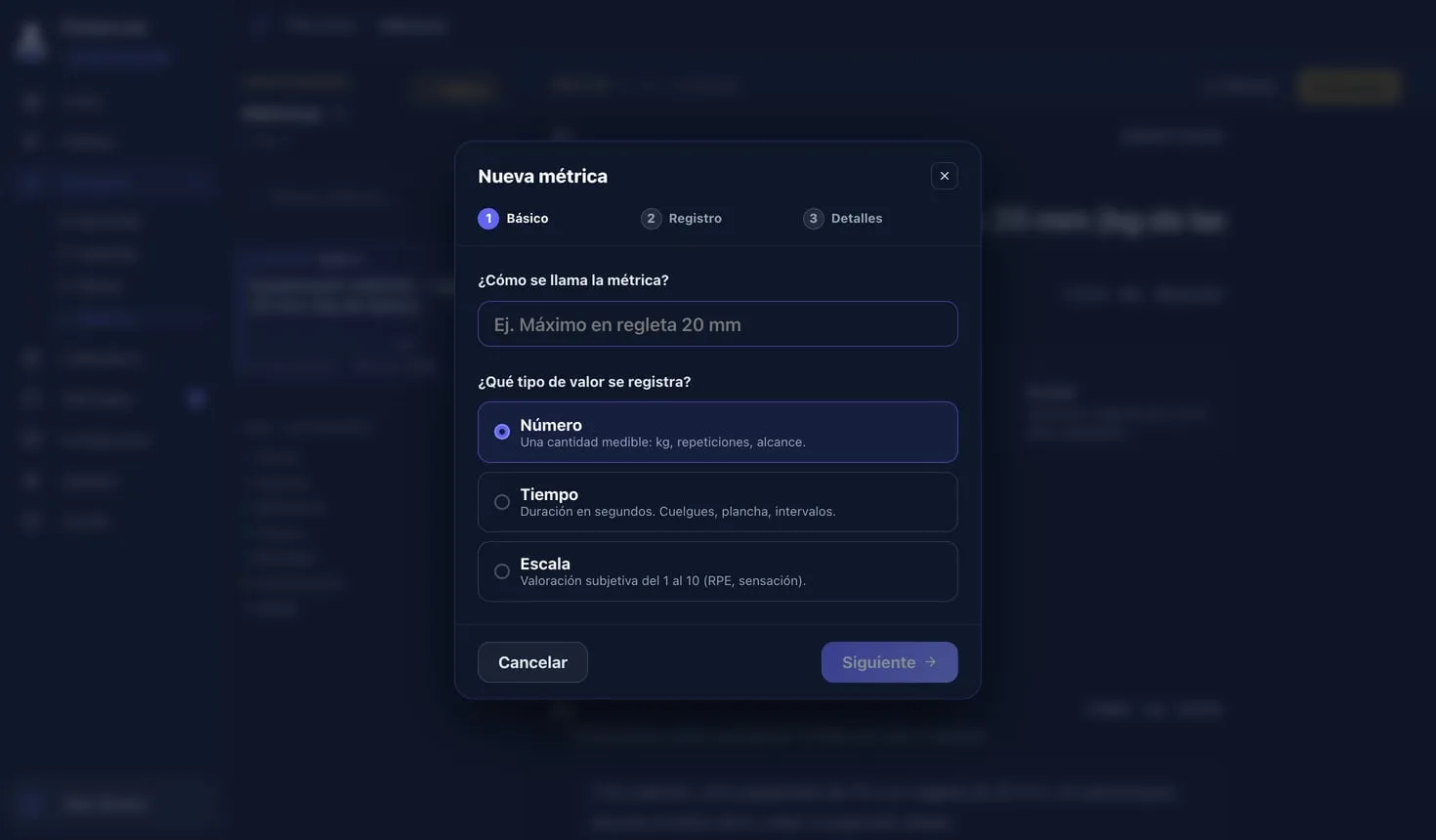
Vai su Recursos → Métricas → Nueva métrica (Risorse → Metriche → Nuova metrica). Dagli un nome, scegli il tipo di valore (Número, Tiempo o Escala da 1 a 10, cioè Numero, Tempo o Scala), l’unità e le istruzioni che l’atleta leggerà quando la registra.
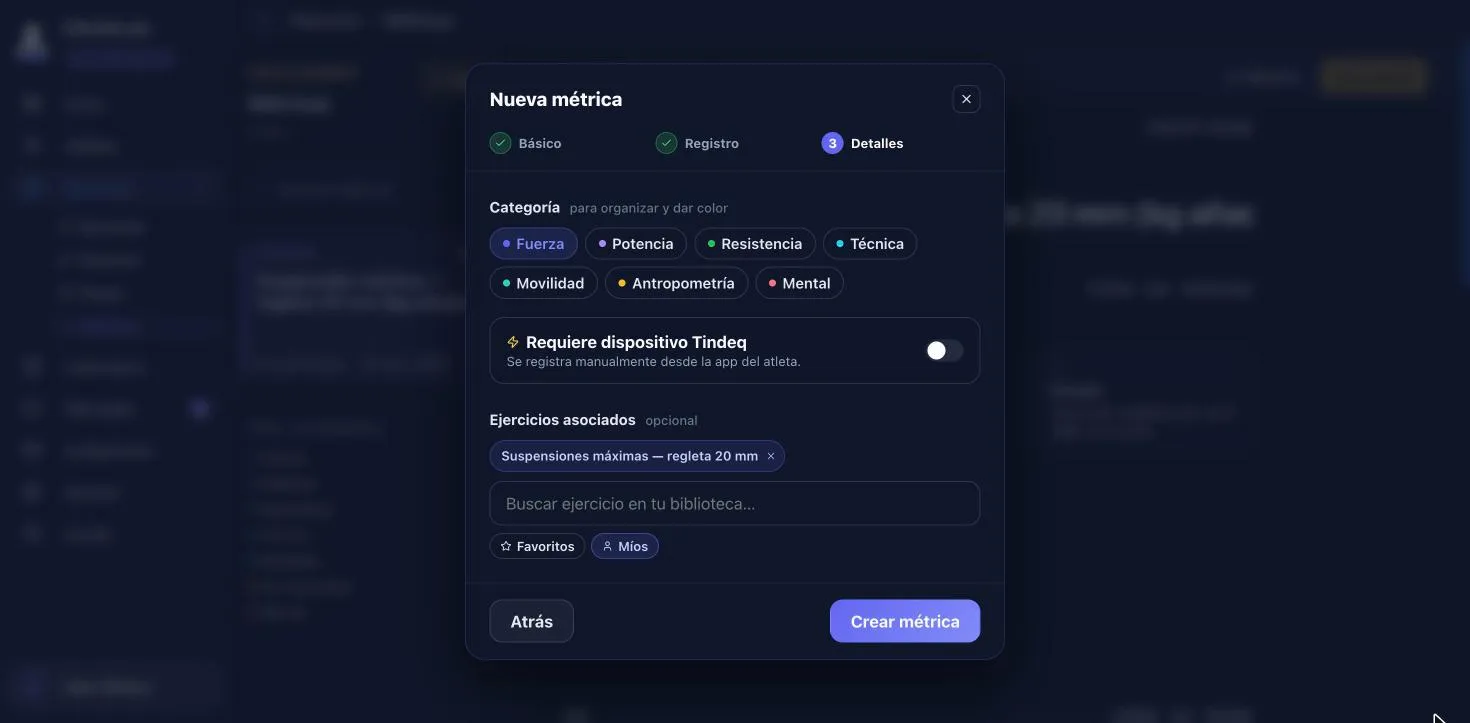
In Detalles (Dettagli) scegli una categoria, se requiere Tindeq (richiede Tindeq, il Progressor) e gli esercizi associati.
6. Crea un modello di piano
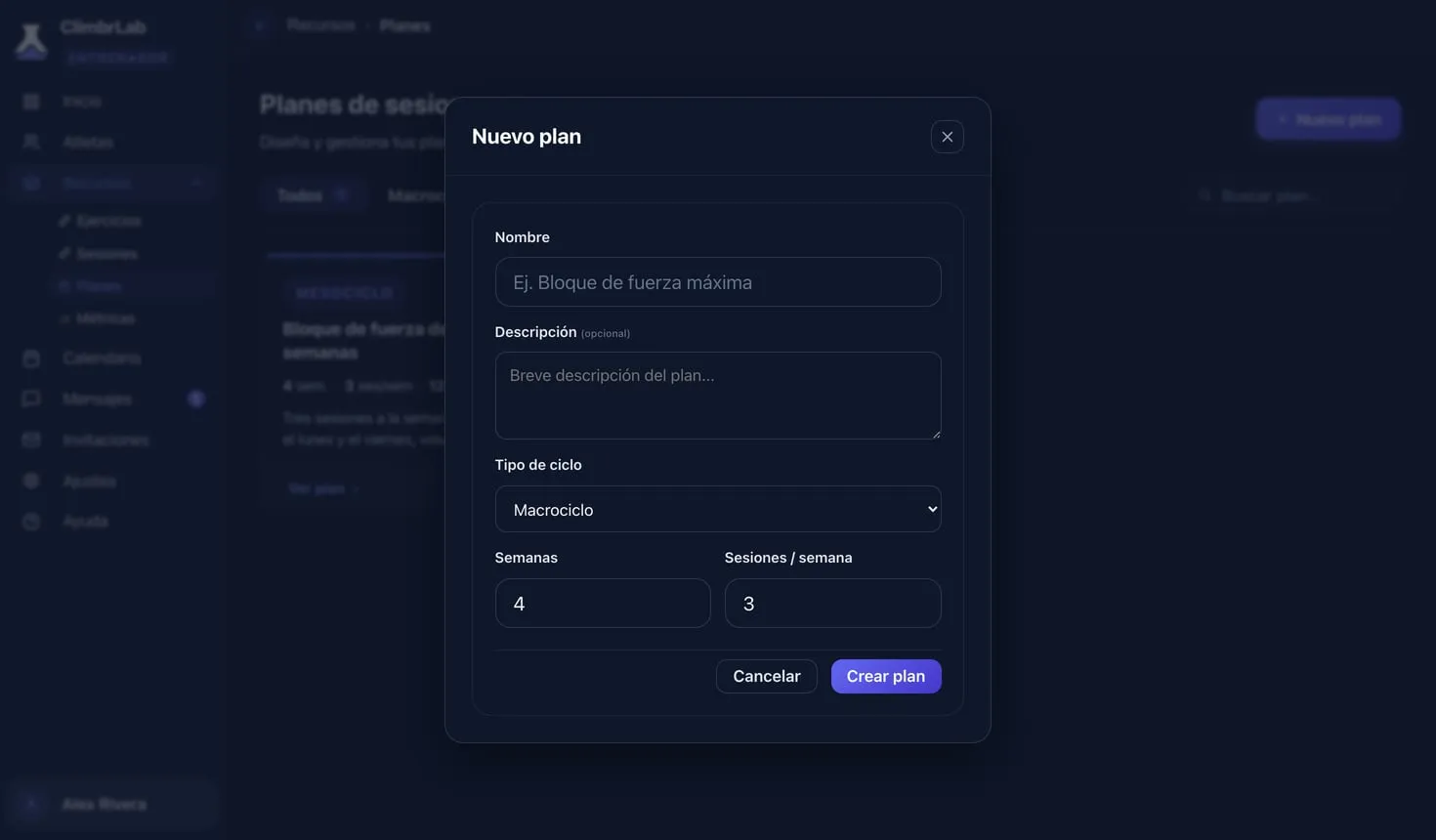
Vai su Recursos → Planes → Nuevo plan (Risorse → Piani → Nuovo piano). Dagli un nome, un tipo di ciclo (macrociclo, mesociclo o microciclo), il numero di settimane e le sedute per settimana che hai in mente.
Aprilo con Ver plan (Vedi piano). Ogni riga è una settimana e ogni colonna un giorno. Per riempire un giorno:
- Fai clic sul giorno che vuoi (sotto la libreria compare «Añadiendo a lunes», cioè «Aggiunta a lunedì»).
- Fai clic su una seduta o un esercizio della libreria. Finisce in quel giorno. Puoi anche trascinarlo su qualsiasi giorno.
- Anche gli esercizi che metti singolarmente in un giorno vanno prescritti: fai clic su Prescribir… (Prescrivi…).
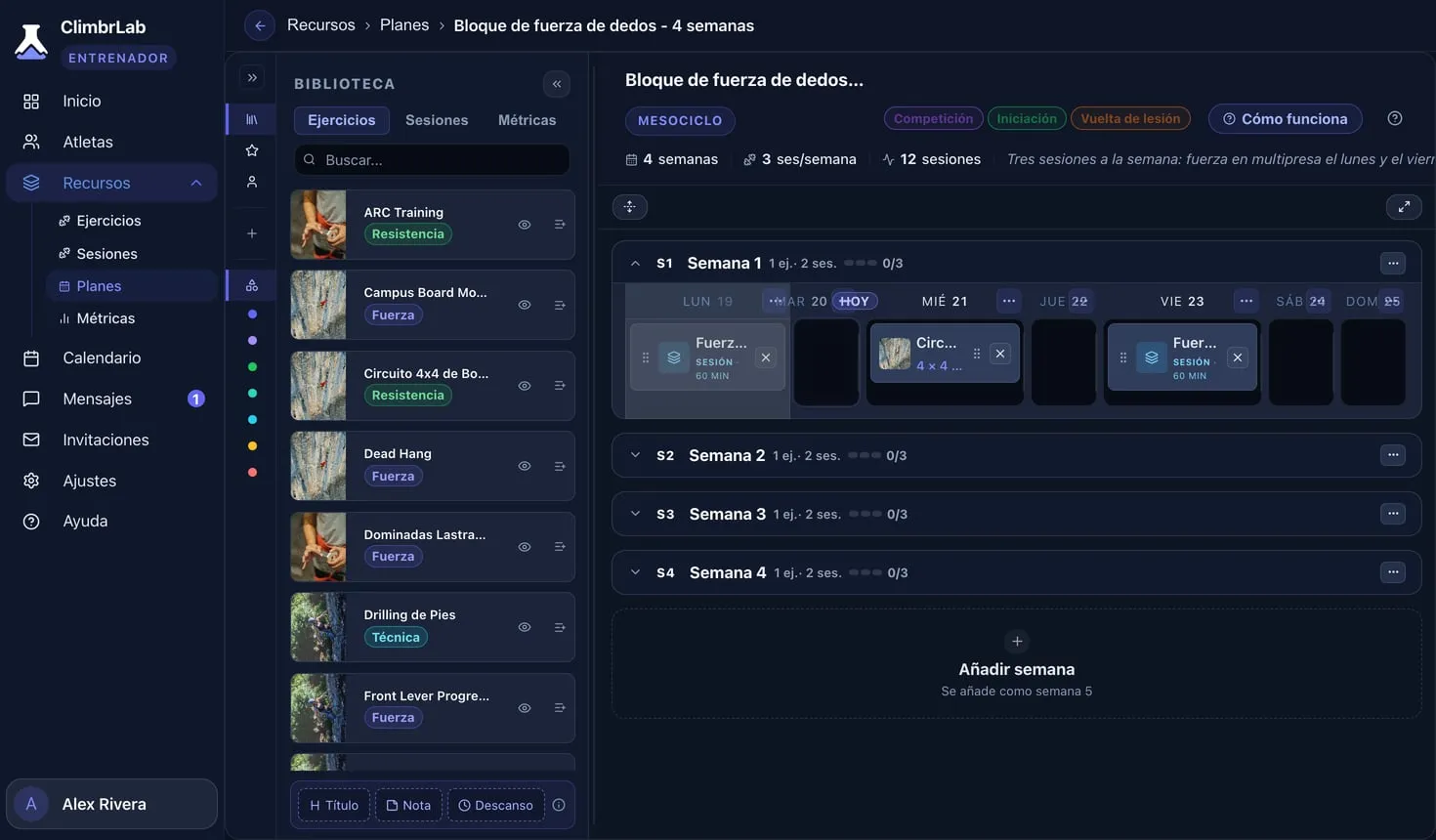
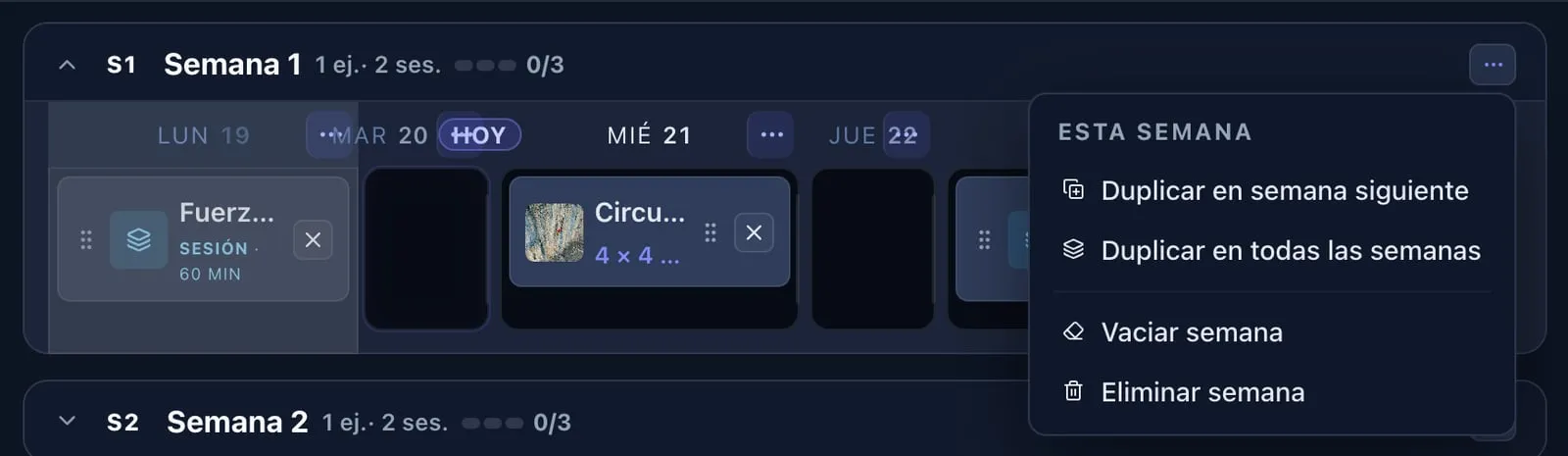
Costruisci una buona settimana, apri il menu ⋯ della settimana e scegli Duplicar en todas las semanas (Duplica in tutte le settimane). È il modo normale di costruire un blocco: una settimana solida, ripetuta, e poi piccoli cambiamenti da una settimana all’altra.
Consiglio: il pulsante Cómo funciona (Come funziona) in alto avvia un tour guidato di due minuti del pianificatore. Vale la pena farlo una volta.
7. Invita i tuoi atleti
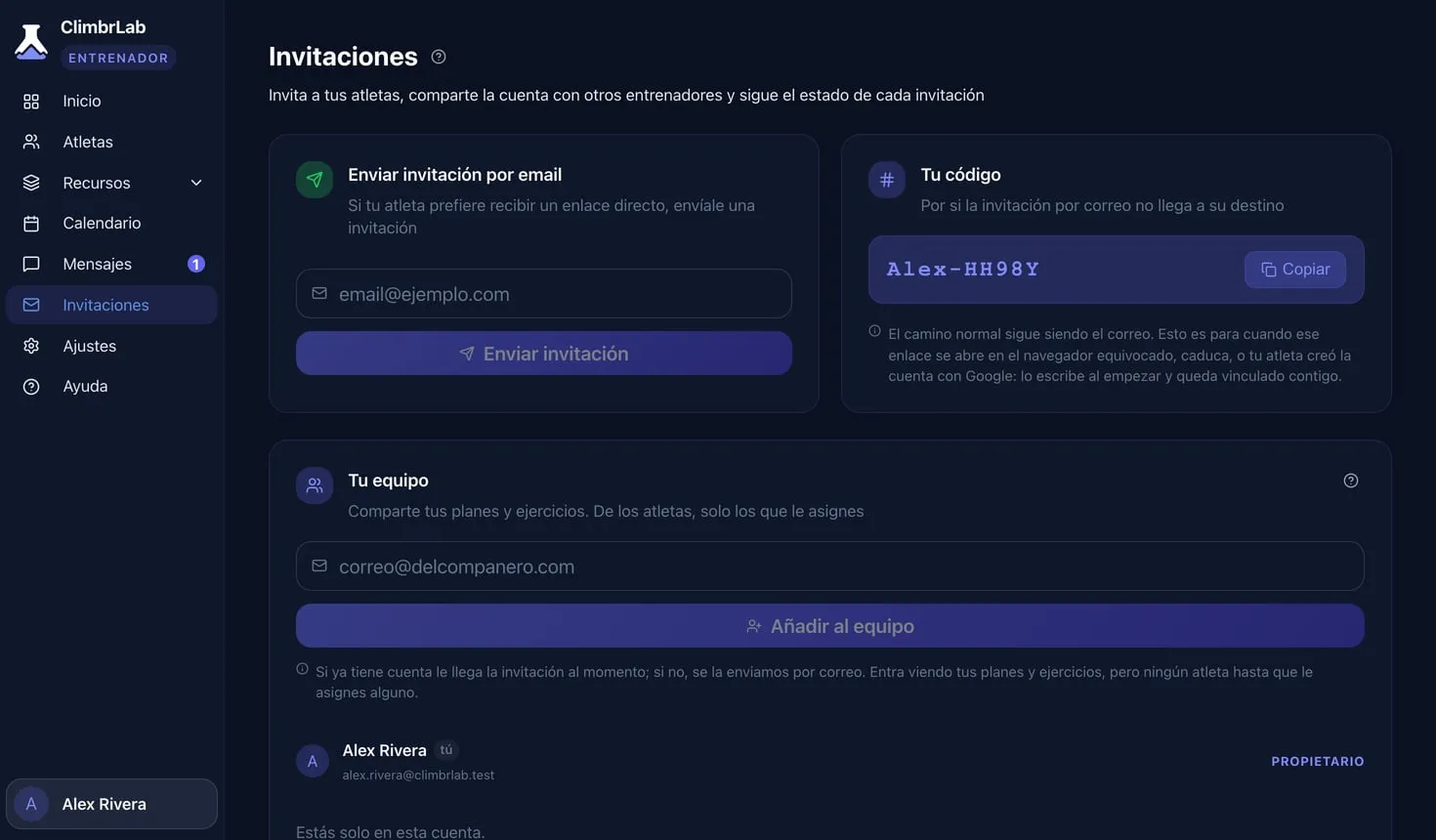
Vai su Invitaciones (Inviti) e invia un invito via email: il tuo atleta riceve un link per creare il suo account e compare nel tuo elenco appena si registra. Se l’email non gli arriva, può inserire il tuo codice durante la registrazione.
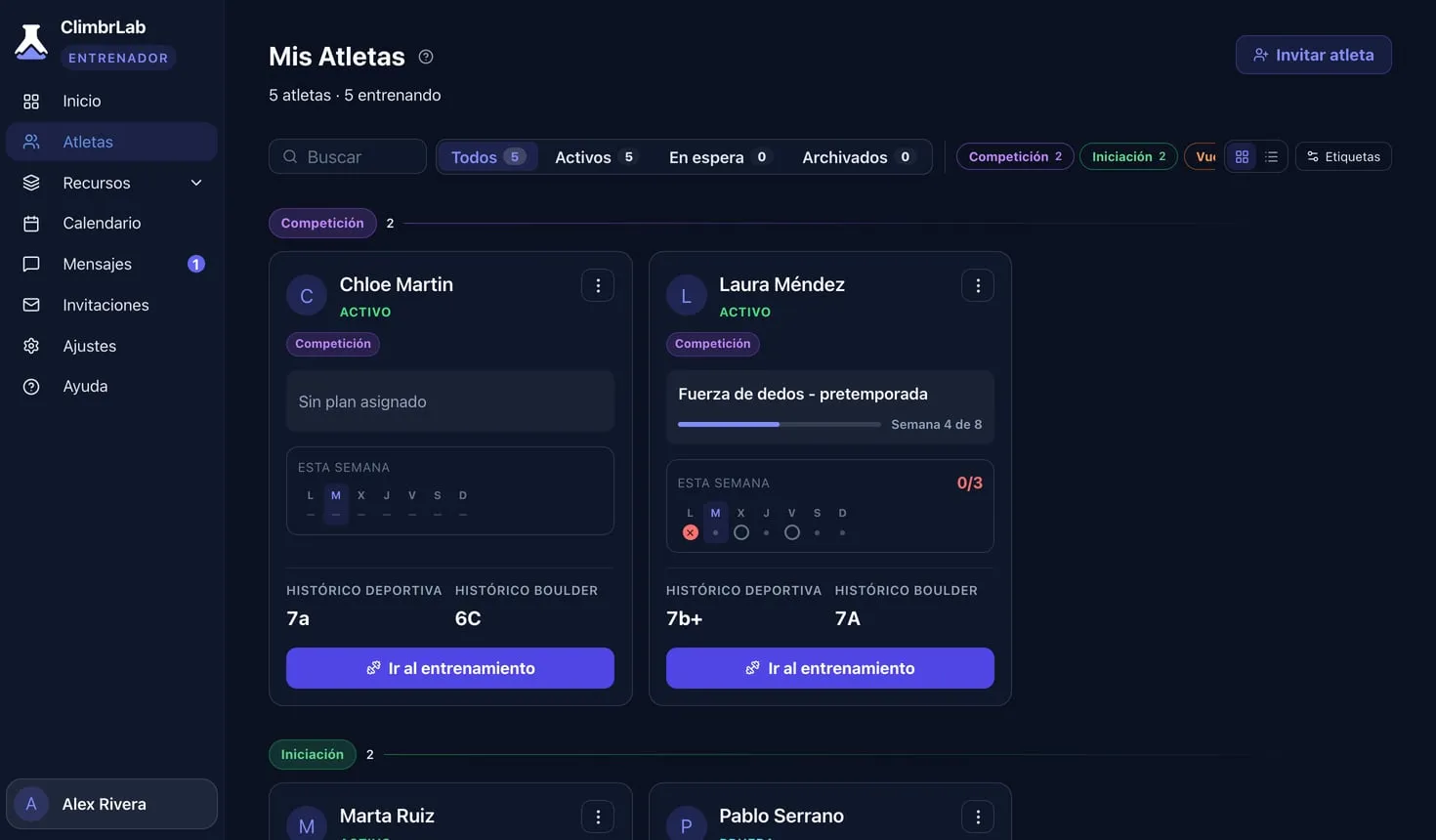
A quel punto i tuoi atleti compaiono in Atletas, ognuno con il suo piano attuale e uno sguardo d’insieme alla sua settimana.
8. Assegna il piano
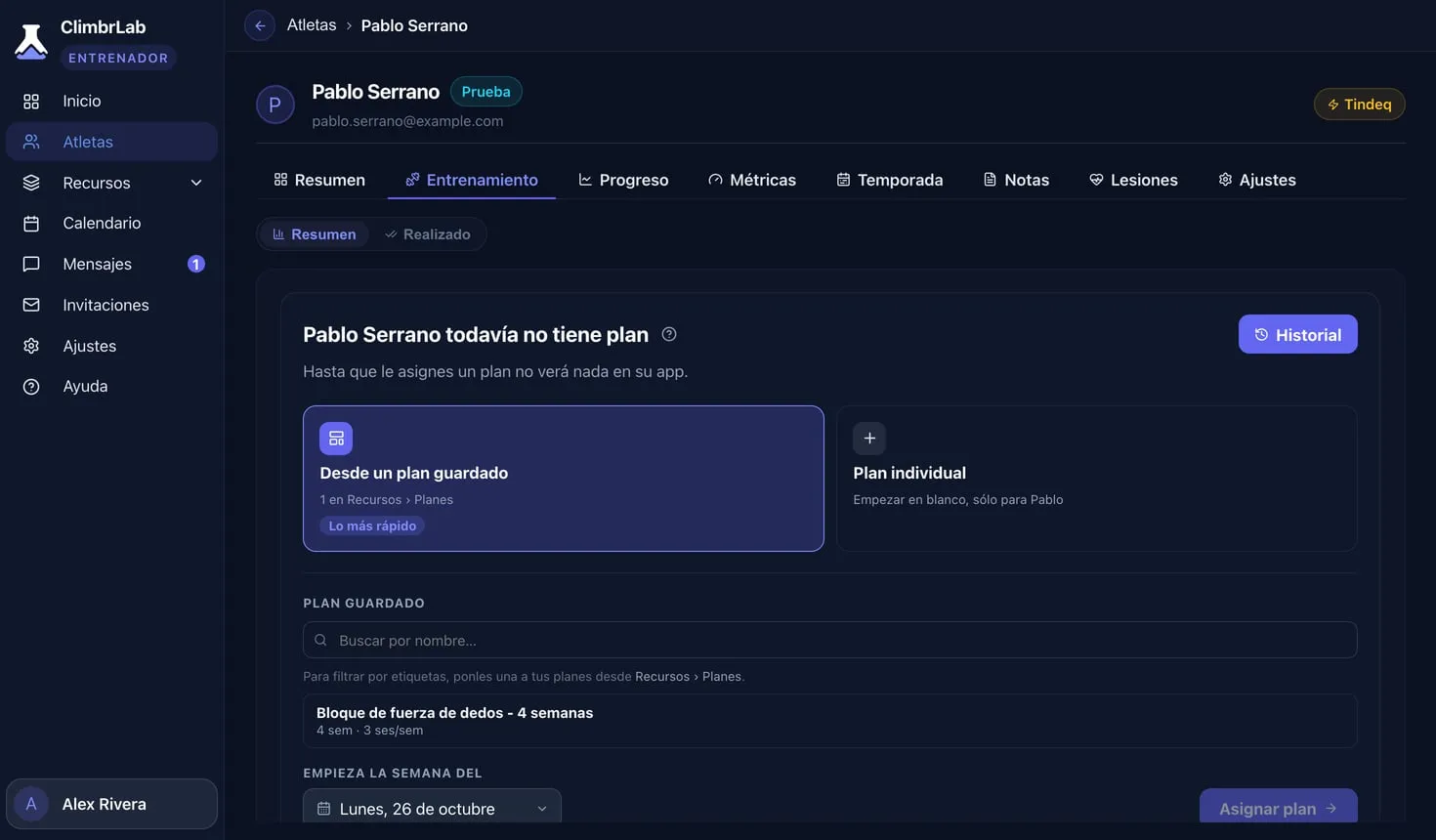
Apri un atleta e vai su Entrenamiento (Allenamento). Se non ha ancora un piano vedrai due opzioni: Desde un plan guardado (Da un piano salvato, cioè i tuoi modelli) o Plan individual (Piano individuale, da zero, solo per lui).
Scegli il tuo modello, indica Empieza la semana del (Inizia la settimana del) e fai clic su Asignar plan (Assegna piano).
- I piani iniziano sempre di lunedì. Fai clic su un giorno qualsiasi e viene selezionata l’intera settimana.
- Puoi scegliere una settimana già iniziata. L’atleta entra nella settimana del piano che corrisponde a oggi.
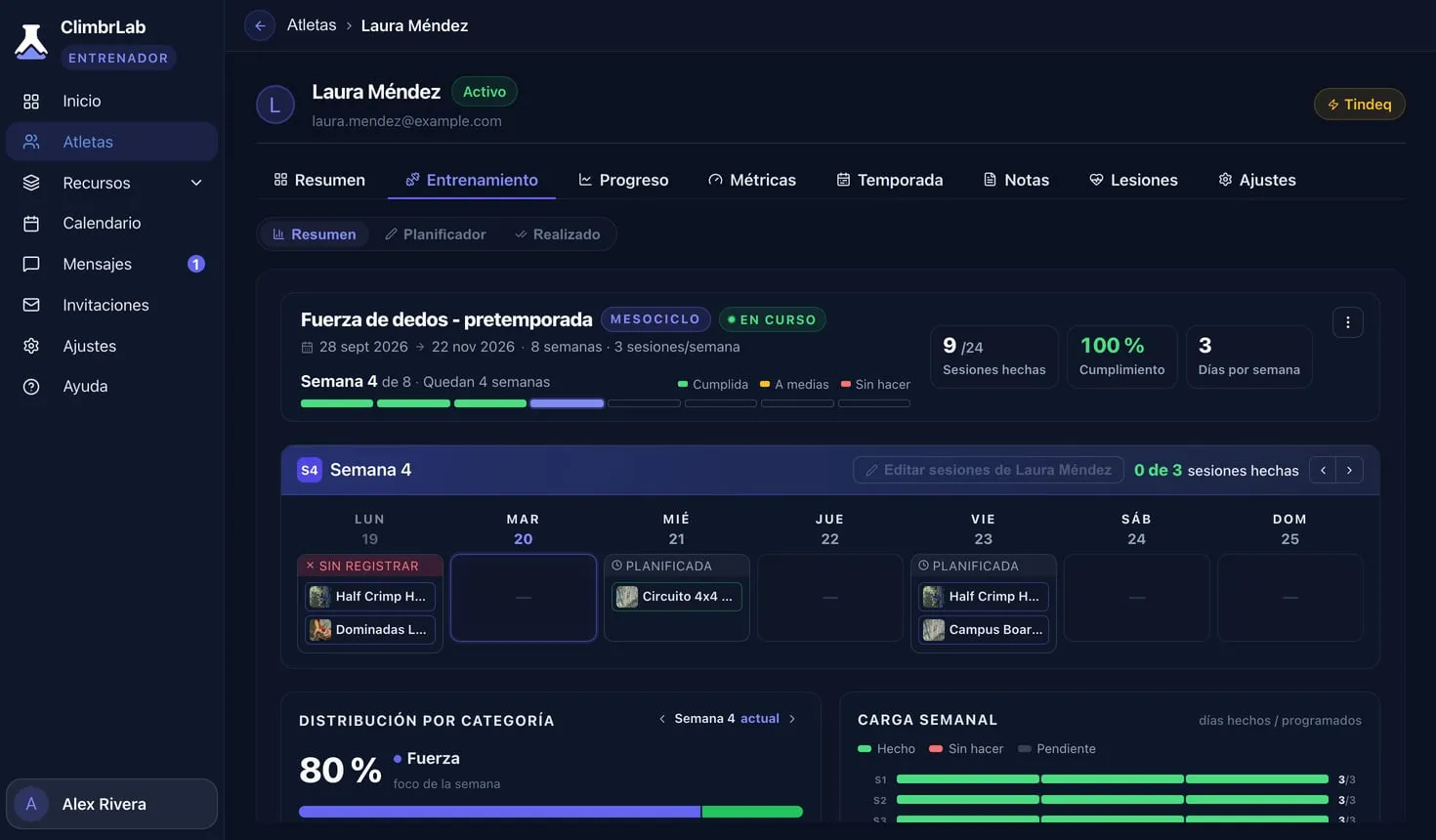
Il Resumen (Riepilogo) ora mostra il piano, le sedute di questa settimana, l’aderenza e il carico per categoria. Se il piano inizia più avanti, compare con l’etichetta Próximo (Prossimo):
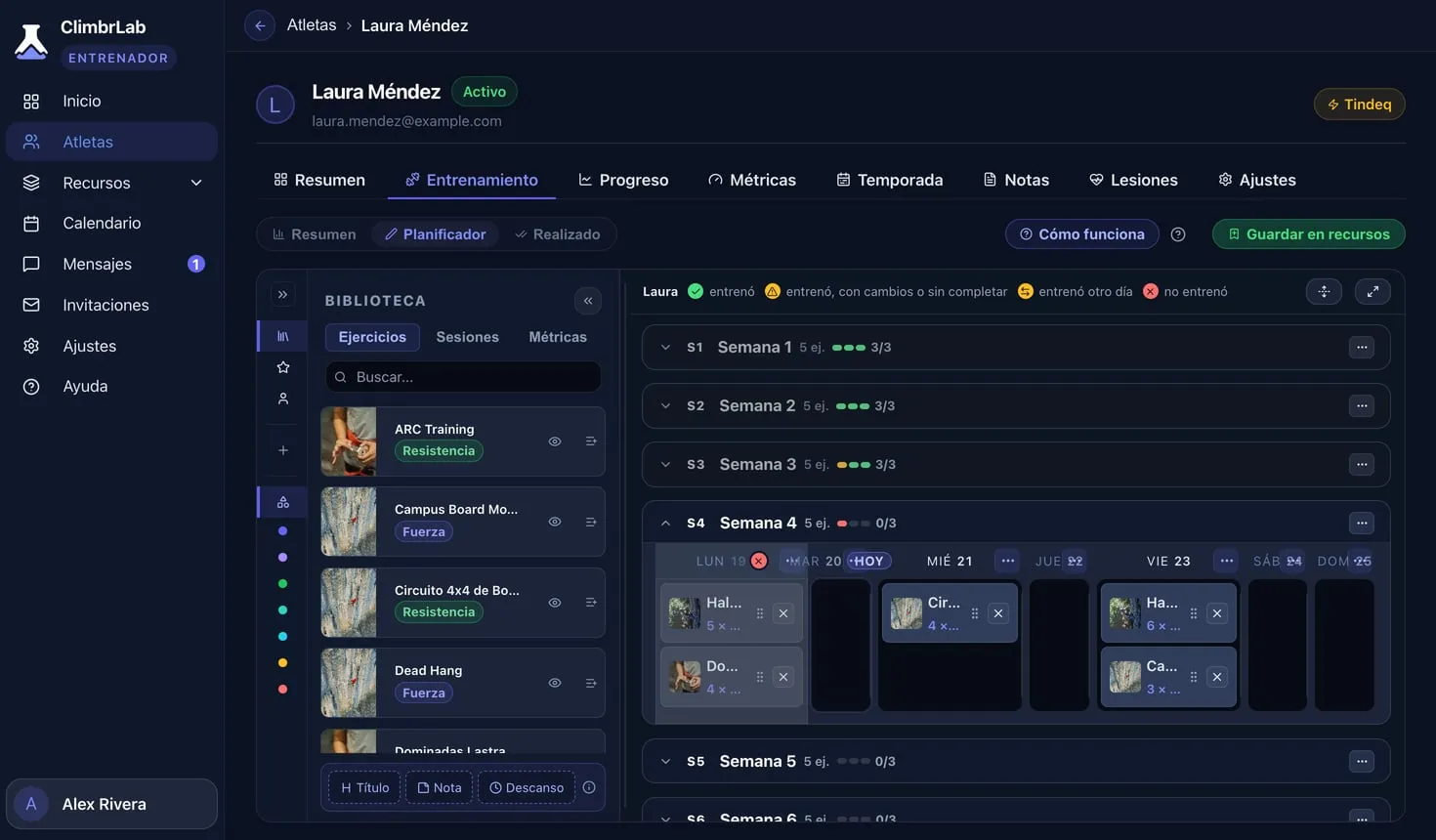
Devi aggiustare qualcosa solo per questo atleta? Apri il Planificador (Pianificatore). È lo stesso editor dei tuoi modelli, con le date reali dell’atleta e i segni di quello che ha già fatto.
Fai clic su una seduta in un giorno per vedere cosa contiene. Da lì scegli se una modifica vale solo per questo atleta (in tutti i giorni in cui compare la seduta, o solo in quel giorno) o per l’originale della libreria:
9. Chiedi un test
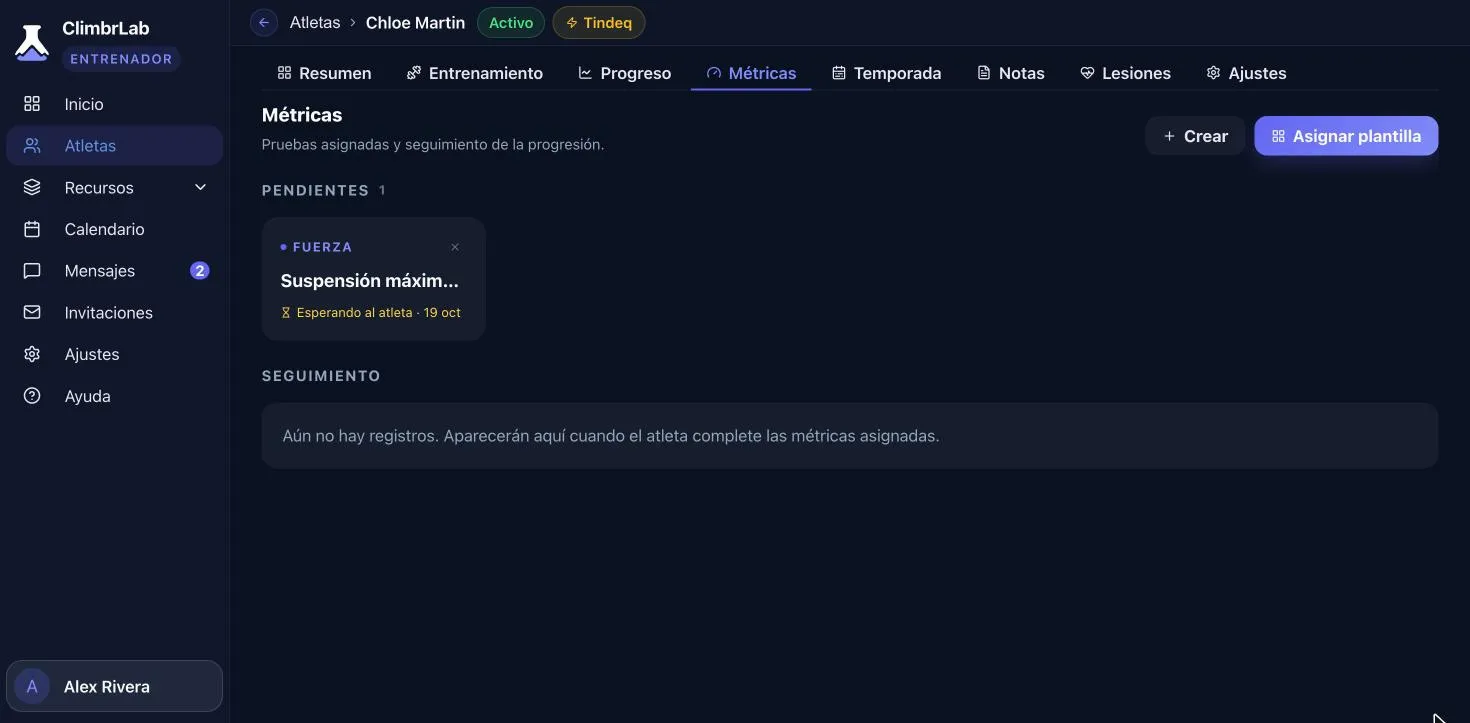
Nella scheda Métricas (Metriche) dell’atleta, fai clic su Asignar plantilla (Assegna modello) e scegli la tua metrica. Compare come pendiente (in attesa) finché l’atleta non la registra dalla sua app.
Puoi anche aggiungere metriche dentro una seduta (compaiono allora nei giorni in cui quella seduta è pianificata), oppure programmare test periodici dalla scheda Temporada (Stagione) dell’atleta.
Cosa vede il tuo atleta
I tuoi atleti usano l’app di ClimbrLab sul telefono. La schermata iniziale mostra l’allenamento del giorno; Reproducir el entreno de hoy (Avvia l’allenamento di oggi) apre un player guidato che cronometra ogni serie e ogni recupero.
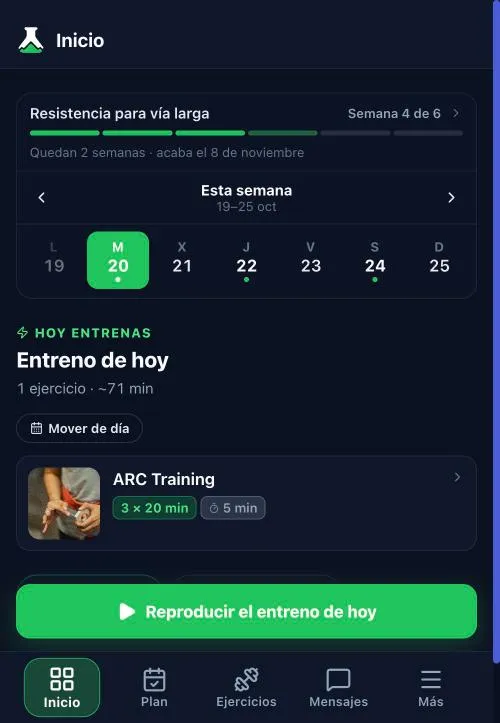
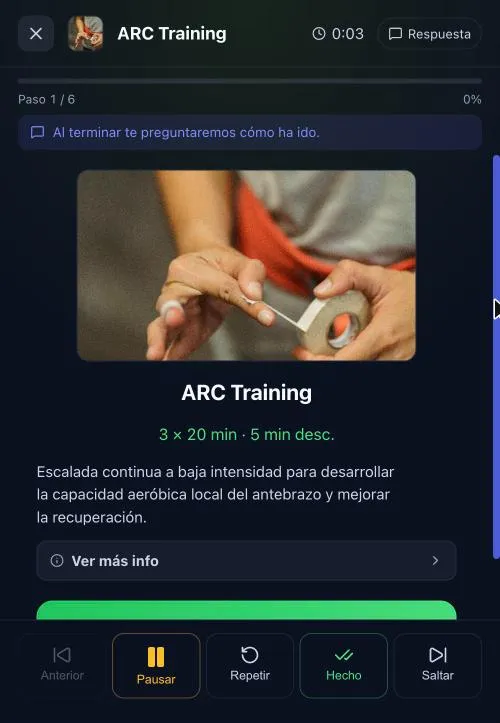
Alla fine valutano lo sforzo (RPE), la durata, se hanno avuto qualche fastidio e come si sono sentiti. Ti arriva una notifica con tutto, e questi dati alimentano l’aderenza e il carico che vedi tu.
Segui i suoi progressi
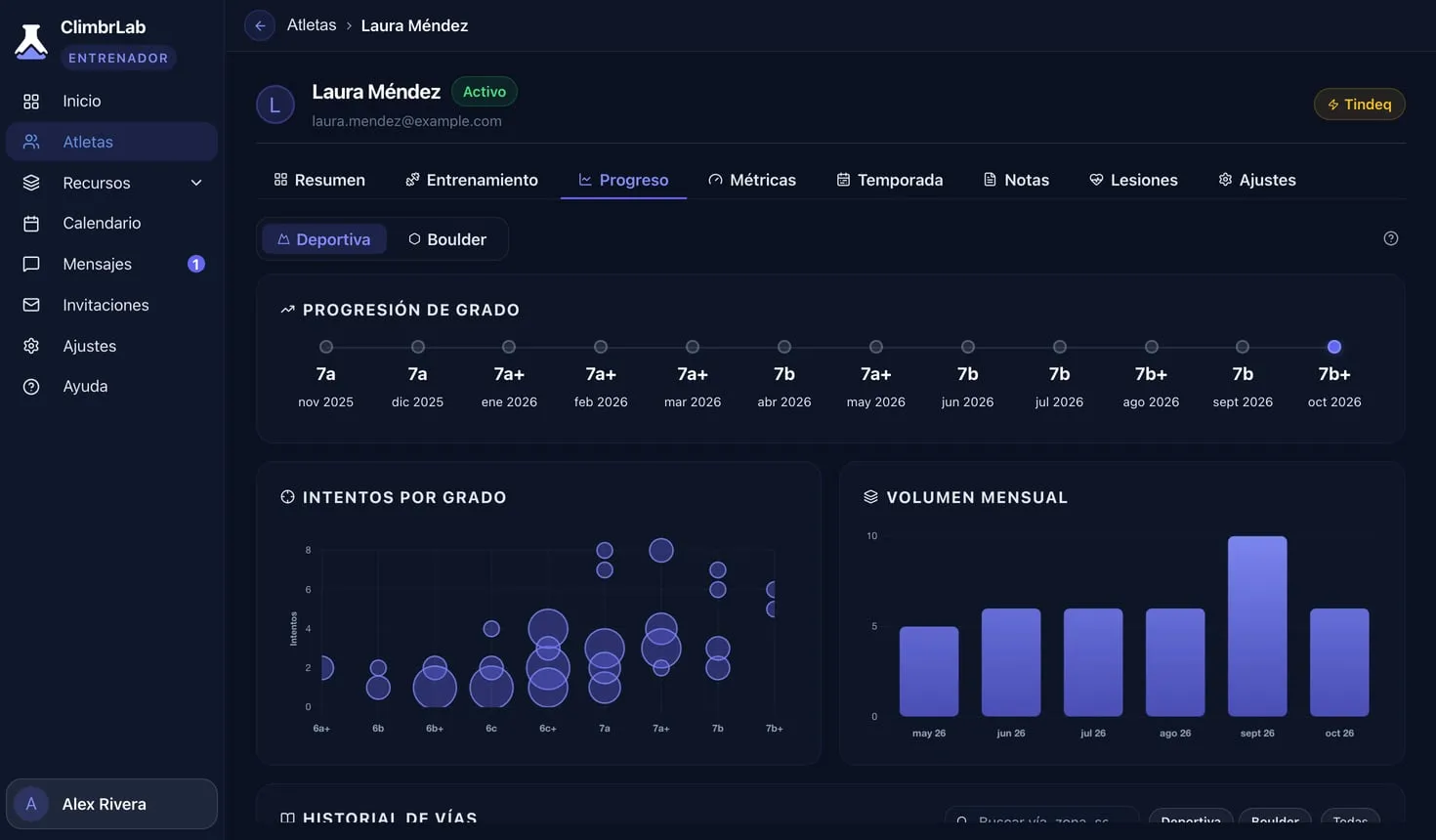
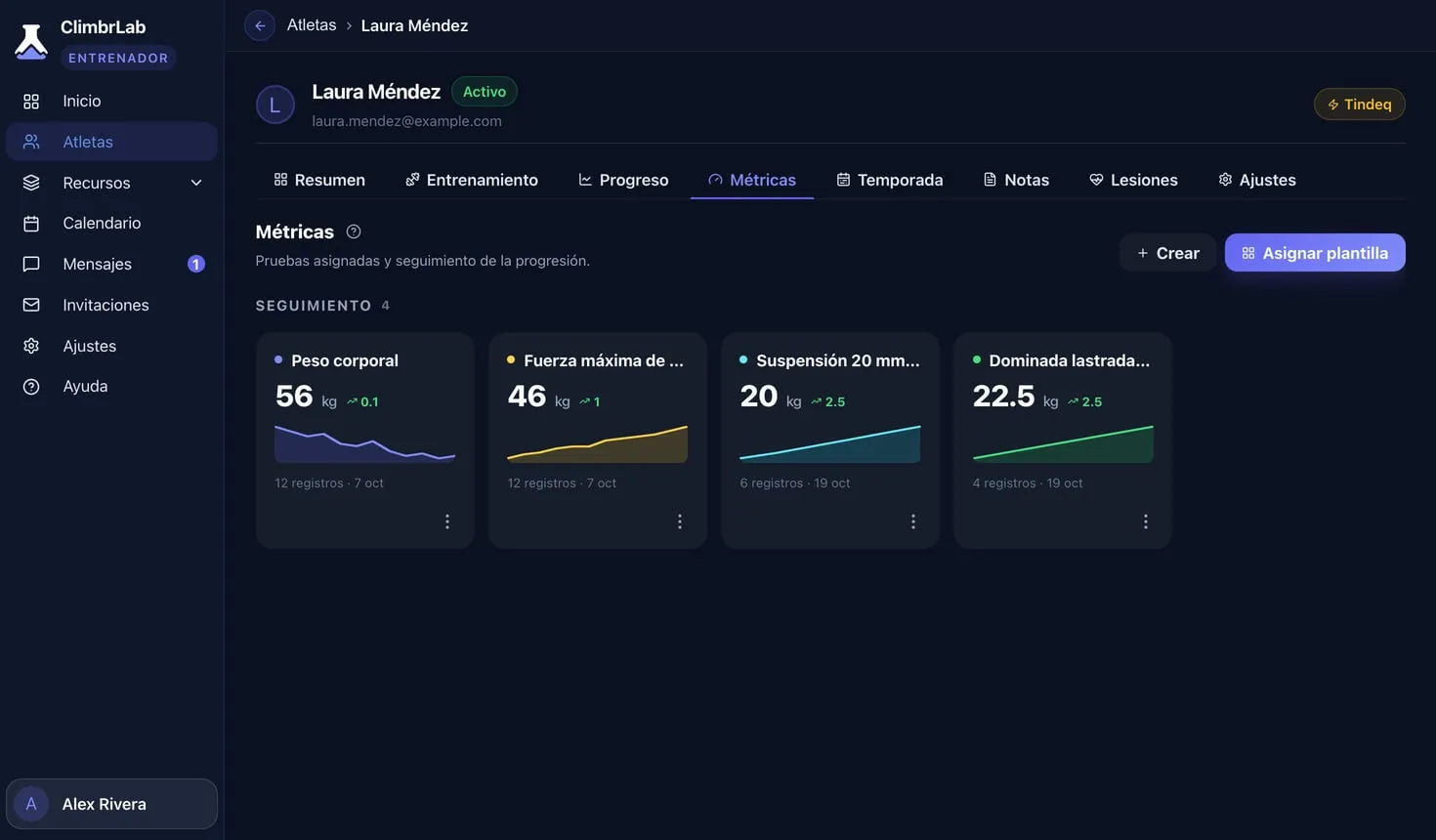
La scheda di ogni atleta costruisce un quadro nel tempo:
- Progreso (Progressi): la via più difficile chiusa ogni mese, i tentativi per grado e il volume mensile, a partire dalle vie che registra.
- Métricas (Metriche): ogni test come una linea di tendenza.
- Entrenamiento → Realizado (Allenamento → Svolto): aderenza, serie positiva, carico per seduta e quello che è stato fatto davvero, serie per serie.
La tua checklist della prima settimana
- Identità del marchio: nome dell’attività e logo
- Un esercizio personalizzato (o qualche preferito dalla libreria)
- Una seduta con tutti gli esercizi prescritti
- Una metrica che vuoi misurare con regolarità
- Un modello di piano con la prima settimana completa, duplicata in tutte le settimane
- Invitare il tuo primo atleta
- Assegnargli il piano e un test
Buono a sapersi
Modello o piano individuale? Se ripeterai la struttura con più persone, crea un modello in Recursos. Se è qualcosa di specifico per un solo atleta, crea un Plan individual dalla sua scheda Entrenamiento.
Posso allenarmi anch’io con l’app? Sì. In Ajustes → Entrenarme a mí (Impostazioni → Allenare me stesso) hai il tuo profilo da atleta e ti assegni piani come a chiunque altro. È un ottimo modo per provare una seduta prima dei tuoi atleti.
Ho cambiato il piano di un atleta e voglio riutilizzarlo. Apri il menu del piano nella sua scheda Entrenamiento e scegli Guardar en recursos. Salva una copia come modello, senza l’atleta, senza le date e senza quello che è già stato fatto.
Dubbi? Scrivici dall’app o consulta il resto del centro assistenza.